Contact
Line : comsiam
Contact
Line : comsiam


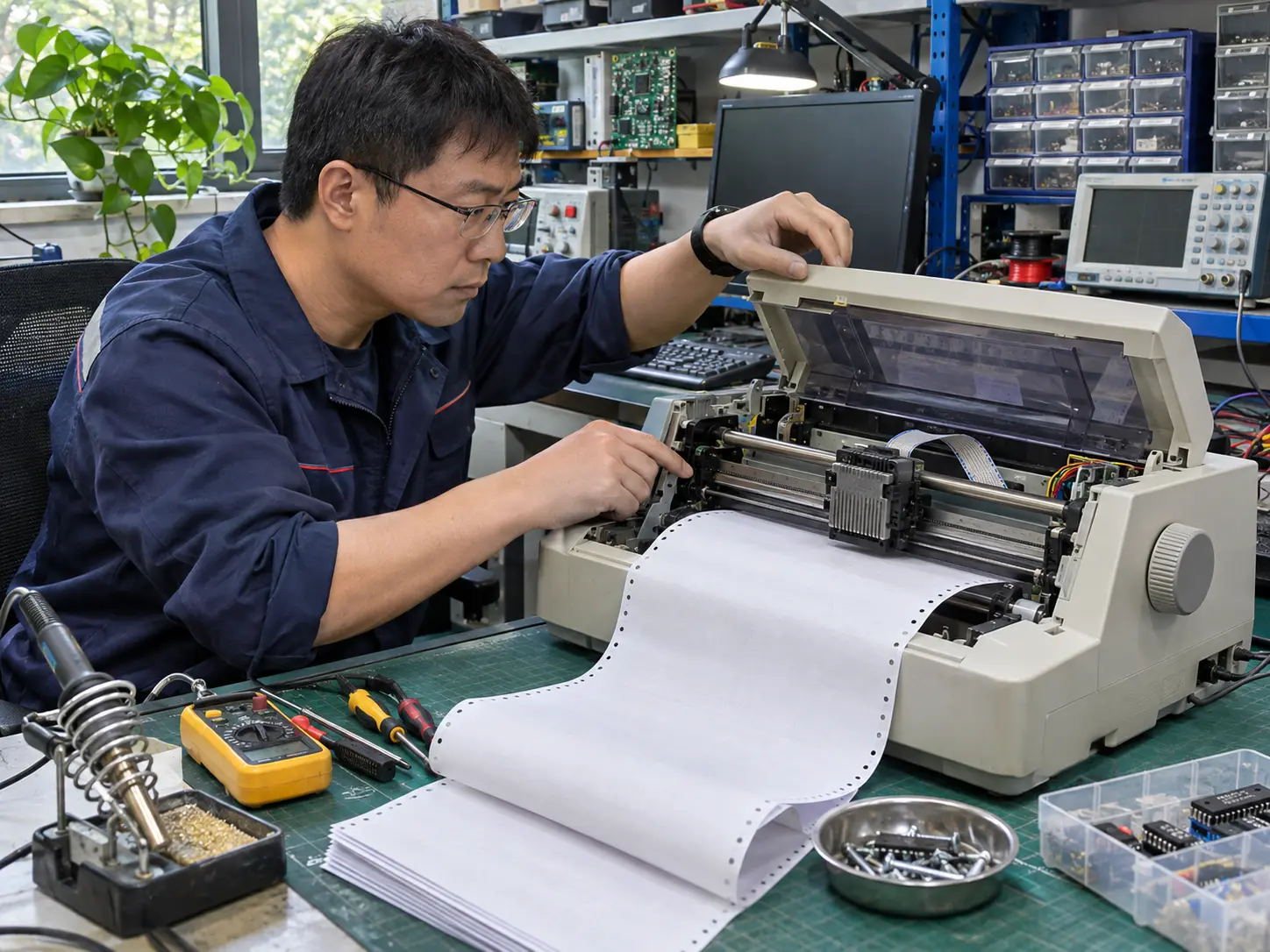
การติดตั้ง OKI ML620 ใน Windows เริ่มจากตรวจรุ่นและระบบปฏิบัติการ ดาวน์โหลดไดรเวอร์ ESC/P ที่ตรงกับเครื่อง แล้วทำตามขั้นตอนของตัวติดตั้ง เมื่อเสร็จแล้วให้ตรวจพอร์ตและสั่งพิมพ์หน้าทดสอบก่อนใช้งานจริง
ก่อนติดตั้ง ให้ตรวจชื่อรุ่นบนฉลากเครื่องว่าเป็น OKI MICROLINE 620 และดูว่า Windows เป็นรุ่นใด รวมถึงเป็นระบบ 32-bit หรือ 64-bit เพื่อเลือกไดรเวอร์ให้ตรงกัน
เตรียมสาย USB หรือสายพอร์ตขนานตามช่องเชื่อมต่อที่ใช้งานจริง วางเครื่องบนพื้นราบ ใส่กระดาษให้พร้อม และเปิดเครื่องเมื่อถึงขั้นตอนที่โปรแกรมติดตั้งแจ้ง หากเครื่องพิมพ์เชื่อมต่ออยู่แล้วและ Windows เพิ่มเครื่องให้อัตโนมัติ ให้ตรวจสอบชื่อไดรเวอร์ที่ระบบเลือกก่อนสั่งพิมพ์
ดาวน์โหลด ESC/P Printer Driver สำหรับ ML620 จากหน้าสนับสนุน OKI โดยเลือก Windows ให้ตรงกับเครื่อง ในหน้ารายการไดรเวอร์มีตัวเลือกสำหรับ Windows 10 และ Windows 11 รวมถึงระบบรุ่นเก่า ควรอ่านรายละเอียดระบบปฏิบัติการกำกับไฟล์ก่อนดาวน์โหลด
เมื่อได้ไฟล์แล้ว ให้เปิดโฟลเดอร์ที่บันทึกไว้และเริ่มตัวติดตั้ง หากไฟล์เป็นแพ็กเกจบีบอัด ให้แตกไฟล์ก่อน จากนั้นทำตามข้อความบนหน้าจอและยอมรับคำขอสิทธิ์ผู้ดูแลระบบเมื่อจำเป็น
หากตัวติดตั้งให้เชื่อมต่อสาย USB หรือพอร์ตขนาน ให้ต่อสายเข้ากับคอมพิวเตอร์และเครื่องพิมพ์ แล้วเปิดเครื่องตามลำดับที่หน้าจอแนะนำ ระหว่างติดตั้งอย่าถอดสายหรือปิดเครื่อง
หากไม่มีหน้าต่างให้เลือกวิธีเชื่อมต่อ ให้ทำตามคำแนะนำที่มากับแพ็กเกจไดรเวอร์ และตรวจว่าระบบเห็นชื่อ OKI ML620 ในรายการเครื่องพิมพ์หลังติดตั้ง
หลังติดตั้ง เปิด Settings > Bluetooth & devices > Printers & scanners ใน Windows 11 หรือ Settings > Devices > Printers & scanners ใน Windows 10 แล้วตรวจว่ามี OKI ML620 อยู่ในรายการ
เลือกเครื่องพิมพ์เป็นค่าเริ่มต้นได้หากต้องการให้โปรแกรมต่าง ๆ ส่งงานไปยังเครื่องนี้เป็นหลัก จากนั้นตรวจพอร์ตหรือการเชื่อมต่อที่แสดงในคุณสมบัติเครื่องพิมพ์ให้ตรงกับสายที่ใช้งาน เช่น USB หรือพอร์ตขนาน
คู่มือความรู้ของ ComSiam แนะนำให้ตรวจชื่อรุ่นและการเชื่อมต่อก่อนแก้ปัญหาการพิมพ์ เพราะการเลือกไดรเวอร์หรือพอร์ตไม่ตรงกันอาจทำให้เครื่องปรากฏใน Windows แต่รับงานพิมพ์ไม่ได้
เปิดหน้าคุณสมบัติของ OKI ML620 แล้วเลือกพิมพ์หน้าทดสอบ หากพิมพ์ออกมาได้ ให้ตรวจแนวกระดาษและความชัดของตัวอักษรก่อนทดลองพิมพ์จากโปรแกรมที่ใช้งานจริง
ตรวจว่าเปิดเครื่องแล้ว สายเสียบแน่น และเลือกพอร์ตถูกต้อง หากใช้ USB ให้ลองเปลี่ยนช่อง USB หรือสายที่ทราบว่าใช้งานได้ แล้วเปิดรายการเครื่องพิมพ์อีกครั้ง
ตรวจว่าดาวน์โหลดไฟล์สำหรับ ML620 และ Windows รุ่นเดียวกับที่ใช้ หากไม่พบ Windows รุ่นปัจจุบันในรายการ ให้ตรวจหน้า OS Compatibility ของ OKI ก่อนเลือกไดรเวอร์รุ่นเก่าหรือไดรเวอร์ที่ระบบมีให้
ติดตั้ง OKI ML620 ใน Windows โดยตรวจรุ่นและชนิดระบบก่อน ดาวน์โหลด ESC/P Printer Driver จากหน้าสนับสนุน OKI แล้วทำตามตัวติดตั้ง เชื่อมต่อสายตามขั้นตอนที่โปรแกรมแจ้ง หลังติดตั้งให้ตรวจชื่อเครื่องพิมพ์และพอร์ตใน Windows ก่อนสั่งพิมพ์หน้าทดสอบ