Contact
Line : comsiam
Contact
Line : comsiam

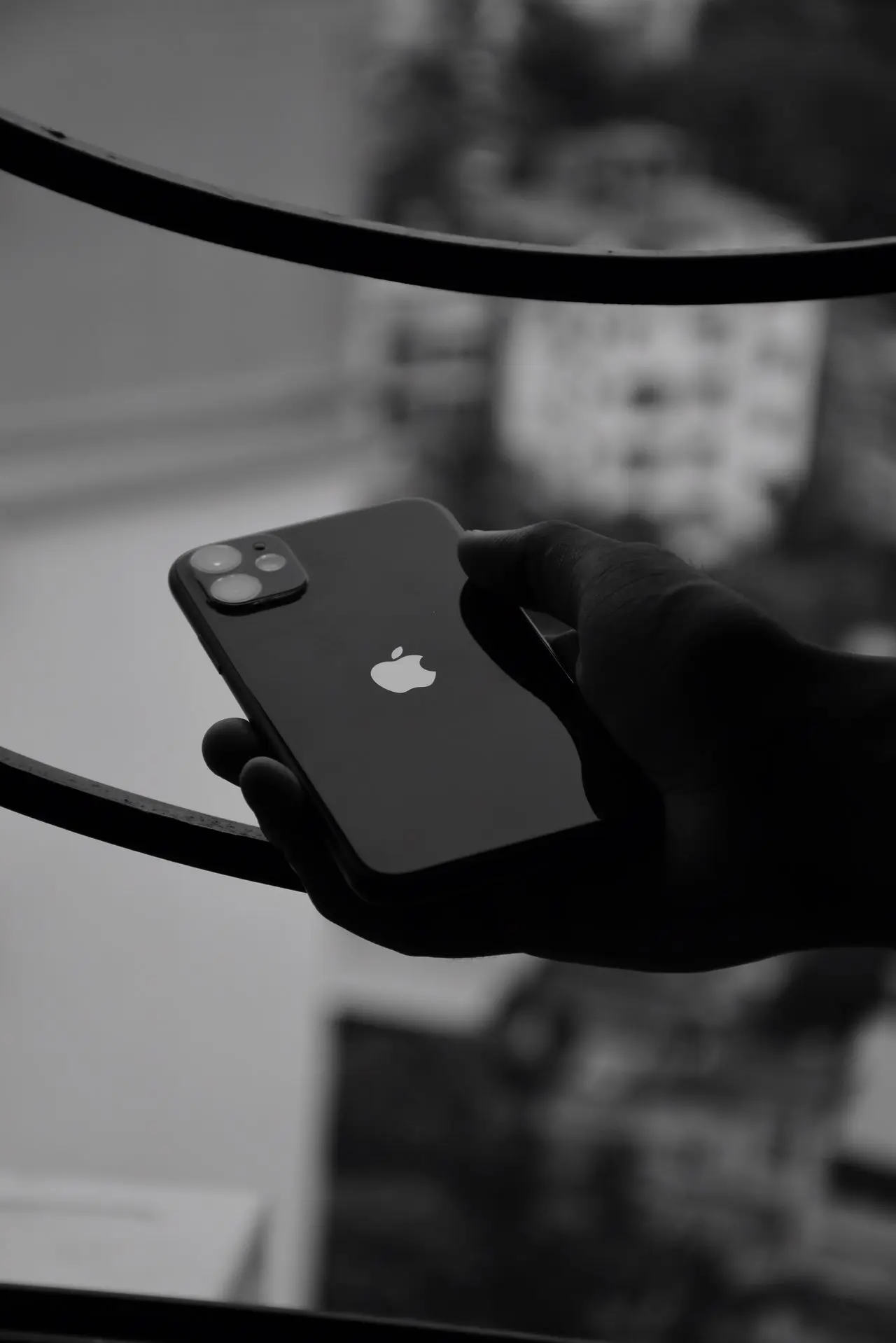
หลายคนอยากทดลองฟีเจอร์ใหม่ของ iPhone ก่อนใคร จึงสนใจ iOS Beta ซึ่งเป็นเวอร์ชันทดสอบที่ Apple เปิดให้ผู้ใช้และนักพัฒนาทดลองก่อนปล่อยเวอร์ชันจริง
แม้ iOS Beta จะมาพร้อมฟีเจอร์ใหม่ แต่ก็อาจมีข้อผิดพลาดที่ส่งผลต่อการใช้งานประจำวัน ดังนั้นควรเข้าใจข้อดี ข้อเสีย และวิธีติดตั้งที่ถูกต้องก่อนเริ่มใช้งาน
บทความนี้จะแนะนำวิธีติดตั้ง iOS Beta อย่างละเอียด พร้อมข้อควรระวังเพื่อป้องกันข้อมูลสูญหาย
iOS Beta คือระบบปฏิบัติการเวอร์ชันทดสอบของ Apple ที่เปิดให้ทดลองก่อนเปิดตัวเวอร์ชันสมบูรณ์
จุดประสงค์คือ
เวอร์ชันทดสอบอาจมีบั๊กหรือการทำงานที่ยังไม่สมบูรณ์
เหมาะสำหรับ
หากใช้ iPhone เป็นเครื่องหลักสำหรับการทำงานหรือธุรกรรมสำคัญ ควรพิจารณาใช้เวอร์ชันเสถียรแทน
ก่อนเริ่ม ควรตรวจสอบดังนี้
การสำรองข้อมูลเป็นขั้นตอนที่ไม่ควรข้าม เพราะหากเกิดปัญหา คุณจะสามารถกู้คืนข้อมูลเดิมได้
ทำตามขั้นตอนดังนี้
เมื่อการติดตั้งเสร็จ iPhone จะรีสตาร์ตและเข้าสู่ iOS Beta
เนื่องจากเป็นเวอร์ชันทดสอบ อาจพบปัญหา เช่น
สามารถออกจากโปรแกรม Beta เพื่อหยุดรับอัปเดตเวอร์ชันทดสอบได้
หากต้องการกลับไปใช้ iOS เวอร์ชันเสถียรทันที อาจต้องกู้คืนระบบด้วยคอมพิวเตอร์ และหากข้อมูลสำรองถูกสร้างบน Beta อาจไม่สามารถกู้คืนกลับไปยังเวอร์ชันที่เก่ากว่าได้
ตรวจสอบว่า
ตรวจสอบว่า
ฟรี สำหรับผู้ที่มีสิทธิ์เข้าร่วมโปรแกรมทดสอบของ Apple
ทำได้ แต่ไม่แนะนำ หากคุณต้องพึ่งพาเครื่องในการทำงานหรือใช้งานที่สำคัญ เพราะอาจพบข้อผิดพลาดที่ยังไม่ได้รับการแก้ไข
โดยทั่วไป การติดตั้ง iOS Beta ไม่ได้ลบข้อมูล แต่ควรสำรองข้อมูลก่อนทุกครั้งเพื่อความปลอดภัย
iOS Beta เป็นทางเลือกสำหรับผู้ที่ต้องการทดลองฟีเจอร์ใหม่ก่อนเปิดตัวเวอร์ชันจริง แต่ก็มาพร้อมความเสี่ยงจากข้อผิดพลาดและความไม่เสถียรของระบบ ก่อนติดตั้งควรสำรองข้อมูล เตรียมพื้นที่ว่าง และศึกษาข้อจำกัดให้ครบถ้วน หากใช้งาน iPhone เป็นเครื่องหลักและต้องการความเสถียรสูง การรอเวอร์ชันจริงมักเป็นตัวเลือกที่เหมาะสมกว่า
หากคุณต้องการเรียนรู้การใช้งาน iPhone และ iOS แบบละเอียด comsiam ได้รวบรวมบทความเกี่ยวกับการอัปเดตระบบ การทดลองฟีเจอร์ใหม่ และการแก้ไขปัญหาต่าง ๆ ไว้อย่างครบถ้วน นอกจากนี้ comsiam ยังอัปเดตคู่มือใหม่ ๆ อย่างต่อเนื่อง เพื่อให้คุณใช้งานอุปกรณ์ Apple ได้อย่างเต็มประสิทธิภาพ







