Contact
Line : comsiam
Contact
Line : comsiam

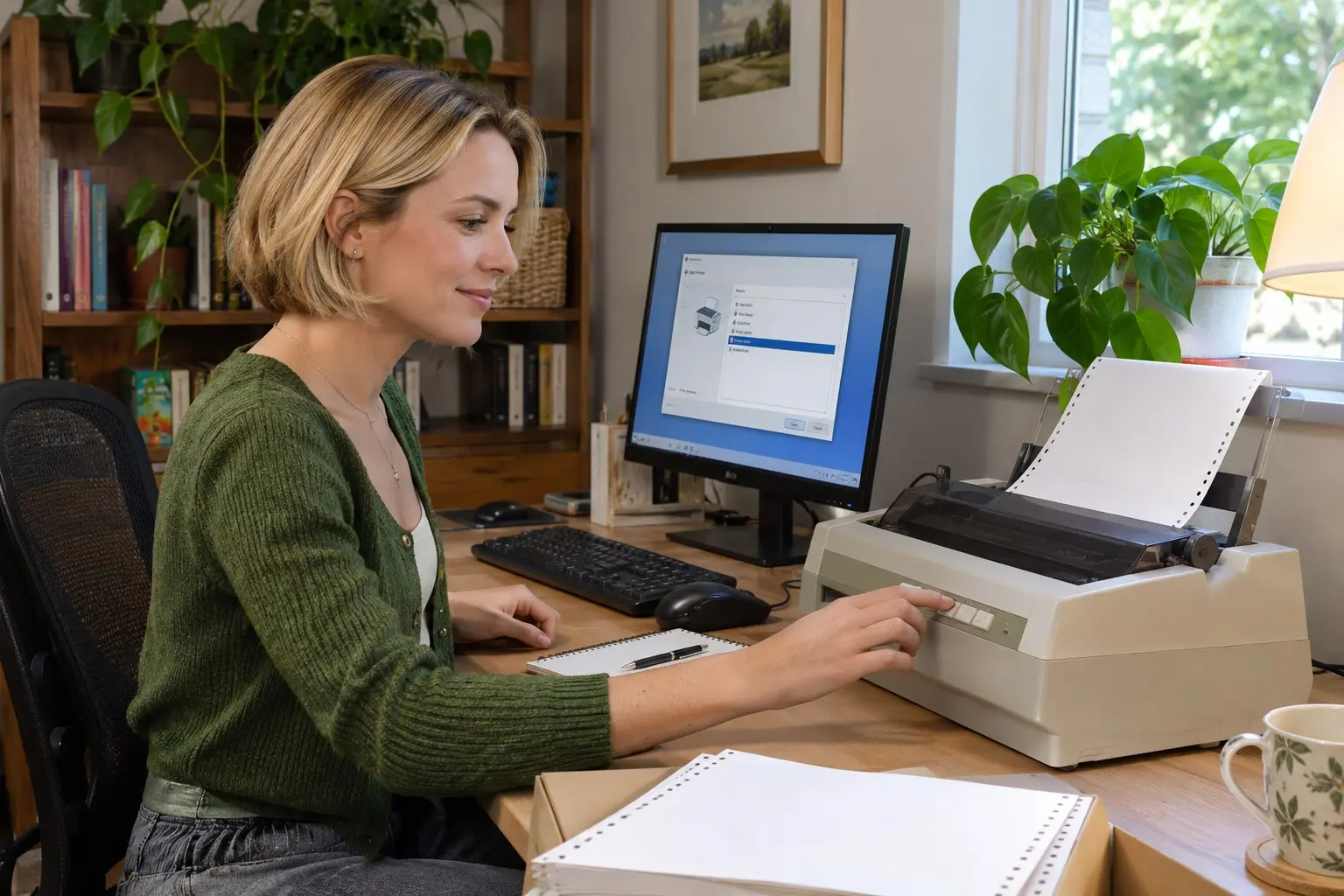
การติดตั้ง Epson Dot Matrix ผ่านสาย Parallel ต้องใช้คอมพิวเตอร์ที่มีพอร์ต Parallel ซึ่งมักเรียกว่า LPT และเลือกพอร์ตเดียวกันใน Windows หากเครื่องพิมพ์หรือคอมพิวเตอร์ไม่มีช่องนี้ จะต่อด้วยสาย Parallel โดยตรงไม่ได้
ตรวจอุปกรณ์ทั้งสองฝั่งก่อน เพื่อให้แน่ใจว่าพอร์ตและสายเชื่อมต่อกันได้
พอร์ต Parallel มักเป็นช่องต่อทรงกว้างที่ด้านหลังเครื่องพิมพ์และคอมพิวเตอร์ ตรวจคู่มือหรือชื่อรุ่นหากไม่แน่ใจ อย่าสับสนกับช่อง Serial หรือพอร์ต USB
ใช้สาย Parallel ที่ตรงกับช่องต่อของอุปกรณ์และรองรับมาตรฐานของเครื่องพิมพ์ ตรวจหัวต่อและสายว่าไม่หัก งอ หรือชำรุด
ปิดเครื่องพิมพ์และคอมพิวเตอร์ก่อนต่อสาย เสียบหัวต่อให้ตรงและล็อกตัวหนีบที่ด้านข้างของพอร์ตให้แน่น จากนั้นเปิดคอมพิวเตอร์และเครื่องพิมพ์
เมื่อเชื่อมต่อสายแล้ว ให้เพิ่มเครื่องพิมพ์ด้วยการตั้งค่าแบบกำหนดพอร์ตเอง เพราะ Windows อาจไม่ค้นหาเครื่องพิมพ์ Parallel โดยอัตโนมัติ
เปิด Settings แล้วไปที่ Printers & scanners เลือก Add device หรือ Add a printer or scanner หากไม่พบชื่อเครื่อง ให้เลือก The printer that I want isn’t listed หรือ Add manually
เลือก Add a local printer or network printer with manual settings แล้วเลือก Use an existing port จากรายการพอร์ต ให้เลือกพอร์ต Parallel ที่ต่ออยู่ เช่น LPT1 หากพอร์ตของคอมพิวเตอร์แสดงเป็นชื่ออื่น ให้เลือกพอร์ตที่ตรงกับการเชื่อมต่อจริง
เลือก EPSON และชื่อรุ่นที่ตรงกับเครื่องพิมพ์ หากไม่มีชื่อรุ่น ให้เลือก Windows Update เพื่อปรับปรุงรายชื่อไดรเวอร์ หรือดาวน์โหลดไดรเวอร์ที่รองรับจาก Epson แล้วติดตั้งตามคำแนะนำ
การเลือกไดรเวอร์ผิดรุ่นหรือพอร์ตไม่ตรงกับสายที่ต่ออยู่ อาจทำให้ Windows เพิ่มเครื่องพิมพ์ได้แต่ส่งงานพิมพ์ไม่สำเร็จ
ตรวจชื่อรุ่นบนฉลากของ Epson Dot Matrix แล้วเลือกไดรเวอร์ที่รองรับรุ่นและ Windows ที่ใช้งาน อย่าเลือกไดรเวอร์ของเครื่องรุ่นใกล้เคียง เว้นแต่คู่มือหรือผู้ผลิตระบุว่าใช้แทนกันได้
หลังเพิ่มเครื่องแล้ว เปิด Printer properties และเลือกแท็บ Ports ตรวจว่าเครื่องหมายถูกอยู่ที่พอร์ต Parallel ซึ่งต่อสายอยู่ หากต่อกับ LPT1 แต่ Windows เลือกพอร์ตอื่น ให้เปลี่ยนเป็นพอร์ตที่ตรงกัน
ตั้งชื่อเครื่องพิมพ์ให้จำง่าย แล้วทำตามขั้นตอนจน Windows แจ้งว่าติดตั้งเสร็จ หากมีตัวเลือกแชร์เครื่องพิมพ์ ให้เลือกตามการใช้งานของคอมพิวเตอร์เครื่องนี้
หลังติดตั้งเสร็จ ให้ตรวจการทำงานจาก Windows ก่อนพิมพ์เอกสารจริง
เปิด Printer properties แล้วเลือก Print Test Page หากพิมพ์ออกมา แสดงว่าการเชื่อมต่อ ไดรเวอร์ และพอร์ตทำงานร่วมกันได้
ตรวจว่าเครื่องพิมพ์เปิดอยู่ ไม่ได้กด Pause และสาย Parallel เสียบแน่นทั้งสองด้าน ตรวจใน Printer properties อีกครั้งว่าเลือกพอร์ตถูกต้อง จากนั้นตรวจคิวงานพิมพ์ว่ามีเอกสารค้างหรือไม่
คอมพิวเตอร์รุ่นใหม่จำนวนมากไม่มีพอร์ต LPT ให้ตรวจพอร์ตที่มีอยู่จริงก่อนซื้อสายหรืออุปกรณ์แปลง
หัวต่อและสัญญาณของ Parallel กับ USB ต่างกัน จึงใช้สายธรรมดาต่อข้ามกันไม่ได้ หากคอมพิวเตอร์ไม่มี LPT ต้องใช้วิธีเชื่อมต่ออื่นที่เข้ากันได้กับเครื่องพิมพ์และ Windows
ตรวจว่ารุ่นเครื่องพิมพ์มี USB หรือพอร์ตเครือข่ายเป็นทางเลือกหรือไม่ หากต้องใช้สายแปลง USB to Parallel ให้ตรวจความเข้ากันได้ของตัวแปลงกับรุ่นเครื่องพิมพ์และระบบปฏิบัติการก่อนใช้งาน
สรุป: การติดตั้ง Epson Dot Matrix ผ่านสาย Parallel ต้องต่อเข้าพอร์ต LPT ที่รองรับ เลือกพอร์ตเดียวกันใน Windows และติดตั้งไดรเวอร์ให้ตรงรุ่น หากคอมพิวเตอร์ไม่มีพอร์ต Parallel ให้ตรวจทางเลือกการเชื่อมต่อก่อนซื้ออุปกรณ์เพิ่ม แนวทางของ ComSiam คือยืนยันพอร์ตของคอมพิวเตอร์และเครื่องพิมพ์ก่อนเริ่มติดตั้ง เพื่อป้องกันการเลือกสายหรือพอร์ตผิด