Contact
Line : comsiam
Contact
Line : comsiam

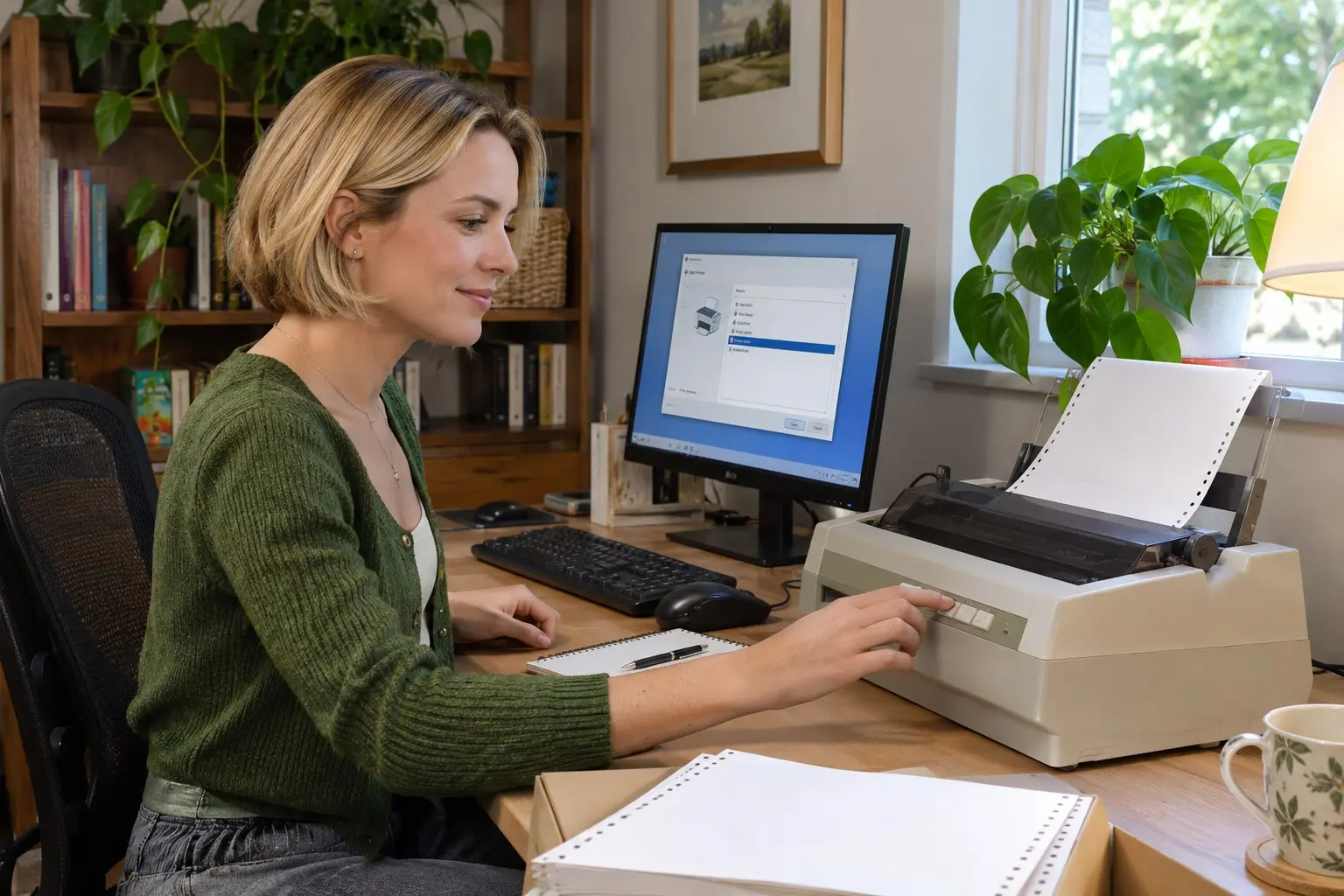
หากคอมพิวเตอร์เครื่องหลักและเครื่องลูกใช้ Windows คนละสถาปัตยกรรม เช่น เครื่องหนึ่งเป็น 32-bit และอีกเครื่องเป็น 64-bit การเตรียมไดรเวอร์ของเครื่องลูกไว้บนเครื่องหลักอาจช่วยให้ Windows ติดตั้งเครื่องพิมพ์ที่แชร์ได้สะดวกขึ้น ฟังก์ชันนี้อยู่ในแท็บ Sharing และมักเรียกว่า Additional Drivers
ก่อนเริ่ม ให้ติดตั้งและทดสอบไดรเวอร์หลักบนคอมพิวเตอร์เครื่องที่ต่อกับ Epson Dot Matrix โดยตรงก่อน จากนั้นเตรียมไดรเวอร์เพิ่มเติมให้ตรงกับระบบของเครื่องลูก
❶ ตรวจรุ่นและชนิด Windows ของเครื่องลูก
① ตรวจสถาปัตยกรรมของ Windows
บนเครื่องลูก เปิด Settings > System > About แล้วดู System type ว่าเป็น 32-bit หรือ 64-bit จดข้อมูลไว้เพื่อเลือกไดรเวอร์ให้ตรง
② ดาวน์โหลดไดรเวอร์ Epson ที่ตรงรุ่น
เตรียมไดรเวอร์สำหรับรุ่นเครื่องพิมพ์และสถาปัตยกรรมของเครื่องลูก หากไฟล์ดาวน์โหลดเป็นไฟล์บีบอัด ให้แตกไฟล์ไว้ในโฟลเดอร์ที่หาได้ง่าย เพื่อใช้เลือกไฟล์ INF ในขั้นตอนติดตั้ง
③ ตรวจสิทธิ์ติดตั้ง
การเพิ่มไดรเวอร์บนเครื่องหลักอาจต้องใช้บัญชีผู้ดูแลระบบ เตรียมบัญชีที่ได้รับอนุญาตไว้ก่อนเริ่ม
❷ ติดตั้งไดรเวอร์หลักและเปิดแท็บแชร์
① ติดตั้งไดรเวอร์บนเครื่องหลัก
เชื่อมต่อ Epson Dot Matrix กับคอมพิวเตอร์เครื่องหลัก ติดตั้งไดรเวอร์ที่ตรงกับ Windows ของเครื่องหลัก แล้วทดลองพิมพ์หน้าทดสอบให้สำเร็จ
② เปิด Printer properties
ไปที่ Settings > Printers & scanners เลือก Epson Dot Matrix แล้วเปิด Printer properties หรือเข้า Control Panel > Devices and Printers คลิกขวาที่เครื่องพิมพ์ แล้วเลือก Printer properties
③ เปิดแท็บ Sharing
เลือกแท็บ Sharing หากมีปุ่ม Change Sharing Options ให้กดและยืนยันสิทธิ์ผู้ดูแลระบบ จากนั้นเลือก Share this printer และตั้ง Share name ตามต้องการ
❸ เพิ่มไดรเวอร์ของเครื่องลูก
① เปิด Additional Drivers
ในแท็บ Sharing เลือก Additional Drivers หาก Windows แสดงตัวเลือกสถาปัตยกรรม ให้ทำเครื่องหมายตรงกับระบบของเครื่องลูก เช่น x86 สำหรับระบบ 32-bit หรือ x64 สำหรับระบบ 64-bit
② เลือกไฟล์ไดรเวอร์ INF
เมื่อระบบขอไฟล์ ให้เลือกไฟล์ INF จากโฟลเดอร์ไดรเวอร์ Epson ที่แตกไฟล์ไว้ ตรวจชื่อรุ่นและสถาปัตยกรรมให้ตรงก่อนยืนยันการติดตั้ง
③ ยืนยันและบันทึก
ทำตามข้อความบนหน้าจอ หาก Windows ขอสิทธิ์ผู้ดูแลระบบ ให้ใช้บัญชีที่ได้รับอนุญาต เมื่อติดตั้งเสร็จ ให้ตรวจว่าไดรเวอร์เพิ่มเติมแสดงในรายการ แล้วกด Apply และ OK
❹ เชื่อมต่อเครื่องพิมพ์จากเครื่องลูก
① เปิดเส้นทางแชร์
บนเครื่องลูก เปิด File Explorer แล้วพิมพ์ \ชื่อคอมพิวเตอร์หลัก เช่น \OFFICE-PC จากนั้นกด Enter
② เพิ่มเครื่องพิมพ์
เลือก Epson Dot Matrix ที่แชร์ไว้ หากไม่แสดง ให้เพิ่มเครื่องพิมพ์ด้วยตนเองและระบุเส้นทาง \ชื่อคอมพิวเตอร์หลัก\ชื่อแชร์
③ ทดลองพิมพ์
หลังเพิ่มเครื่องแล้ว ให้สั่งพิมพ์หน้าทดสอบ หาก Windows ติดตั้งไดรเวอร์จากเครื่องหลักได้ แสดงว่าการแชร์พร้อมใช้งาน หากระบบแจ้งว่าไม่มีไดรเวอร์ ให้ติดตั้งไดรเวอร์บนเครื่องลูกโดยตรงให้ตรงกับสถาปัตยกรรมของเครื่องนั้น
❺ ถ้าไม่มีตัวเลือก Additional Drivers
ตัวเลือกอาจไม่แสดง หรือไดรเวอร์ที่เตรียมไว้ไม่รองรับสถาปัตยกรรมของเครื่องลูก ในกรณีนี้ ให้ดาวน์โหลดไดรเวอร์ Epson ให้ตรงกับรุ่นและระบบของเครื่องลูก ติดตั้งบนเครื่องลูกก่อน แล้วจึงเชื่อมต่อกับเครื่องพิมพ์ที่แชร์
หาก Windows ขอสิทธิ์ผู้ดูแลระบบระหว่างติดตั้งไดรเวอร์ ให้ติดต่อผู้ดูแลระบบ ไม่ควรแก้ Registry หรือลดการตั้งค่าความปลอดภัยเพื่อข้ามคำเตือน
สรุป: ติดตั้งและทดสอบไดรเวอร์หลักบนเครื่องหลักก่อน เตรียมไดรเวอร์เพิ่มเติมให้ตรงกับระบบของเครื่องลูก แล้วเพิ่มผ่าน Additional Drivers ในแท็บ Sharing เมื่อเสร็จจึงเชื่อมต่อจากเครื่องลูกด้วยชื่อแชร์
แนวทางของ ComSiam คือเช็ก System type ของเครื่องลูกก่อนดาวน์โหลดไดรเวอร์ และเก็บไฟล์ไดรเวอร์ที่แตกแล้วไว้ในโฟลเดอร์ที่หาได้ง่าย เพื่อเลือกไฟล์ INF ได้ถูกต้อง
หากติดตั้งไดรเวอร์เพิ่มเติมไม่ได้ ให้ติดตั้งไดรเวอร์บนเครื่องลูกโดยตรงและตรวจความเข้ากันได้ของรุ่น Epson กับ Windows ก่อนดำเนินการต่อ