Contact
Line : comsiam
Contact
Line : comsiam

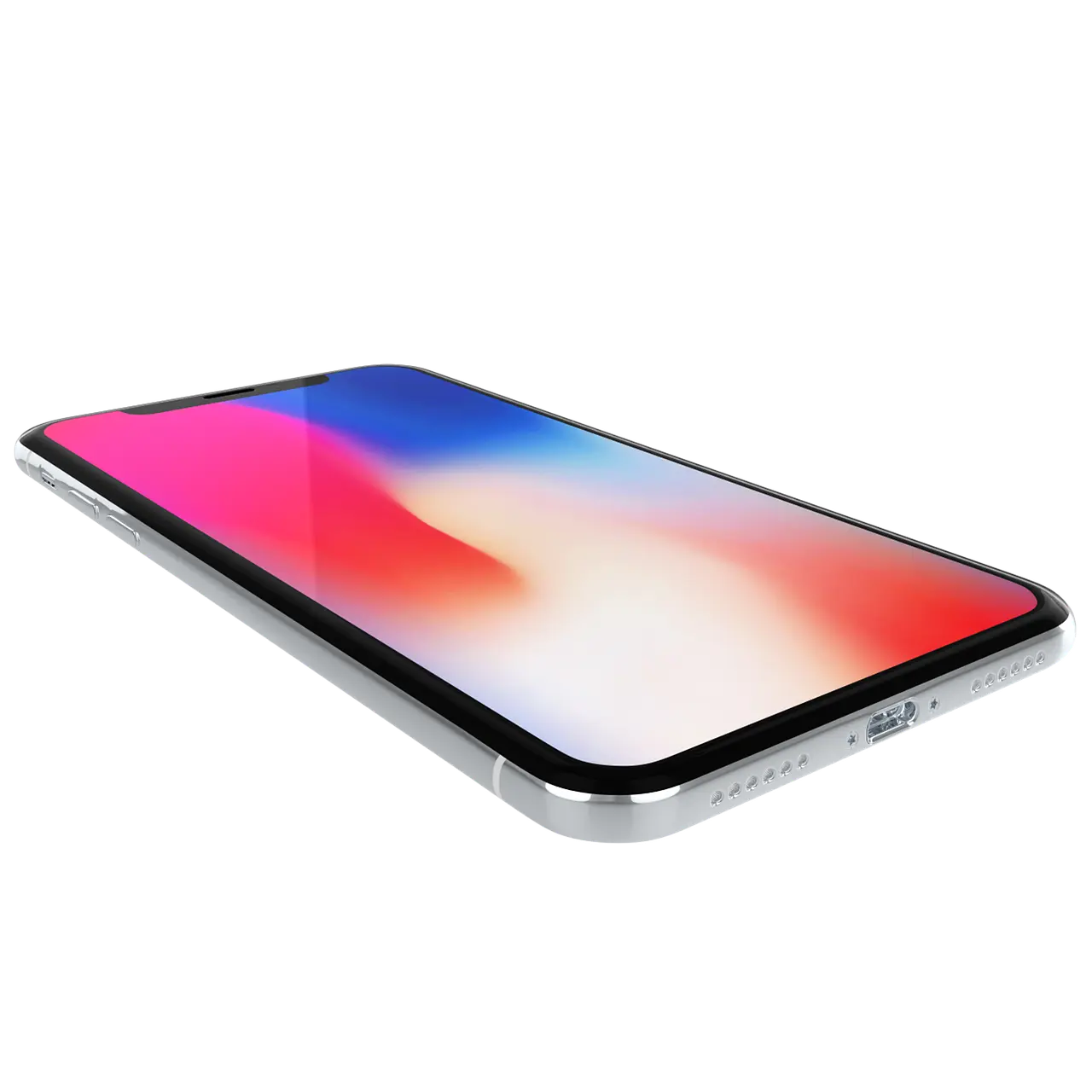
การใส่ซิมใน iPhone เป็นขั้นตอนที่ไม่ซับซ้อน แต่หากวางซิมผิดด้าน ใช้ซิมผิดขนาด หรือใส่ถาดซิมไม่ตรงตำแหน่ง อาจทำให้เครื่องขึ้นข้อความว่า ไม่มีซิม, ซิมไม่ถูกต้อง, ไม่มีบริการ หรือไม่สามารถเชื่อมต่อเครือข่ายมือถือได้
บทความนี้จะอธิบายวิธีใส่ซิมใน iPhone อย่างถูกต้อง พร้อมแนวทางตรวจสอบเมื่อใส่ซิมแล้วเครื่องไม่อ่าน เพื่อให้สามารถใช้งานโทรศัพท์และอินเทอร์เน็ตมือถือได้ตามปกติ
เว็บไซต์ comsiam แนะนำให้ตรวจสอบรุ่นของ iPhone ก่อน เพราะ iPhone บางรุ่นหรือบางประเทศอาจรองรับเฉพาะ eSIM และไม่มีถาดใส่ซิมจริง
iPhone รุ่นที่มีถาดใส่ซิมจะใช้ Nano SIM ซึ่งมีขนาดเล็กกว่า Micro SIM และ Mini SIM
หากซิมเดิมมีขนาดใหญ่ ไม่ควรตัดซิมด้วยตัวเอง เพราะอาจทำให้หน้าสัมผัสเสียหาย ควรนำซิมไปเปลี่ยนที่ศูนย์บริการของผู้ให้บริการเครือข่าย
ก่อนใส่ซิม ควรเตรียมอุปกรณ์ดังนี้
หากไม่มีเข็มจิ้มถาดซิม สามารถใช้คลิปหนีบกระดาษขนาดเล็กที่ดัดตรงแทนได้ แต่ต้องกดให้ตรงและไม่ใช้แรงมากเกินไป
ถาดซิมจะอยู่บริเวณด้านข้างของตัวเครื่อง แต่ตำแหน่งอาจแตกต่างกันตามรุ่น
สังเกตช่องสี่เหลี่ยมขนาดเล็กที่มีรูสำหรับใส่เข็มอยู่ข้างถาด
iPhone สามารถตรวจจับซิมขณะเปิดเครื่องได้ แต่การปิดเครื่องก่อนจะช่วยลดโอกาสเกิดปัญหาในการตรวจพบซิม
กดปุ่มด้านข้างพร้อมปุ่มเพิ่มหรือลดเสียง แล้วเลื่อนเพื่อปิดเครื่อง
เสียบเข็มจิ้มซิมเข้าไปในรูข้างถาดซิม
กดตรงเข้าไปด้วยแรงพอประมาณ ถาดซิมจะเด้งออกมาเล็กน้อย จากนั้นใช้นิ้วดึงออกอย่างระมัดระวัง
ไม่ควรงัดถาดซิมหรือหมุนเข็มไปมา เพราะอาจทำให้กลไกภายในเสียหาย
สังเกตมุมตัดของ Nano SIM และร่องบนถาดซิม
วางซิมให้แนบสนิทกับถาด โดยมุมตัดของซิมต้องตรงกับมุมตัดของถาดพอดี หากวางไม่ตรง ซิมจะไม่สามารถนอนราบอยู่บนถาดได้
จับถาดซิมให้ตรงกับช่องเดิม แล้วค่อย ๆ ดันกลับเข้าไปจนสุด
หากถาดติดหรือดันเข้าไปไม่ได้ ห้ามฝืนกด ควรดึงออกมาตรวจสอบว่าซิมวางตรงตำแหน่งหรือไม่
เปิด iPhone แล้วรอประมาณ 30–60 วินาที
เมื่อเครื่องอ่านซิมสำเร็จ ชื่อผู้ให้บริการและแถบสัญญาณจะปรากฏบริเวณด้านบนของหน้าจอ
ไปที่
การตั้งค่า > ทั่วไป > เกี่ยวกับ
เลื่อนลงไปตรวจสอบข้อมูลเกี่ยวกับเครือข่าย เช่น
หากมีข้อมูลผู้ให้บริการและ ICCID แสดงว่า iPhone สามารถตรวจพบซิมแล้ว
หากใส่ซิมแล้วเครื่องขึ้นข้อความ ไม่มีซิม ให้ลองแก้ไขตามลำดับดังนี้
หากซิมอื่นใช้งานได้ แสดงว่าซิมเดิมอาจเสียหรือยังไม่ได้เปิดใช้งาน แต่หากทุกซิมใช้งานไม่ได้ อาจเกิดจากถาดซิมหรือฮาร์ดแวร์ภายในเครื่อง
ข้อความ ซิมไม่ถูกต้อง อาจเกิดจากสาเหตุต่อไปนี้
สามารถตรวจสอบว่า iPhone ติดล็อกเครือข่ายหรือไม่ โดยไปที่
การตั้งค่า > ทั่วไป > เกี่ยวกับ > การล็อกผู้ให้บริการเครือข่าย
หากแสดงข้อความว่าไม่มีข้อจำกัดของซิม โดยทั่วไปหมายความว่าเครื่องไม่ได้ติดล็อกเครือข่าย
หากเครื่องอ่านซิมแล้วแต่ยังขึ้น ไม่มีบริการ หรือ กำลังค้นหา อาจเกิดจาก
ลองย้ายไปยังพื้นที่เปิด ปิดและเปิดโหมดเครื่องบิน จากนั้นรีสตาร์ทเครื่องอีกครั้ง
หากโทรออกได้แต่ใช้อินเทอร์เน็ตไม่ได้ ให้ตรวจสอบว่าเปิดข้อมูลเซลลูลาร์แล้ว
ไปที่
การตั้งค่า > เซลลูลาร์ > ข้อมูลเซลลูลาร์
จากนั้นตรวจสอบว่า
หากยังใช้งานไม่ได้ สามารถลองรีเซ็ตการตั้งค่าเครือข่าย แต่ควรทราบว่ารหัสผ่าน Wi-Fi ที่บันทึกไว้จะถูกลบออกด้วย
สามารถทำได้ แต่การปิดเครื่องก่อนใส่ซิมเป็นวิธีที่ปลอดภัยกว่า และช่วยลดโอกาสที่ระบบจะตรวจพบซิมผิดพลาด
ข้อมูลในเครื่อง เช่น รูปภาพ แอป ข้อความ และไฟล์ต่าง ๆ จะไม่หาย เพราะไม่ได้เก็บอยู่ในซิม
หากรายชื่อเก็บอยู่ใน iCloud หรือบัญชี Google รายชื่อจะไม่หาย แต่ควรตรวจสอบการซิงค์ข้อมูลก่อนเปลี่ยนซิม
ไม่ทุกเครื่อง iPhone บางรุ่นที่จำหน่ายในบางประเทศอาจรองรับเฉพาะ eSIM และไม่มีถาดใส่ Nano SIM
iPhone หลายรุ่นรองรับการใช้ซิมจริงร่วมกับ eSIM แต่จำนวนเบอร์ที่เปิดใช้งานพร้อมกันขึ้นอยู่กับรุ่นและเครือข่าย
วิธีใส่ซิม iPhone ที่ถูกต้องคือใช้ Nano SIM วางมุมตัดให้ตรงกับถาดซิม และค่อย ๆ ใส่ถาดกลับเข้าเครื่องโดยไม่ฝืน หากใส่แล้วเครื่องไม่อ่านซิม ควรตรวจสอบตำแหน่งซิม รีสตาร์ทเครื่อง ทดลองซิมอื่น และตรวจสอบสถานะเครือข่ายก่อนนำเครื่องเข้าศูนย์บริการ
คู่มือจาก comsiam เน้นให้ตรวจสอบปัญหาทีละขั้นตอน เพราะหลายกรณีเกิดจากการวางซิมไม่ตรง ซิมยังไม่เปิดใช้งาน หรือระบบเครือข่ายขัดข้องชั่วคราว ไม่ได้หมายความว่า iPhone เสียเสมอไป







