Contact
Line : comsiam
Contact
Line : comsiam

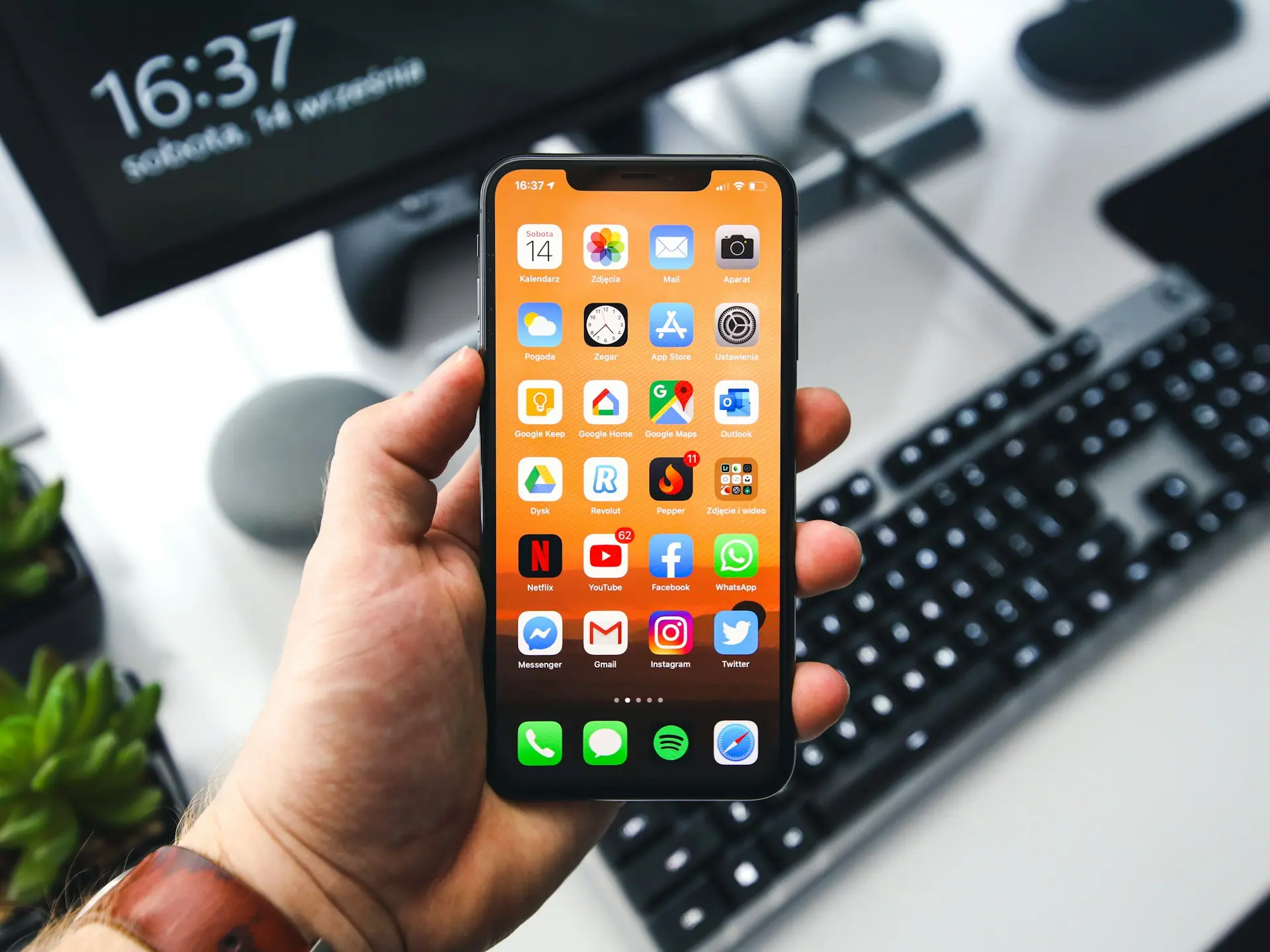
หลายคนอยากเพิ่มพื้นที่ใน iPhone แต่ไม่อยากลบรูปภาพและวิดีโอ เพราะเป็นความทรงจำหรือไฟล์สำคัญ ข่าวดีคือ คุณสามารถเพิ่มพื้นที่จัดเก็บได้โดยไม่จำเป็นต้องลบรูปออกจากเครื่องทั้งหมด หากใช้วิธีจัดการข้อมูลอย่างเหมาะสม
บทความนี้จาก comsiam จะรวบรวมวิธีเพิ่มพื้นที่ iPhone โดยไม่ต้องลบรูป พร้อมแนะนำวิธีที่ปลอดภัยและช่วยให้เครื่องกลับมามีพื้นที่ว่างได้อย่างมีประสิทธิภาพ
ทำได้
หากคุณจัดการข้อมูลประเภทอื่นแทน เช่น
รวมถึงการใช้บริการ Cloud Storage เพื่อช่วยลดพื้นที่ในเครื่อง
หากใช้ iCloud Photos
ไปที่
ระบบจะเก็บไฟล์ต้นฉบับไว้บน iCloud และเก็บไฟล์ที่ใช้พื้นที่น้อยกว่าไว้ในเครื่องเมื่อเหมาะสม
หากไม่ต้องการลบรูป การลบวิดีโอจะช่วยคืนพื้นที่ได้มากกว่า
เปิดแอป Files
ตรวจสอบโฟลเดอร์ Downloads
แล้วลบไฟล์ที่ไม่จำเป็น
รูป วิดีโอ และเอกสารที่ส่งผ่าน Messages อาจใช้พื้นที่หลาย GB
ไปที่
การตั้งค่า > ทั่วไป > พื้นที่จัดเก็บข้อมูล iPhone
เลือกแอปที่ไม่ค่อยใช้งาน แล้วแตะ Offload App
หากไม่จำเป็นต้องใช้ สามารถลบแอปที่ติดตั้งไว้แต่ไม่เคยเปิดใช้งานได้
เช่น
ช่วยคืนพื้นที่โดยไม่ต้องลบไฟล์สำคัญ
เหมาะสำหรับผู้ที่มีวิดีโอ 4K หรือไฟล์งานขนาดใหญ่
หาก System Data มีขนาดใหญ่ผิดปกติ ให้จัดการตามแนวทางที่เหมาะสม เช่น รีสตาร์ทเครื่อง อัปเดต iOS และล้างข้อมูลที่ไม่จำเป็น
เข้าไปที่
การตั้งค่า > ทั่วไป > พื้นที่จัดเก็บข้อมูล iPhone
เพื่อตรวจสอบว่าอะไรใช้พื้นที่มากที่สุด และจัดการก่อนพื้นที่จะเต็ม
ได้ โดยใช้ฟีเจอร์ Optimize iPhone Storage และจัดการข้อมูลประเภทอื่นที่ใช้พื้นที่มาก
โดยทั่วไป การลบวิดีโอ ย้ายไฟล์ไป Cloud หรือ External SSD และใช้ Optimize iPhone Storage จะช่วยคืนพื้นที่ได้มากที่สุด
ไม่จำเป็น หากพื้นที่ iCloud ฟรีเพียงพอ แต่หากมีรูปและวิดีโอจำนวนมาก อาจต้องอัปเกรดพื้นที่จัดเก็บ
แนะนำอย่างน้อยเดือนละครั้ง หรือเมื่อเริ่มได้รับข้อความแจ้งว่าพื้นที่จัดเก็บใกล้เต็ม
หากคุณไม่ต้องการลบรูป แต่ต้องการเพิ่มพื้นที่ใน iPhone ก็ยังมีหลายวิธีที่ช่วยได้ เช่น เปิด Optimize iPhone Storage, ลบไฟล์ดาวน์โหลด, ใช้ Offload App, ย้ายไฟล์ไป Cloud และจัดการข้อมูลที่ไม่จำเป็น โดย comsiam แนะนำให้ตรวจสอบเมนู iPhone Storage เป็นประจำ เพื่อให้มีพื้นที่ว่างเพียงพอสำหรับการใช้งาน อัปเดต iOS และติดตั้งแอปใหม่ได้อย่างไม่มีปัญหา







