Contact
Line : comsiam
Contact
Line : comsiam

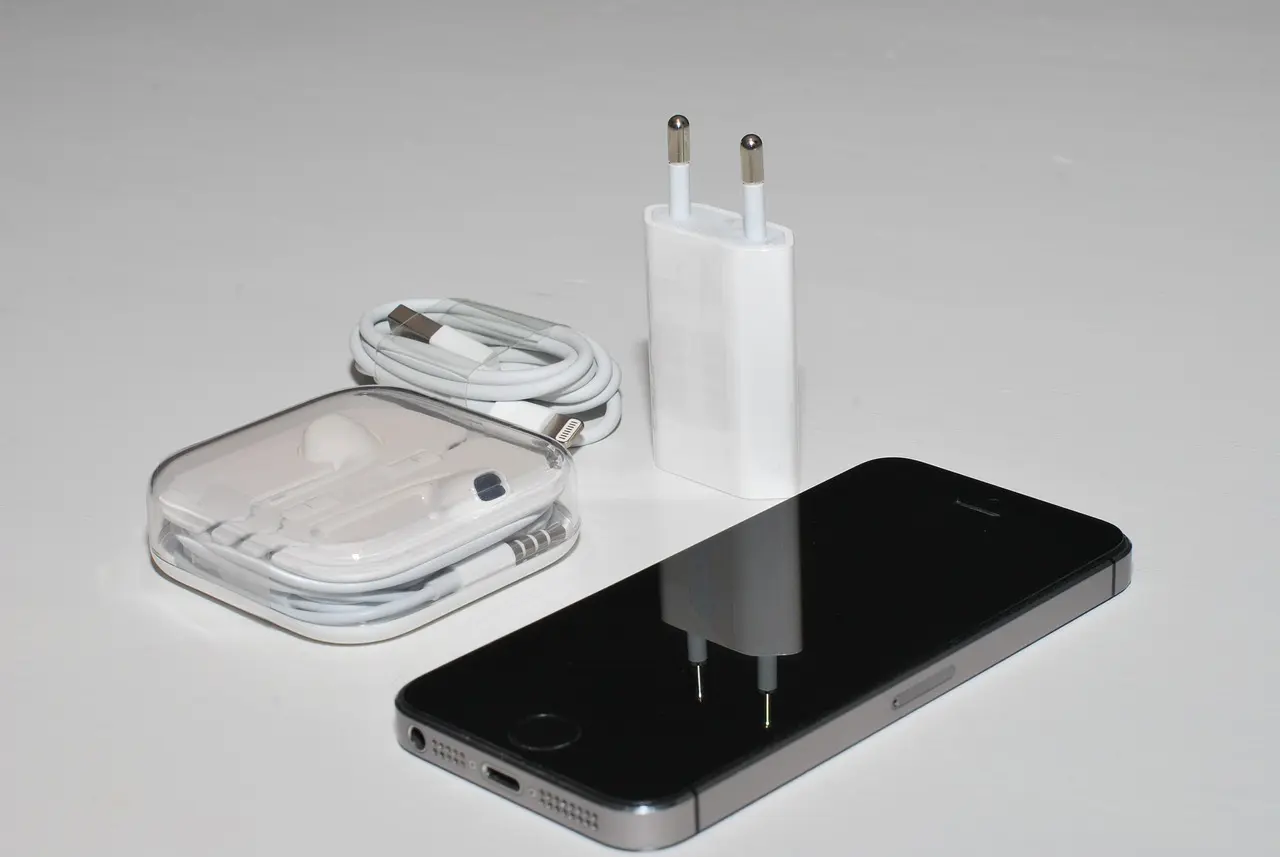
มือถือแบตหมดเร็วทั้งที่ไม่ได้ใช้งาน มักเกิดจากแอปทำงานเบื้องหลัง สัญญาณมือถืออ่อน การซิงก์ข้อมูล ตำแหน่ง GPS การแจ้งเตือนจำนวนมาก ระบบหลังอัปเดต หรือแบตเตอรี่เสื่อม แม้หน้าจอดับ โทรศัพท์ยังคงเชื่อมต่อเครือข่าย รับข้อความ สำรองข้อมูล และประมวลผลแอปอยู่ตลอดเวลา
หากแบตเตอรี่ลดเล็กน้อยตลอดหลายชั่วโมงอาจเป็นเรื่องปกติ แต่ถ้าลดลงมากในเวลาไม่นาน เครื่องอุ่นทั้งที่ไม่ได้ใช้ หรือแบตหมดข้ามคืน ควรตรวจหน้าการใช้แบตเตอรี่เพื่อหาแอปหรือระบบที่ทำงานผิดปกติ
comsiam แนะนำให้ตรวจหาสาเหตุก่อนปิดฟังก์ชันทั้งหมด เพราะการปิดแอปเบื้องหลังแบบไม่เลือกอาจทำให้ข้อความและการแจ้งเตือนสำคัญมาช้า
การปิดหน้าจอไม่ได้หมายความว่าโทรศัพท์หยุดทำงานทั้งหมด ระบบยังต้องทำงานหลายอย่าง เช่น
หากแอปหรือบริการใดทำงานผิดปกติ งานเหล่านี้อาจเกิดซ้ำต่อเนื่องจนแบตเตอรี่ลดเร็วกว่าปกติ
ชาร์จแบตเตอรี่ให้อยู่ในระดับที่จำได้ เช่น 80% จากนั้นปิดหน้าจอและวางเครื่องทิ้งไว้ประมาณ 1–2 ชั่วโมงโดยไม่ใช้งาน
เมื่อกลับมาตรวจ ให้ดูข้อมูลต่อไปนี้
ไม่ควรตัดสินจากการลดลงเพียง 1% เพราะการแสดงเปอร์เซ็นต์อาจปรับตัวเป็นช่วงๆ ควรดูแนวโน้มหลายชั่วโมงและเปรียบเทียบในสภาพการใช้งานใกล้เคียงกัน
เปิดการตั้งค่าแบตเตอรี่ แล้วดูรายการแอปและระบบที่ใช้พลังงานสูง ตรวจทั้งการใช้งานบนหน้าจอและการทำงานเบื้องหลัง
หากแอปที่แทบไม่ได้เปิดกลับอยู่บนอันดับต้นๆ หรือมีเวลาเบื้องหลังหลายชั่วโมง แอปนั้นอาจเป็นสาเหตุของแบตเตอรี่ไหล
ชื่อเมนูอาจแตกต่างกันตามรุ่น เช่น
เมื่อพบแอปต้องสงสัย ให้ลองบังคับหยุดแล้วรีสตาร์ตโทรศัพท์ จากนั้นตรวจว่ามีแอปเวอร์ชันใหม่หรือไม่
ถ้าอาการเริ่มหลังติดตั้งหรืออัปเดตแอปใดแอปหนึ่ง ให้ทดลองถอนแอปนั้นชั่วคราว แล้วสังเกตแบตเตอรี่ประมาณหนึ่งวัน
ไม่ควรติดตั้งแอปประหยัดแบตเตอรี่หลายตัว เพราะแอปเหล่านี้อาจทำงานเบื้องหลังเพิ่มและทำให้ระบบจัดการพลังงานซ้ำซ้อน
โทรศัพท์ Android สามารถปรับการใช้แบตเตอรี่ของแต่ละแอปเป็นแบบจำกัดหรือปรับให้เหมาะสม ส่วน iPhone สามารถปิด Background App Refresh ให้เฉพาะแอปที่ไม่จำเป็น
ควรหลีกเลี่ยงการจำกัดแอปสื่อสาร แอปธนาคาร หรือแอปที่ต้องแจ้งเตือนทันทีโดยไม่จำเป็น เพราะอาจทำให้ข้อความและการแจ้งเตือนมาช้า
เมื่ออยู่ในพื้นที่สัญญาณอ่อน โทรศัพท์จะเพิ่มกำลังเพื่อค้นหาและรักษาการเชื่อมต่อ ทำให้แบตเตอรี่ลดได้แม้ไม่ได้เปิดหน้าจอ
หากพักอยู่ในจุดที่ไม่มีสัญญาณเป็นเวลานานและไม่จำเป็นต้องรับสาย สามารถเปิดโหมดเครื่องบินชั่วคราวเพื่อทดสอบ หากแบตเตอรี่ลดช้าลงมาก สาเหตุอาจเกี่ยวข้องกับเครือข่ายหรือสัญญาณ
ในพื้นที่ที่ 5G ไม่เสถียร การเลือกใช้ 4G ชั่วคราวอาจลดการสลับเครือข่ายและช่วยประหยัดแบตเตอรี่
การเปิด Wi‑Fi หรือ Bluetooth ไว้ไม่ได้ทำให้แบตหมดเร็วเสมอไป แต่การค้นหาเครือข่าย การเชื่อมต่อที่หลุดบ่อย หรืออุปกรณ์เสริมที่ทำงานต่อเนื่องอาจใช้พลังงานเพิ่มขึ้น
ลองปิด Bluetooth ชั่วคราวหากไม่ได้ใช้สมาร์ตวอทช์ หูฟัง หรืออุปกรณ์อื่น และตรวจว่า Wi‑Fi เชื่อมต่อได้เสถียรหรือไม่
บางแอปอาจขอตำแหน่งตลอดเวลาแม้ไม่ได้เปิดใช้งาน ให้ตรวจสิทธิ์ Location ของแต่ละแอป และเปลี่ยนเป็น “อนุญาตเฉพาะขณะใช้งาน” สำหรับแอปที่ไม่จำเป็นต้องติดตามตำแหน่งเบื้องหลัง
ควรเปิดสิทธิ์ตามความจำเป็นสำหรับแอปค้นหาโทรศัพท์ แอปนำทาง หรือฟังก์ชันฉุกเฉินที่ผู้ใช้ต้องการใช้งาน
Always-on Display แสดงนาฬิกา การแจ้งเตือน และข้อมูลบางส่วนขณะล็อกหน้าจอ แม้จะถูกออกแบบให้ประหยัดพลังงาน แต่ยังใช้แบตเตอรี่มากกว่าการปิดหน้าจอทั้งหมด
ลองปิดฟังก์ชันนี้เป็นเวลาหนึ่งวัน แล้วเปรียบเทียบว่าแบตเตอรี่ขณะพักลดลงน้อยลงหรือไม่
หลังเปลี่ยนโทรศัพท์ ล็อกอินบัญชีใหม่ หรือเปิดสำรองรูปภาพ ระบบอาจอัปโหลดไฟล์จำนวนมากอยู่เบื้องหลัง ส่งผลให้เครื่องอุ่นและแบตเตอรี่ลดเร็ว
ตรวจแอปรูปภาพ พื้นที่จัดเก็บออนไลน์ อีเมล และระบบสำรองข้อมูล หากกำลังอัปโหลดไฟล์จำนวนมาก ให้เชื่อมต่อ Wi‑Fi และเสียบชาร์จจนกระบวนการเสร็จ
แอปหรือระบบอาจดาวน์โหลดและติดตั้งอัปเดตขณะไม่ได้ใช้งาน หากพบว่าแบตเตอรี่ไหลในช่วงเวลาหนึ่งเป็นประจำ ให้ตรวจประวัติการอัปเดตและการดาวน์โหลด
ไม่แนะนำให้ปิดอัปเดตถาวร เพราะอัปเดตมีความสำคัญต่อความปลอดภัยและการแก้ข้อผิดพลาด ควรใช้วิธีตั้งให้อัปเดตผ่าน Wi‑Fi หรือระหว่างเสียบชาร์จแทน
กระบวนการของแอปหรือระบบอาจค้างและใช้หน่วยประมวลผลต่อเนื่อง ให้รีสตาร์ตโทรศัพท์หนึ่งครั้ง แล้วสังเกตแบตเตอรี่ขณะพักอีกครั้ง
หากเครื่องกลับมาเย็นและแบตเตอรี่ลดช้าลง ปัญหาอาจเกิดจากกระบวนการที่ค้างชั่วคราว
หากมีอัปเดตใหม่ ควรติดตั้งเพื่อรับการแก้ไขปัญหาการใช้พลังงาน แต่หลังอัปเดตระบบครั้งใหญ่ โทรศัพท์อาจใช้แบตมากขึ้นชั่วคราวจากการจัดทำดัชนีและปรับแต่งแอป
ควรรอสังเกตประมาณ 1–3 วันหลังอัปเดต โดยชาร์จผ่านอุปกรณ์ที่ได้มาตรฐานและปล่อยให้ระบบทำงานจนเสร็จ หากยังแบตไหลต่อเนื่องจึงตรวจแอปและการตั้งค่าเพิ่มเติม
แบตเตอรี่มีความจุลดลงตามอายุและจำนวนรอบการชาร์จ เมื่อแบตเตอรี่เสื่อม เปอร์เซ็นต์จะลดเร็วกว่าเดิมแม้รูปแบบการใช้งานไม่เปลี่ยน
ผู้ใช้ iPhone สามารถตรวจ Battery Health ได้จากการตั้งค่า ส่วน Android บางรุ่นมีเมนู Battery Health หรือการวินิจฉัยอุปกรณ์ หากไม่พบและมีอาการรุนแรง ควรให้ศูนย์บริการหรือช่างตรวจสอบ
เกี่ยวข้องกันได้ เพราะความอุ่นขณะปิดหน้าจอมักหมายถึงชิปประมวลผล เครือข่าย หรือแอปบางตัวกำลังทำงานอยู่เบื้องหลัง
ให้ตรวจหน้า Battery Usage และรายการดาวน์โหลดก่อน หากไม่มีงานใดกำลังทำงานแต่เครื่องยังร้อนต่อเนื่อง ให้รีสตาร์ตและทดลองเปิดโหมดเครื่องบินชั่วคราว
ถ้าเครื่องร้อนจัดผิดปกติ มีกลิ่นผิดปกติ หรือฝาหลังเริ่มป่อง ควรปิดเครื่อง หยุดชาร์จ และนำไปตรวจสอบ
ชาร์จแบตเตอรี่ให้อยู่ในระดับที่จำได้ ปิด Wi‑Fi และ Bluetooth หากไม่จำเป็น จากนั้นเปิดโหมดเครื่องบิน ปิดหน้าจอ และวางเครื่องทิ้งไว้ในช่วงเวลาที่กำหนด
หากแบตเตอรี่ลดช้าลงอย่างชัดเจนเมื่อเปิดโหมดเครื่องบิน สาเหตุอาจมาจากสัญญาณมือถือ การสลับเครือข่าย การซิงก์ หรือแอปที่ใช้อินเทอร์เน็ต
การทดสอบนี้ใช้เพื่อหาสาเหตุเท่านั้น ไม่จำเป็นต้องเปิดโหมดเครื่องบินตลอดเวลา
ไม่จำเป็น ระบบ Android และ iOS ถูกออกแบบให้จัดการแอปที่พักอยู่ในหน่วยความจำ การปัดปิดแอปทั้งหมดบ่อยๆ อาจทำให้แอปต้องเปิดและโหลดใหม่ ซึ่งใช้พลังงานเพิ่มได้
ควรปิดเฉพาะแอปที่ค้าง ทำงานผิดปกติ หรือแสดงการใช้แบตเตอรี่เบื้องหลังสูงกว่าปกติ
ไม่ควรรีเซ็ตเป็นขั้นตอนแรก เพราะปัญหาส่วนใหญ่สามารถตรวจได้จากหน้า Battery Usage สิทธิ์ตำแหน่ง แอปเบื้องหลัง สัญญาณ และสุขภาพแบตเตอรี่
หากลองทุกวิธีแล้วไม่ดีขึ้นและต้องการรีเซ็ต ควรสำรองข้อมูล ตรวจข้อมูลยืนยันตัวตน และแน่ใจก่อนว่าปัญหาไม่ได้เกิดจากแบตเตอรี่หรือฮาร์ดแวร์ เพราะการรีเซ็ตไม่สามารถซ่อมแบตเตอรี่ที่เสื่อมได้
ควรนำโทรศัพท์ไปตรวจเมื่อพบอาการต่อไปนี้
ไม่มีตัวเลขเดียวที่ใช้ได้กับโทรศัพท์ทุกเครื่อง เพราะขึ้นอยู่กับอายุแบตเตอรี่ สัญญาณ เครือข่าย การแจ้งเตือน และแอปเบื้องหลัง ควรเปรียบเทียบกับพฤติกรรมเดิมของเครื่องและตรวจว่ามีการลดลงผิดปกติอย่างต่อเนื่องหรือไม่
อาจช่วยในบางสถานการณ์ โดยเฉพาะเมื่อเครื่องค้นหาเครือข่ายหรือเชื่อมต่ออุปกรณ์ซ้ำๆ แต่ถ้าการเชื่อมต่อมีความเสถียร ผลกระทบอาจไม่มาก ควรตรวจแอปและสัญญาณมือถือร่วมด้วย
แตกต่างกันในแต่ละเครื่อง ควรตรวจจากหน้า Battery Usage ของโทรศัพท์โดยตรง แอปวิดีโอ เกม แผนที่ กล้อง โซเชียลมีเดีย และบริการสำรองข้อมูลมักใช้พลังงานสูงเมื่อทำงานต่อเนื่อง
ช่วยลดกิจกรรมเบื้องหลัง ความเร็วบางส่วน และเอฟเฟกต์หน้าจอได้ แต่ไม่สามารถแก้แอปที่ผิดปกติ แบตเตอรี่เสื่อม หรือฮาร์ดแวร์เสีย ควรใช้ร่วมกับการตรวจหาสาเหตุ
มือถือแบตหมดเร็วทั้งที่ไม่ได้ใช้งานมักเกิดจากแอปเบื้องหลัง สัญญาณอ่อน การซิงก์ข้อมูล ตำแหน่ง Always-on Display หรือแบตเตอรี่เสื่อม ให้เริ่มจากตรวจหน้า Battery Usage แล้วแก้เฉพาะแอปหรือฟังก์ชันที่ใช้พลังงานผิดปกติ
แนวทางของ comsiam คือทดสอบอย่างเป็นลำดับ โดยรีสตาร์ต ตรวจสัญญาณ เปิดโหมดเครื่องบินชั่วคราว และเปรียบเทียบแบตเตอรี่ขณะพัก หากแบตยังลดเร็วมาก เครื่องร้อน หรือมีอาการบวม ควรหยุดใช้งานและนำโทรศัพท์ไปตรวจสอบ







