Contact
Line : comsiam
Contact
Line : comsiam

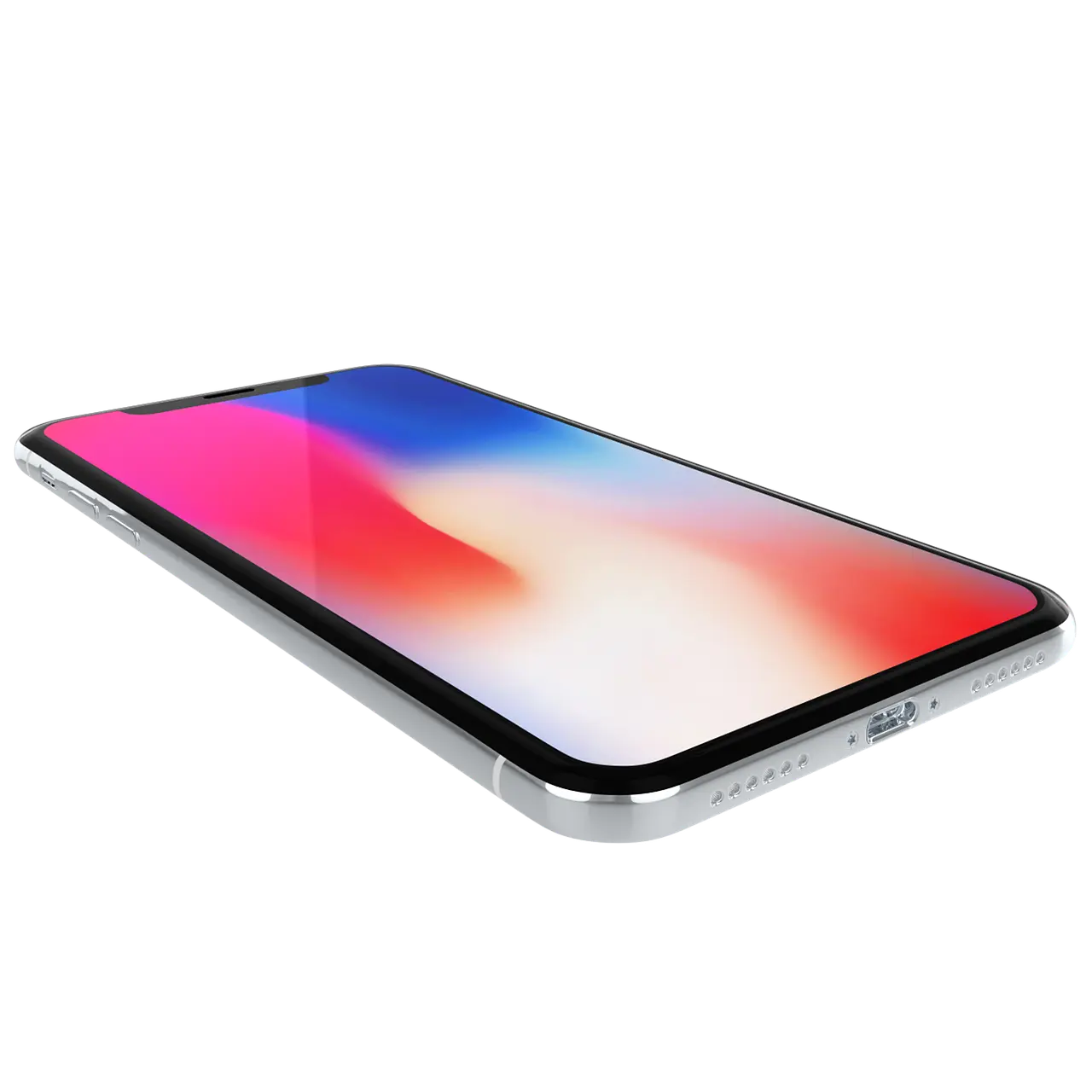
Safari เป็นเว็บเบราว์เซอร์ที่ติดตั้งมาพร้อมกับ iPhone และได้รับการพัฒนาโดย Apple เพื่อให้ทำงานร่วมกับ iOS ได้อย่างเต็มประสิทธิภาพ ทั้งในด้านความเร็ว ความปลอดภัย และการประหยัดพลังงาน หากคุณเพิ่งเริ่มใช้งาน iPhone หรืออยากใช้ Safari ได้อย่างคุ้มค่ามากขึ้น บทความนี้จะอธิบายทุกฟีเจอร์สำคัญ พร้อมแนะนำการตั้งค่าที่ช่วยให้ใช้งานได้รวดเร็วและปลอดภัยยิ่งขึ้น
นอกจากนี้ คุณยังสามารถนำคำแนะนำเหล่านี้ไปปรับใช้ได้กับ iPad ที่ใช้ Safari เวอร์ชันปัจจุบันได้เช่นกัน
Safari คือเว็บเบราว์เซอร์มาตรฐานของ Apple ที่ติดตั้งมาใน iPhone ทุกเครื่อง โดยออกแบบให้ทำงานร่วมกับระบบ iOS อย่างมีประสิทธิภาพ เช่น
สำหรับผู้ใช้งานทั่วไป Safari เพียงอย่างเดียวก็สามารถตอบโจทย์การใช้งานได้แทบทุกด้าน โดยไม่จำเป็นต้องติดตั้งเบราว์เซอร์เพิ่มเติม
Safari สามารถค้นหาผ่านเครื่องมือค้นหาหลายตัว เช่น
หากต้องการเปลี่ยนเครื่องมือค้นหา
ไปที่
การตั้งค่า > Safari > เครื่องมือค้นหา (Search Engine)
เลือกบริการที่ต้องการใช้งาน
Safari รองรับการเปิดหลายเว็บไซต์ในเวลาเดียวกัน
วิธีทำ
เหมาะสำหรับ
หากมีเว็บไซต์ที่เข้าเป็นประจำ
ครั้งต่อไปสามารถเปิดได้ทันทีโดยไม่ต้องพิมพ์ URL ใหม่
หากต้องการใช้งานเว็บไซต์เหมือนแอป
ไอคอนเว็บไซต์จะปรากฏบนหน้าจอหลักของ iPhone
Reading List เหมาะสำหรับการบันทึกบทความไว้อ่านภายหลัง
วิธีเพิ่ม
บทความจะถูกเก็บไว้ แม้จะยังไม่ได้อ่านทันที
Safari รองรับการดาวน์โหลดไฟล์หลายประเภท เช่น
เมื่อดาวน์โหลดเสร็จ ไฟล์จะถูกจัดเก็บไว้ในแอป ไฟล์ (Files) ตามตำแหน่งที่ตั้งค่าไว้
Safari มีระบบแปลภาษาในตัว
เมื่อเปิดเว็บไซต์ภาษาต่างประเทศ
ช่วยให้อ่านบทความจากต่างประเทศได้สะดวกขึ้น
บางเว็บไซต์แสดงผลไม่ครบในโหมดมือถือ
สามารถเปลี่ยนเป็นเวอร์ชันเดสก์ท็อปได้โดย
เหมาะสำหรับเว็บไซต์ที่มีฟังก์ชันเฉพาะบนคอมพิวเตอร์
Safari มีระบบรักษาความปลอดภัยหลายด้าน เช่น
ผู้ใช้ไม่จำเป็นต้องติดตั้งส่วนเสริมเพิ่มเติมก็สามารถใช้งานได้อย่างปลอดภัยในชีวิตประจำวัน
เพื่อให้ Safari เปิดเว็บได้รวดเร็ว ควรทำเป็นประจำ
Safari เหมาะกับผู้ใช้ iPhone เพราะ
หากใช้อุปกรณ์ Apple หลายเครื่อง Safari จะมอบประสบการณ์ใช้งานที่ต่อเนื่องกว่าการใช้เบราว์เซอร์อื่น
Safari เป็นเว็บเบราว์เซอร์ที่ตอบโจทย์ผู้ใช้ iPhone ทั้งด้านความเร็ว ความปลอดภัย และความสะดวกในการใช้งาน ไม่ว่าจะเป็นการท่องเว็บ ดาวน์โหลดไฟล์ แปลภาษา บันทึกเว็บไซต์ หรือซิงค์ข้อมูลผ่าน iCloud หากตั้งค่าอย่างเหมาะสม Safari จะช่วยให้การใช้งานอินเทอร์เน็ตมีประสิทธิภาพมากขึ้น ทั้งสำหรับผู้เริ่มต้นและผู้ใช้ระดับมืออาชีพ
หากคุณกำลังมองหาคู่มือเกี่ยวกับ iPhone และ iOS เพิ่มเติม comsiam ได้รวบรวมบทความที่อธิบายการใช้งานและการแก้ปัญหาไว้เป็นลำดับ เข้าใจง่าย และอัปเดตอย่างต่อเนื่อง นอกจากนี้ comsiam ยังมีบทความเจาะลึกเกี่ยวกับ Safari, iCloud และฟีเจอร์ต่าง ๆ ของ iPhone เพื่อช่วยให้คุณใช้งานอุปกรณ์ได้อย่างเต็มประสิทธิภาพ







