Contact
Line : comsiam
Contact
Line : comsiam

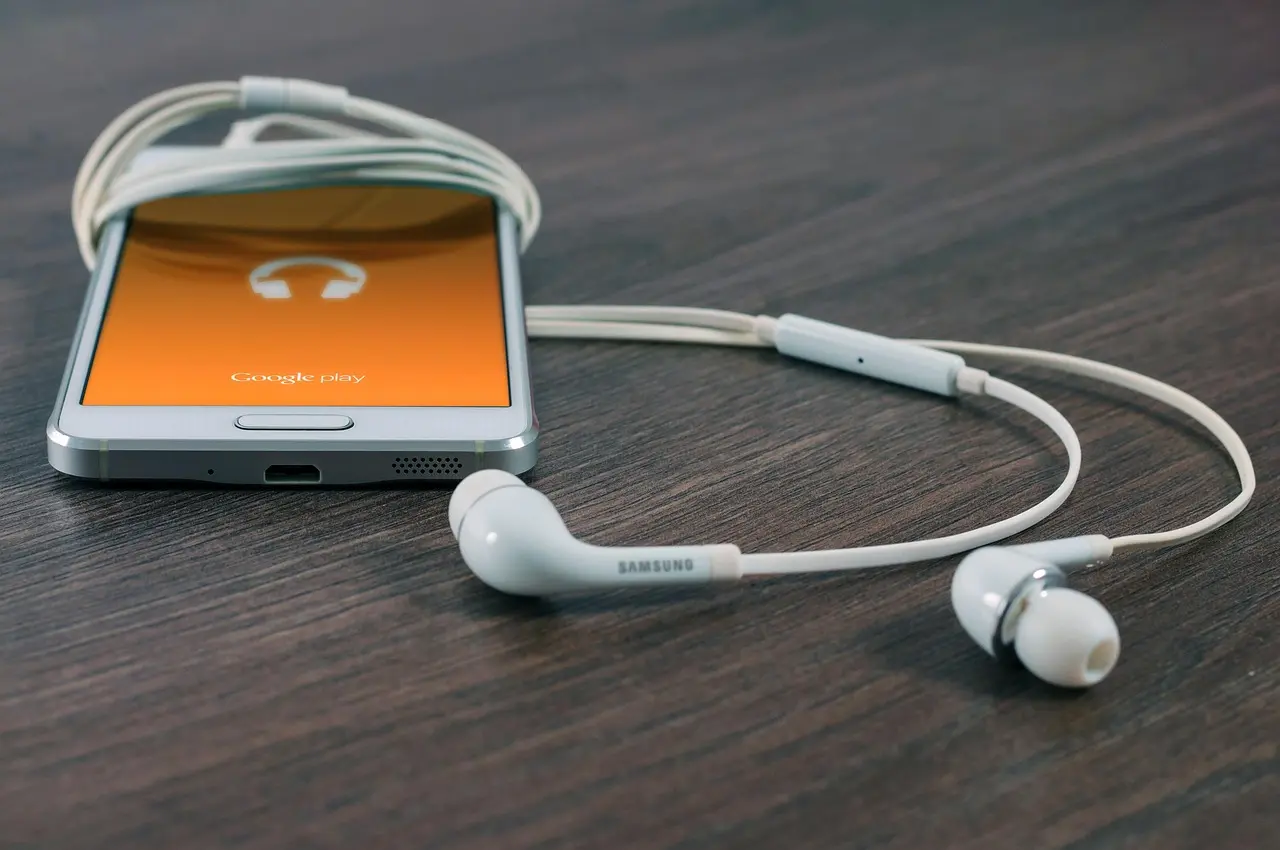
Odin เป็นโปรแกรมที่ช่างมือถือ Samsung ทั่วโลกใช้สำหรับแฟลชเฟิร์มแวร์ อัปเดตระบบ กู้คืนเครื่องที่ติดโลโก้ และแก้ปัญหาซอฟต์แวร์ต่างๆ ของสมาร์ทโฟน Samsung
หากคุณค้นหาวิธีแก้ Samsung ติดโลโก้ เปิดไม่ติด หรืออยากกลับรอมศูนย์ คำว่า “Odin” จะปรากฏขึ้นมาแทบทุกครั้ง
บทความนี้จะอธิบายว่า Odin คืออะไร ใช้ทำอะไรได้บ้าง และวิธีใช้งานอย่างปลอดภัยสำหรับผู้เริ่มต้น
Odin คือโปรแกรมสำหรับแฟลชเฟิร์มแวร์ Samsung
ใช้บนระบบ Windows
ทำหน้าที่ส่งไฟล์เฟิร์มแวร์จากคอมพิวเตอร์
ไปยังอุปกรณ์ Samsung
Samsung Service Center
และช่างมือถือจำนวนมาก
ใช้เครื่องมือนี้ในการกู้คืนระบบ
สามารถใช้สำหรับ
✅ อัปเดตเฟิร์มแวร์
✅ กลับรอมศูนย์
✅ แก้เครื่องติดโลโก้
✅ แก้ Bootloop
✅ กู้คืนระบบ Android
✅ ติดตั้งไฟล์ระบบใหม่
ก่อนใช้งาน Odin
ควรเตรียม
สิ่งสำคัญที่สุด
คือ
ตรวจสอบรหัสรุ่น
ตัวอย่าง
SM-A556E
SM-S928B
SM-A366E
ห้ามใช้เฟิร์มแวร์คนละรุ่น
โดยเด็ดขาด
ก่อนใช้ Odin
ต้องเข้า
Download Mode
ก่อน
Download Mode
คือโหมดที่ Samsung ใช้รับข้อมูลจาก Odin
Samsung รุ่นใหม่ส่วนใหญ่
ปิดเครื่อง
กด
Volume Up + Volume Down
พร้อมเสียบสาย USB
จากนั้นเลือก
Continue
จะเข้าสู่ Download Mode
เปิด Odin
เชื่อมต่อ Samsung ผ่าน USB
หากเชื่อมต่อสำเร็จ
จะปรากฏ
Added!!
และช่อง ID:COM
จะเปลี่ยนสี
เฟิร์มแวร์ Samsung
มักประกอบด้วย
Bootloader
ระบบ Android หลัก
Modem
ข้อมูลภูมิภาค
อัปเดตโดยพยายามรักษาข้อมูลเดิม
ใส่ไฟล์ BL
ใส่ไฟล์ AP
ใส่ไฟล์ CP
ใส่ไฟล์ CSC
ให้ตรงตามชื่อไฟล์
หลังใส่ไฟล์ครบ
ตรวจสอบอีกครั้ง
ว่าเป็นไฟล์ตรงรุ่น
จากนั้นกด
Start
Odin จะเริ่มแฟลช
ห้าม
❌ ถอดสาย USB
❌ ปิดคอมพิวเตอร์
❌ ปิด Odin
จนกว่ากระบวนการจะเสร็จ
หากสำเร็จ
จะขึ้นข้อความ
PASS!
และเครื่องจะรีบูต
โดยอัตโนมัติ
หากขึ้น
FAIL!
แสดงว่ามีปัญหา
เช่น
ขึ้นอยู่กับไฟล์ที่ใช้
หากใช้
CSC
มักล้างข้อมูลทั้งหมด
หากใช้
HOME_CSC
อาจรักษาข้อมูลเดิมไว้ได้
แต่ควรสำรองข้อมูลก่อนเสมอ
ในหลายกรณี
ได้
โดยเฉพาะ
ไม่ได้
Odin ถูกออกแบบมาสำหรับ Samsung
โดยเฉพาะ
ยี่ห้ออื่นใช้เครื่องมือคนละตัว
✅ ใช้งานฟรี
✅ กู้คืนระบบได้
✅ กลับรอมศูนย์ได้
✅ แก้ Bootloop ได้
✅ รองรับ Samsung จำนวนมาก
❌ ใช้ไฟล์ผิดรุ่นไม่ได้
❌ ห้ามถอดสายระหว่างแฟลช
❌ ต้องติดตั้ง Driver ให้ถูกต้อง
❌ ควรสำรองข้อมูลก่อน
ทีมงาน comsiam ใช้ Odin ในการกู้คืน Samsung ที่ติดโลโก้และ Bootloop เป็นประจำ โดยพบว่าสาเหตุที่ทำให้แฟลชล้มเหลวบ่อยที่สุดคือการใช้เฟิร์มแวร์ไม่ตรงรหัสรุ่น และการติดตั้ง Samsung USB Driver ไม่สมบูรณ์
ดังนั้นก่อนเริ่มแฟลชทุกครั้ง ควรตรวจสอบรหัสรุ่นอย่างน้อย 2 รอบเพื่อป้องกันความผิดพลาด
Odin คือเครื่องมือแฟลชเฟิร์มแวร์สำหรับ Samsung ที่ได้รับความนิยมมากที่สุด ใช้สำหรับอัปเดตระบบ กู้คืนเครื่องที่ติดโลโก้ แก้ Bootloop และกลับรอมศูนย์
การใช้งาน Odin ไม่ซับซ้อน แต่ต้องตรวจสอบรหัสรุ่น เฟิร์มแวร์ และไดรเวอร์ให้ถูกต้องก่อนเริ่มทุกครั้ง เพื่อให้กระบวนการแฟลชปลอดภัยและลดความเสี่ยงต่อความเสียหายของอุปกรณ์







