Contact
Line : comsiam
Contact
Line : comsiam

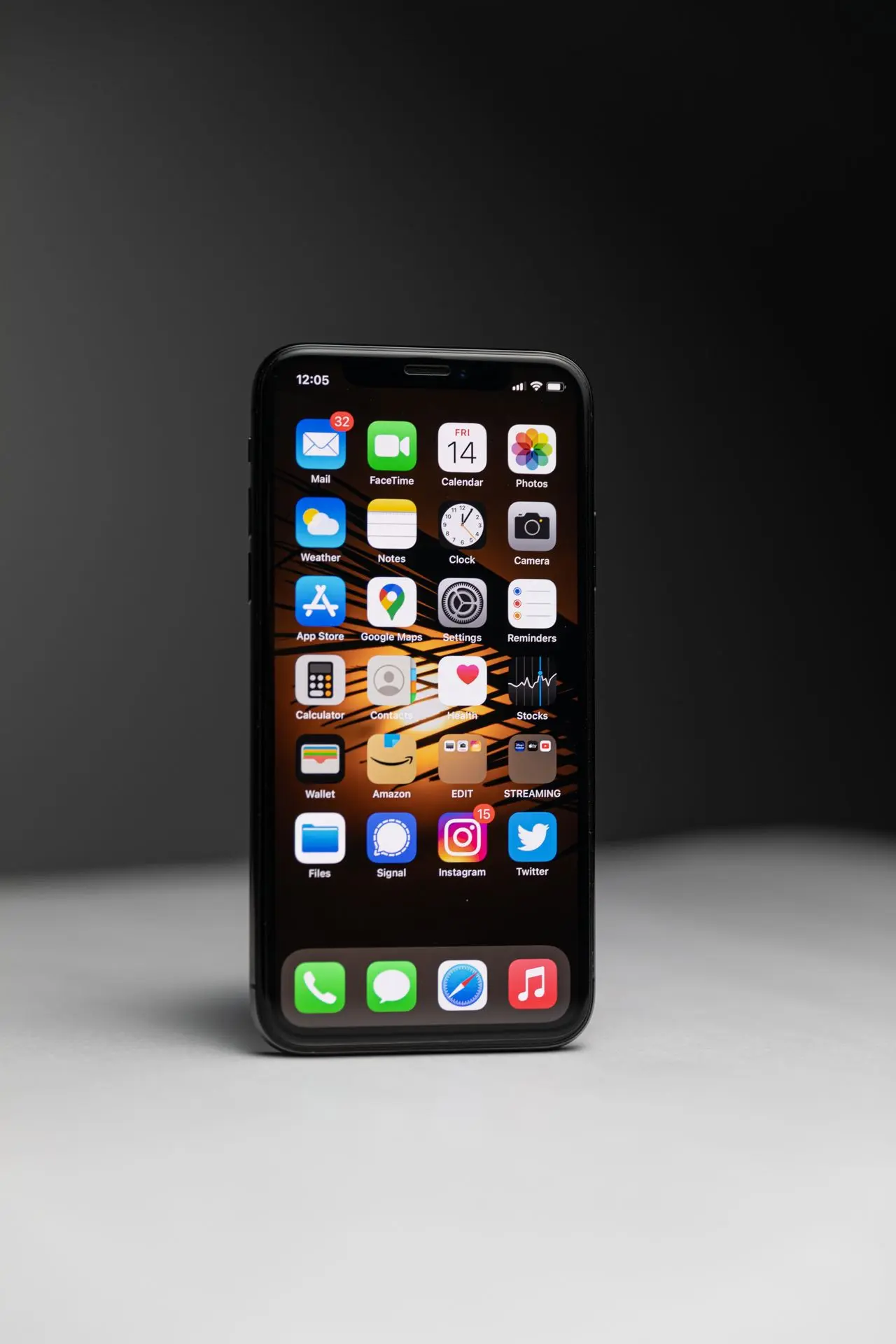
บางครั้งเราอาจมีรูปส่วนตัว รูปเอกสาร รูปงาน หรือข้อมูลสำคัญที่ไม่ต้องการให้คนอื่นเห็นเมื่อเปิดแอปรูปภาพ การใช้ฟีเจอร์ ซ่อนรูป (Hidden Album) บน iPhone เป็นวิธีที่ง่ายและสะดวก โดยไม่ต้องติดตั้งแอปเพิ่มเติม
บทความนี้จาก comsiam จะสอนวิธีซ่อนรูปบน iPhone การเปิดดูรูปที่ซ่อน และการป้องกันอัลบั้มด้วย Face ID หรือรหัสผ่านในรุ่นที่รองรับ
ฟีเจอร์ ซ่อนรูป (Hide Photo) ช่วยย้ายรูปออกจากคลังรูปภาพหลัก
เมื่อซ่อนแล้ว
เหมาะสำหรับรูปที่ต้องการความเป็นส่วนตัว
ทำตามขั้นตอนดังนี้
จากนั้นรูปจะถูกย้ายไปยังอัลบั้ม ซ่อนอยู่
หากต้องการดูรูปที่ซ่อน
ใน iPhone ที่รองรับ ระบบอาจขอใช้ Face ID, Touch ID หรือรหัสผ่านก่อนเปิดอัลบั้ม
หากต้องการยกเลิกการซ่อน
รูปจะกลับไปแสดงในคลังรูปภาพตามเดิม
การซ่อนรูปช่วยเพิ่มความเป็นส่วนตัว
แต่ไม่ได้เข้ารหัสรูปภาพ
ความปลอดภัยขึ้นอยู่กับ
หากไม่ต้องการให้อัลบั้ม ซ่อนอยู่ แสดงในแอปรูปภาพ
สามารถเข้า
การตั้งค่า (Settings) > รูปภาพ (Photos)
แล้วปิดตัวเลือก แสดงอัลบั้มซ่อนอยู่ (Show Hidden Album) หากมีให้ใช้งาน
ตำแหน่งของเมนูอาจแตกต่างกันตามเวอร์ชันของ iOS
หากเปิดใช้งาน iCloud Photos
รูปที่ซ่อนจะยังคงซิงค์ระหว่างอุปกรณ์ที่ใช้ Apple Account เดียวกัน
การซ่อนรูปไม่ได้หมายถึงการลบรูปออกจาก iCloud
หลายคนเข้าใจว่า
ความจริงคือ รูปยังคงอยู่ เพียงถูกย้ายไปยังอัลบั้ม ซ่อนอยู่ และสามารถนำกลับมาแสดงได้ทุกเมื่อ
หากมีรูปสำคัญ
แนะนำให้
แนวทางเหล่านี้ช่วยเพิ่มความปลอดภัยของข้อมูลส่วนตัวได้มากขึ้น
หากอัลบั้ม ซ่อนอยู่ ถูกป้องกันด้วย Face ID, Touch ID หรือรหัสผ่าน ผู้ที่ไม่มีสิทธิ์ปลดล็อกจะไม่สามารถเปิดดูได้ ทั้งนี้ขึ้นอยู่กับรุ่นของ iPhone และเวอร์ชันของ iOS
ยังใช้พื้นที่จัดเก็บเท่าเดิม เพราะเป็นการย้ายตำแหน่งการแสดงผล ไม่ใช่การสร้างสำเนาใหม่
หากลบรูปออกจากอัลบั้ม ซ่อนอยู่ รูปจะถูกย้ายไปยังอัลบั้ม ลบล่าสุด ตามกระบวนการปกติ และสามารถกู้คืนได้ภายในระยะเวลาที่ระบบกำหนด
การซ่อนรูปบน iPhone เป็นวิธีที่ง่ายในการเพิ่มความเป็นส่วนตัว โดยไม่ต้องติดตั้งแอปเพิ่มเติม เพียงใช้ฟีเจอร์ ซ่อนรูป ที่มีอยู่ในระบบ ก็สามารถเก็บรูปสำคัญให้พ้นจากคลังรูปภาพหลักได้ และหากเปิดใช้งาน Face ID หรือรหัสผ่าน ก็จะช่วยเพิ่มความปลอดภัยได้มากขึ้น สำหรับเทคนิคการจัดการรูปภาพและการใช้งาน iPhone เพิ่มเติม comsiam มีบทความและคู่มือที่อัปเดตอย่างต่อเนื่อง เพื่อช่วยให้คุณใช้งาน iPhone ได้อย่างปลอดภัยและมีประสิทธิภาพ







