Contact
Line : comsiam
Contact
Line : comsiam

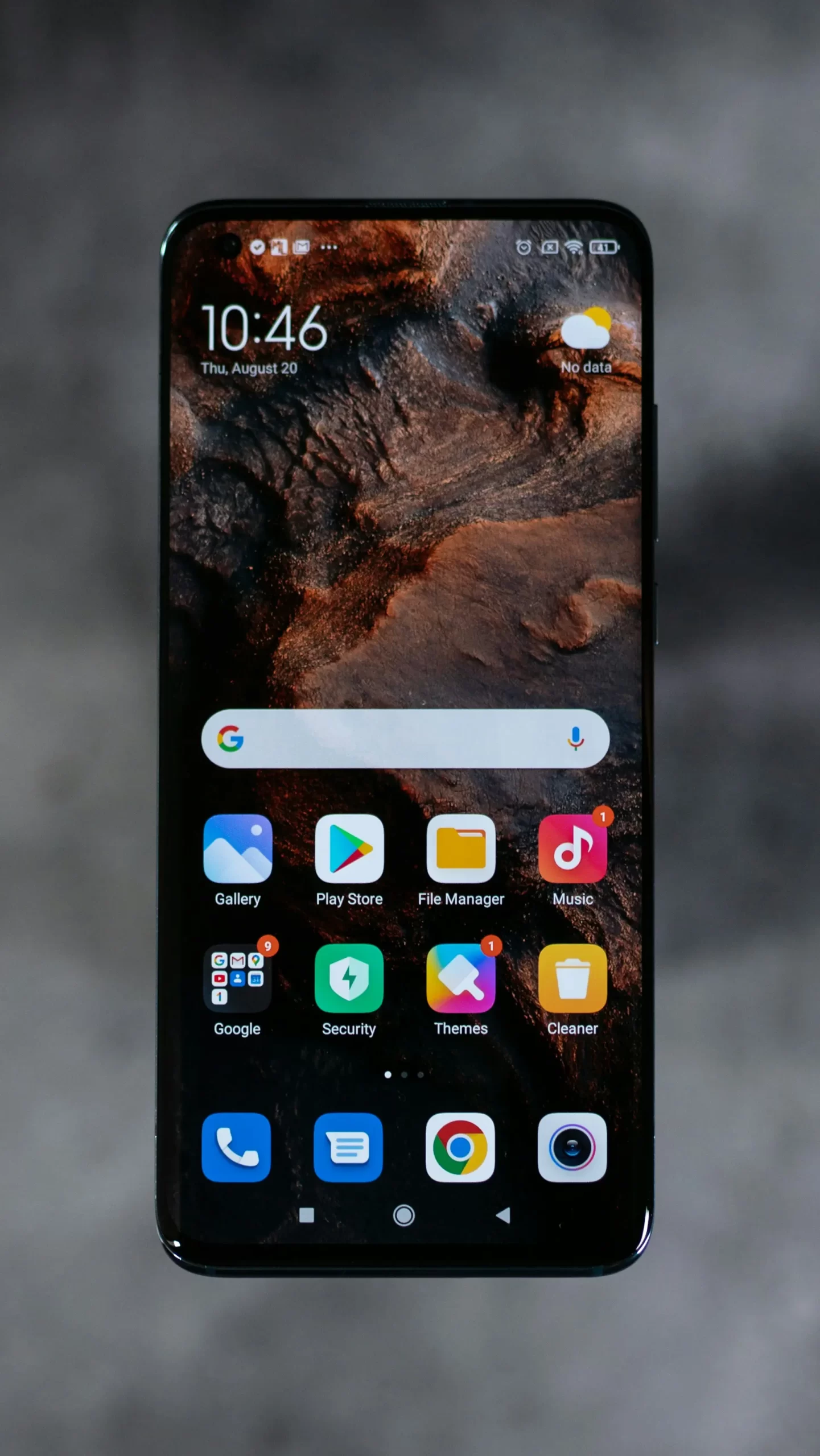
บางครั้งเราอาจมีแอปที่ไม่ต้องการให้คนอื่นเห็น เช่น แอปธนาคาร แอปทำงาน แอปบันทึกข้อมูลส่วนตัว หรือแอปโซเชียลต่าง ๆ แม้ iPhone จะไม่มีเมนู “ซ่อนแอป” แบบสมาร์ทโฟนบางยี่ห้อ แต่ iOS มีหลายวิธีที่ช่วยซ่อนแอปและลดโอกาสที่ผู้อื่นจะเข้าถึงได้
บทความนี้จะแนะนำทุกวิธีในการซ่อนแอปบน iPhone พร้อมข้อดี ข้อจำกัด และวิธีค้นหาแอปที่ซ่อนไว้อีกครั้ง
ได้
โดยขึ้นอยู่กับเวอร์ชันของ iOS และรูปแบบการซ่อนที่ต้องการ
เช่น
เป็นวิธีที่ง่ายที่สุด
แอปจะหายจากหน้าจอหลัก
แต่ยังอยู่ใน App Library
หากต้องการเปิดใช้งาน
หรือใช้ Spotlight Search เพื่อค้นหาได้เช่นกัน
หากไม่ต้องการให้แอปแสดงใน Spotlight
หลังจากนั้น แอปจะไม่แสดงในผลการค้นหาของ Spotlight ตามการตั้งค่าที่เลือก
สำหรับบางแอปและบางหมวดหมู่
สามารถใช้
Screen Time
เพื่อจำกัดการใช้งานหรือซ่อนแอปบางประเภทได้
เหมาะสำหรับการควบคุมการใช้งานของเด็กหรืออุปกรณ์ที่ใช้ร่วมกัน
หลายแอป เช่น
สามารถตั้งค่าให้เปิดได้เฉพาะเมื่อยืนยันตัวตนด้วย Face ID หรือ Touch ID
วิธีนี้ช่วยเพิ่มความเป็นส่วนตัวได้มากกว่าการซ่อนเพียงอย่างเดียว
ใน iOS เวอร์ชันใหม่
สามารถซ่อนหน้าจอแอปทั้งหน้าได้
หน้าจอนั้นจะถูกซ่อน แต่แอปยังอยู่ใน App Library
ได้
การซ่อนแอปจากหน้าจอโฮมหรือการค้นหา ไม่ได้ลบแอปออกจากเครื่อง
ยังสามารถเปิดผ่าน
ตรวจสอบการตั้งค่า Spotlight และ Siri ของแอปนั้นอีกครั้ง
ปัดหน้าจอหลักไปทางซ้ายจนสุด
App Library จะอยู่หน้าสุดท้าย
ส่วนใหญ่แอปไม่ได้ถูกลบ เพียงถูกนำออกจากหน้าจอโฮม
ไม่ การซ่อนแอปไม่มีผลต่อข้อมูลภายในแอป
ได้ โดยนำออกจากหน้าจอโฮม และใช้ Face ID หากแอปรองรับ
สามารถจำกัดการเข้าถึงบางส่วนผ่าน Screen Time แต่ไม่สามารถลบ App Store ออกจากระบบได้
ไม่ เพราะแอปยังคงติดตั้งอยู่ในเครื่อง หากต้องการคืนพื้นที่ต้องลบแอปออก
แม้ iPhone จะไม่มีปุ่ม “ซ่อนแอป” แบบตรง ๆ แต่ก็มีหลายวิธีที่ช่วยเพิ่มความเป็นส่วนตัว ไม่ว่าจะเป็นการนำแอปออกจากหน้าจอโฮม ซ่อนจากการค้นหา ใช้ Screen Time หรือเปิด Face ID สำหรับแอปที่รองรับ การเลือกใช้วิธีที่เหมาะสมจะช่วยให้ข้อมูลส่วนตัวของคุณปลอดภัยมากยิ่งขึ้น
หากต้องการเรียนรู้เทคนิคการใช้งาน iPhone, iOS และฟีเจอร์ด้านความปลอดภัย comsiam ได้รวบรวมบทความและคู่มืออัปเดตไว้อย่างต่อเนื่อง เพื่อช่วยให้ผู้ใช้ทุกระดับใช้งานอุปกรณ์ Apple ได้อย่างมั่นใจ นอกจากนี้ comsiam ยังมีคำแนะนำเกี่ยวกับ Face ID, Screen Time และการปกป้องข้อมูลส่วนตัวอีกมากมาย







