Contact
Line : comsiam
Contact
Line : comsiam

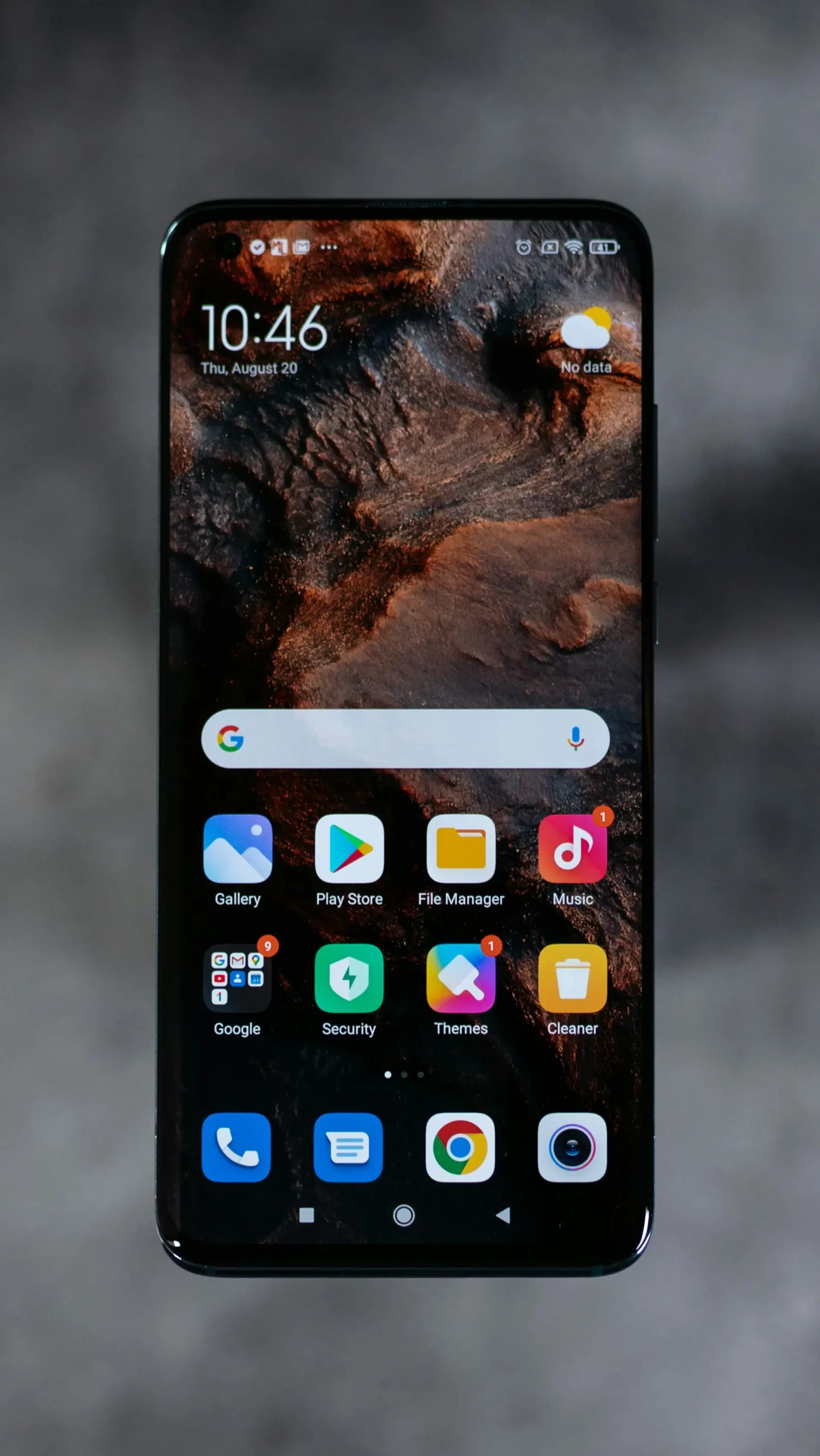
หากกำลังลงชื่อเข้า Gmail หรือ Google Account แล้ว มือถือไม่ได้รับรหัสยืนยัน Google, OTP ไม่เข้า, SMS ไม่มา หรือรอรหัสนานมาก อย่าเพิ่งกดขอรหัสซ้ำหลายครั้ง เพราะปัญหาอาจไม่ได้เกิดจาก Google Account เสีย แต่อาจเกี่ยวข้องกับสัญญาณมือถือ การรับ SMS ของเครือข่าย เบอร์โทรไม่ถูกต้อง Google เลือกวิธียืนยันแบบอื่น หรือระบบตรวจพบการเข้าสู่ระบบที่แตกต่างจากปกติ
Google ระบุว่าเมื่อใช้รหัสทาง SMS หรือโทรศัพท์สำหรับ 2-Step Verification ระบบจะส่ง รหัส 6 หลัก ไปยังหมายเลขที่เคยตั้งไว้ แต่ในบางสถานการณ์ Google อาจเลือกใช้ Google Prompt หรือวิธียืนยันอื่นแทน SMS และหากตรวจพบสิ่งที่แตกต่างเกี่ยวกับการ Sign in เช่น Location ใหม่ ผู้ใช้อาจไม่ได้รับตัวเลือกส่งรหัสทางข้อความตามปกติ
ดังนั้นให้แก้ตามลำดับต่อไปนี้ก่อนคิดว่าบัญชีถูกล็อกหรือมือถือมีปัญหา
นี่เป็นจุดที่หลายคนเข้าใจผิด
หน้า Login อาจไม่ได้กำลังส่ง SMS แต่กำลังรอให้คุณยืนยันด้วย:
Google แนะนำ Google Prompt มากกว่า SMS สำหรับ 2-Step Verification เนื่องจากช่วยลดความเสี่ยงจากการโจมตีที่อาศัยหมายเลขโทรศัพท์ และ Prompt จะถูกส่งไปยังอุปกรณ์ที่ Sign in Google Account ไว้
ดังนั้นถ้ารอ SMS นานแต่หน้าจอเขียนประมาณ:
Check your phone
ให้ตรวจ Notification บนมือถือเครื่องอื่นที่ Login Google Account เดียวกันด้วย
อาจมีข้อความ:
Are you trying to sign in?
ให้กด Yes หากเป็นการ Login ของคุณเอง
หาก Google ระบุชัดว่าจะส่ง Verification Code ทาง SMS ให้ตรวจว่าโทรศัพท์:
Google ระบุว่าหากรหัสถูกส่งทาง SMS โทรศัพท์และแพ็กเกจบริการของผู้ใช้ต้องรองรับการรับข้อความ และปัญหาของผู้ให้บริการสามารถทำให้ข้อความล่าช้าได้
ลองให้คนอื่นส่ง SMS ธรรมดามาหาคุณหนึ่งข้อความ
มีโอกาสสูงว่าปัญหาอยู่ที่:
ไม่ใช่ Google Account โดยตรง
ให้ตรวจขั้นตอนต่อไป
วิธีง่าย ๆ แต่ควรลอง
Google ระบุในคำแนะนำเกี่ยวกับปัญหาการรับ Verification Code ว่าการปิดและเปิดโทรศัพท์ใหม่สามารถช่วยในบางกรณี และหากยังไม่ได้รับข้อความ อาจต้องติดต่อผู้ให้บริการเพื่อรีเซ็ตการตั้งค่าการรับข้อความ
ให้ทำดังนี้:
ไม่ควรกด Resend ติด ๆ กันหลายรอบโดยไม่ตรวจว่าปัญหาคืออะไร
หากสัญญาณมือถือค้าง สามารถลอง:
วิธีนี้ช่วยให้มือถือเชื่อมต่อกับเครือข่ายอีกครั้งโดยไม่ต้อง Factory Reset
หากยังไม่มีสัญญาณหรือรับ SMS ไม่ได้ ให้แก้ปัญหาเครือข่ายก่อน
หน้า Verification มักซ่อนหมายเลขบางส่วน เช่น:
••• ••• 1234
ให้ดูเลขท้ายว่าเป็นเบอร์ที่คุณยังใช้อยู่หรือไม่
ปัญหาที่พบบ่อยคือ:
หากหมายเลขที่ Google แสดงไม่ใช่เบอร์ที่เข้าถึงได้แล้ว อย่ารอ SMS ต่อ
ให้กด:
Try another way
เพื่อดูวิธียืนยันอื่นที่บัญชีของคุณมี
นี่เป็นวิธีสำคัญมาก
Google ระบุว่าเมื่อไม่สามารถใช้โทรศัพท์หรือวิธีเดิมได้ ผู้ใช้สามารถเลือก Try another way เพื่อใช้วิธียืนยันอื่นที่มีอยู่ในบัญชี
ตัวเลือกที่อาจพบ ได้แก่:
ตัวเลือกจริงขึ้นอยู่กับสิ่งที่คุณเคยตั้งค่าไว้ก่อนหน้า
หากมีวิธีอื่น ใช้วิธีนั้นแทน SMS ได้เลย
ถ้ามีมือถือหรือ Tablet เครื่องอื่นที่ยัง Login Google Account นี้อยู่ ให้เปิดเครื่องนั้นดู Notification
Google Prompt สามารถถูกส่งไปยัง Android ที่ Sign in บัญชีอยู่ และบน iPhone สามารถแสดงผ่านแอป Google บางตัว เช่น Gmail, Google Photos, YouTube หรือ Google App ที่ Login บัญชีนั้นอยู่
หากพบ:
Trying to sign in?
และเป็นคุณเอง ให้กด:
Yes
จากนั้นทำตามขั้นตอนบนหน้าจอ
วิธีนี้ไม่ต้องรอ SMS
ถ้าระบบบอกให้ดู Google Prompt แต่ Notification ไม่มา Google แนะนำให้ตรวจว่า:
จากนั้นกลับไปหน้า Sign-in แล้วกด:
Resend
หากยังไม่ขึ้น ให้กด:
Try another way
เพื่อเลือกวิธีอื่น
ไม่ใช่ความผิดปกติเสมอไป
Google ระบุว่าบริษัทแนะนำ Google Prompt มากกว่ารหัส SMS เพราะ Prompt ช่วยลดความเสี่ยงจากการโจมตีที่เกี่ยวข้องกับหมายเลขโทรศัพท์ เช่น SIM Swap และยังแสดงข้อมูลเกี่ยวกับ Device, Location และเวลาของความพยายาม Sign in ได้
ดังนั้นหาก Google เลือก Prompt แทน SMS ให้ใช้ Prompt ตามที่ระบบเสนอ
อย่าพยายามบังคับให้ต้องเป็น OTP ทาง SMS ทุกครั้ง
Google ระบุว่า หากตรวจพบสิ่งที่แตกต่างเกี่ยวกับวิธีที่คุณ Sign in เช่น Location แตกต่างจากปกติ ผู้ใช้อาจไม่สามารถรับ Verification Code ผ่านข้อความได้ในสถานการณ์นั้น
สถานการณ์ที่อาจทำให้ระบบขอการตรวจสอบเพิ่ม เช่น:
ถ้าเป็นไปได้ ให้ลอง Sign in จาก:
แล้วทำตามวิธี Verification ที่ Google เสนอ
Google ระบุว่าเมื่อเพิ่มหมายเลขใหม่สำหรับ 2-Step Verification ระบบอาจใช้เวลาสูงสุด 7 วัน ก่อนที่จะเชื่อถือหมายเลขนั้น และหากระบบตรวจพบความน่าสงสัยเกี่ยวกับหมายเลข 2SV ใหม่ Google สามารถ Disable หมายเลขดังกล่าวและแจ้งผู้ใช้ให้ตรวจสอบได้
ดังนั้นหากเพิ่ง:
แล้วตัวเลือก SMS ใช้งานไม่ได้ทันที อย่าเพิ่งคิดว่าเบอร์เสีย
ให้ตรวจวิธี Verification อื่นในบัญชีก่อน
ได้ หากเคยตั้งไว้ก่อน
Google Authenticator สามารถสร้างรหัส Verification ได้แม้ไม่มี Mobile Service หรือ Internet สำหรับการสร้าง Code หลังตั้งค่าระบบไว้แล้ว
เปิด Google Authenticator แล้วเลือก Code ของบัญชีที่ต้องการ
จากนั้นใส่รหัสก่อนหมดเวลา
หากรหัส Authenticator ไม่ผ่าน Google แนะนำให้ตรวจว่า:
ให้ตรวจ วันและเวลาโทรศัพท์
Google ระบุว่า Authenticator Code อาจไม่ทำงานหากเวลาในอุปกรณ์ไม่ Sync ถูกต้องกับ Time Zone
แนะนำให้เปิด:
Set time automatically
และ
Set time zone automatically
จากนั้นเปิด Authenticator ใหม่และใช้ Code ล่าสุด
อย่าใช้ Code ที่กำลังจะหมดอายุ
ได้ หากเคยสร้าง Backup Codes ไว้ก่อน
Google ระบุว่า Backup Code สามารถใช้เป็น Second Step ได้เมื่อ:
ขั้นตอนคือ:
Backup Code เป็นรหัส 8 หลัก และแต่ละ Code ใช้ได้ครั้งเดียว เมื่อใช้แล้วจะไม่สามารถใช้ซ้ำได้
จุดนี้สำคัญมาก
Google ระบุชัดว่า ห้ามแชร์ Verification Code หรือ Backup Code กับผู้อื่น และ Google จะไม่โทรหาคุณเพื่อขอให้บอกรหัส Verification
ดังนั้นถ้ามีคนโทรมาบอกว่า:
“ผมเป็นเจ้าหน้าที่ Google ขอรหัส 6 หลักที่เพิ่งส่งไป”
อย่าให้
เช่นเดียวกับคนที่ทักมาอ้างว่า:
Verification Code มีไว้ให้คุณกรอกบนหน้า Sign-in ของตัวเองเท่านั้น
หากได้รับ OTP หรือ Google Prompt ทั้งที่คุณไม่ได้พยายาม Login มีโอกาสว่ามีบุคคลอื่นกำลังพยายามเข้าสู่บัญชี
ถ้าเป็น Google Prompt ให้กด:
No
Google แนะนำให้ปฏิเสธ Prompt หากไม่ได้เป็นผู้พยายาม Sign in และตรวจสอบกิจกรรมบัญชี เพราะอาจเป็นการเข้าถึงโดยไม่ได้รับอนุญาต
จากนั้นควร:
อย่าส่ง OTP ให้ใคร
ข้อความยืนยันอาจล่าช้าได้จากปัญหาเครือข่ายหรือผู้ให้บริการ Google ระบุว่าพื้นที่ที่มีผู้ใช้งานหนาแน่นหรือปัญหาจาก Carrier สามารถทำให้ SMS Verification ล่าช้าได้
ถ้า OTP มาช้า:
หาก SMS จากบริการอื่นก็ล่าช้าด้วย ควรติดต่อผู้ให้บริการเครือข่าย
หาก SMS จากคนอื่นเข้า แต่เฉพาะ Google ไม่มา ให้ตรวจ:
Google ระบุว่าในบางกรณีที่ลักษณะการ Sign in แตกต่าง ระบบอาจไม่ให้ Verification Code ผ่านข้อความและให้ใช้การยืนยันรูปแบบอื่นแทน
ดังนั้น SMS ไม่มาไม่ได้แปลว่า Google ล่มหรือ SIM เสมอไป
หากเพิ่ง:
แล้ว SMS Verification มีปัญหา ให้ทดสอบ SMS ปกติก่อน
หากรับข้อความทั่วไปไม่ได้หรือมีปัญหาเฉพาะข้อความบางประเภท ให้ติดต่อผู้ให้บริการมือถือเพื่อตรวจการรับ SMS ของหมายเลข
Google ระบุว่าหาก Restart ไม่ช่วย สามารถติดต่อผู้ให้บริการเพื่อให้ตรวจหรือรีเซ็ตการตั้งค่าการรับข้อความได้
อย่า Factory Reset เพื่อแก้ OTP Google ไม่เข้า
เพราะถ้าต้นเหตุคือ:
Factory Reset ไม่ได้แก้ต้นเหตุ และยังอาจทำให้:
หากยังมีเครื่องที่ Login Google Account อยู่ ควรเก็บเครื่องนั้นไว้ก่อน เพราะอาจใช้รับ Prompt หรือช่วย Recovery ได้
ให้กลับไปหน้า Sign-in แล้วกด:
Try another way
หรือข้อความลักษณะ:
I don’t have my phone
Google ระบุว่าหากไม่มีโทรศัพท์หรือใช้โทรศัพท์ไม่ได้ ให้เลือกวิธีอื่นจากหน้า Sign-in และถ้าไม่มีตัวเลือกที่ใช้งานได้ การลอง Sign in จากคอมพิวเตอร์ที่เคยใช้บ่อยอาจช่วยในกระบวนการยืนยันตัวตน
วิธีที่อาจมี ได้แก่:
สิ่งที่แสดงจริงขึ้นอยู่กับสิ่งที่เคยตั้งค่าในบัญชี
หาก:
ต้องใช้ Google Account Recovery ตามขั้นตอนที่ระบบเสนอ
อย่าให้บุคคลอื่นทำ Recovery แทนโดยให้:
เพราะข้อมูลเหล่านี้สามารถถูกใช้ยึดบัญชีได้
หากเป็นบัญชีบริษัท โรงเรียน หรือองค์กร ควรติดต่อ Administrator เพราะนโยบาย Account อาจถูกควบคุมโดยองค์กร
เพื่อไม่ให้เกิดปัญหาเดิม ควรเพิ่มวิธียืนยันมากกว่าหนึ่งแบบ
Google รองรับวิธีต่าง ๆ เช่น:
Google ยังแนะนำให้มี Backup Methods เพื่อหลีกเลี่ยงการถูกล็อกออกจากบัญชีหากโทรศัพท์หายหรือใช้งานไม่ได้
อย่าพึ่ง OTP ทาง SMS เพียงวิธีเดียว
Google แนะนำ Google Prompt มากกว่า SMS และยังรองรับ Passkeys หรือ Hardware Security Keys สำหรับการป้องกัน Phishing ที่สูงขึ้น
สำหรับผู้ใช้ทั่วไป อาจตั้ง:
วิธีนี้ช่วยลดโอกาสติดอยู่หน้า Verification เมื่อเปลี่ยนโทรศัพท์หรือ SIM
อาจเกิดจากปัญหา SMS/เครือข่าย หรือ Google เลือกวิธี Verification อื่น เช่น Google Prompt ในบางสถานการณ์ Google ยังระบุว่าความแตกต่างของ Location ตอน Sign in อาจทำให้ไม่สามารถใช้ SMS Verification ได้ตามปกติ
Google ระบุว่ารหัสที่ส่งทาง SMS หรือ Voice Call สำหรับ 2-Step Verification เป็น รหัส 6 หลัก
ตรวจ Internet, ปิด Do Not Disturb, Update Google Play services และตรวจว่าเครื่องยัง Login บัญชีอยู่ จากนั้นกด Resend หรือ Try another way
กด Try another way และใช้ Backup Method ที่เคยตั้งไว้ เช่น Backup Code, Authenticator หรืออุปกรณ์อื่นที่เชื่อถือได้
ไม่ได้ Backup Code แต่ละรหัสใช้ได้ครั้งเดียว และเมื่อสร้างชุดใหม่ ชุดเก่าจะถูกทำให้ใช้งานไม่ได้
Google ระบุว่า จะไม่โทรหาคุณเพื่อขอ Verification Code และไม่ควรแชร์รหัสกับใคร
ไม่ควรทำ เพราะปัญหามักเกี่ยวข้องกับบัญชี การยืนยันตัวตน หรือบริการ SMS และ Factory Reset ยังอาจทำให้คุณสูญเสียอุปกรณ์ที่ใช้รับ Google Prompt
หาก OTP Google ไม่เข้า หรือไม่ได้รับรหัสยืนยันทาง SMS ให้แก้ตามลำดับนี้:
Google ระบุว่ารหัส SMS สามารถล่าช้าจากปัญหาของผู้ให้บริการได้ และในบาง Sign-in ระบบอาจเลือกไม่ใช้ SMS โดยให้ยืนยันด้วยวิธีอื่น ขณะที่ Google Prompt, Authenticator และ Backup Codes เป็นทางเลือกที่ช่วยลดการพึ่ง SMS เพียงช่องทางเดียว
สำหรับผู้อ่าน comsiam หากยังมีมือถือเครื่องเก่าที่ Login Google Account อยู่ อย่าเพิ่ง Logout หรือ Factory Reset เครื่องนั้น เพราะอาจเป็นอุปกรณ์สำคัญที่ใช้รับ Google Prompt และช่วยยืนยันตัวตนกลับเข้าบัญชีได้
comsiam แนะนำให้หลังเข้าบัญชีสำเร็จแล้วเพิ่มวิธียืนยันสำรองอย่างน้อยหนึ่งวิธี เช่น Google Authenticator หรือ Backup Codes และตรวจ Recovery Phone ให้เป็นเบอร์ที่ยังใช้งานจริง เพื่อไม่ให้ติดปัญหา OTP Google ไม่เข้าอีกเมื่อเปลี่ยนมือถือหรือเปลี่ยน SIM







