Contact
Line : comsiam
Contact
Line : comsiam

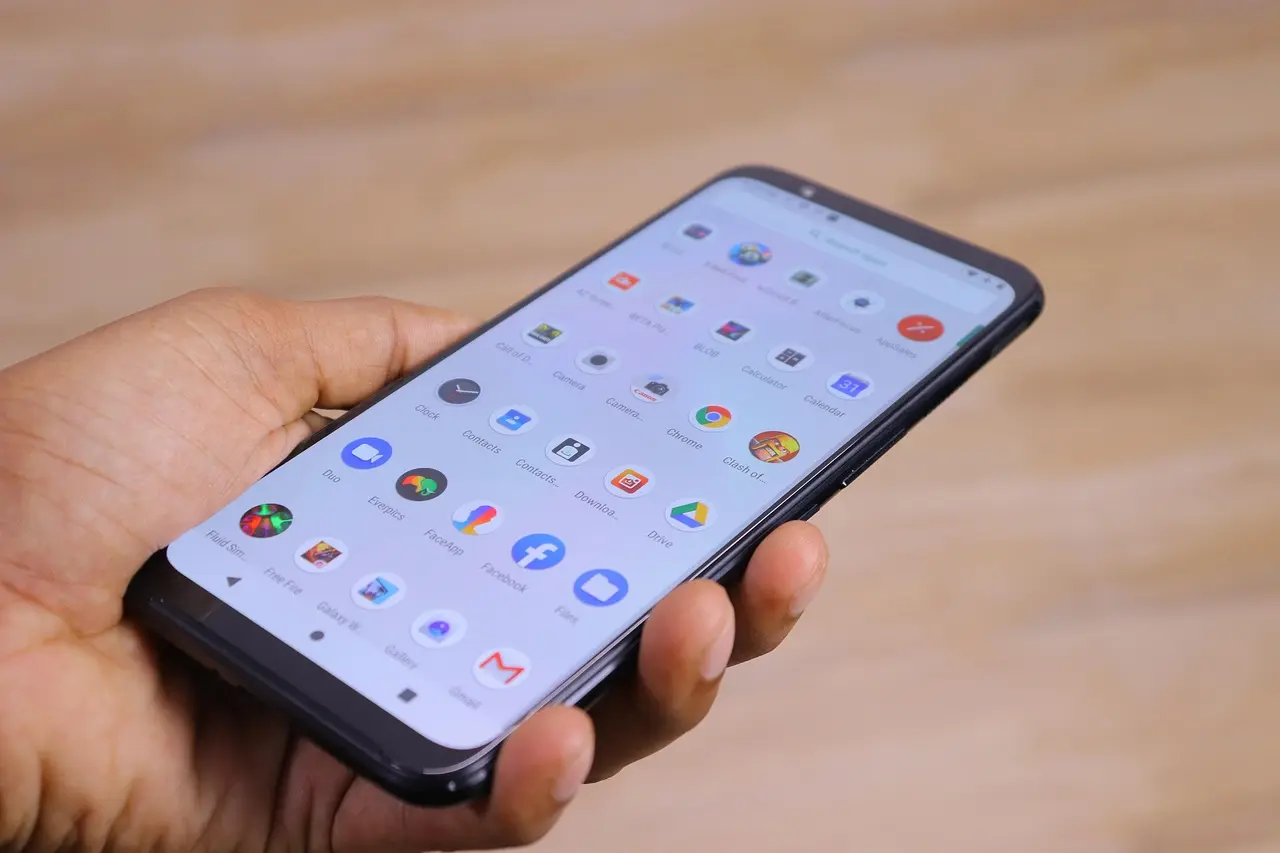
หากคุณ เปลี่ยนเบอร์โทรศัพท์แล้วเข้า Google Account ไม่ได้ เพราะ Google ยังส่ง OTP หรือรหัสยืนยันไปเบอร์เก่า ปัญหานี้มักเกิดจากหมายเลขเดิมยังถูกตั้งเป็น Recovery Phone หรือหมายเลขสำหรับ 2-Step Verification อยู่ในบัญชี
วิธีแก้ไม่ได้มีเพียงการรับ SMS เท่านั้น Google รองรับวิธียืนยันหลายแบบ เช่น Google Prompt, Google Authenticator, Backup Codes, Passkey, Security Key หรืออุปกรณ์อื่นที่ยังลงชื่อเข้า Google Account อยู่ ดังนั้นหากไม่มีเบอร์เดิมแล้ว ให้กด Try another way และใช้ช่องทางสำรองก่อนเข้าสู่ Account Recovery.
เพราะการเปลี่ยน SIM หรือเปลี่ยนหมายเลขที่ใช้ในโทรศัพท์ ไม่ได้เปลี่ยนหมายเลขใน Google Account โดยอัตโนมัติ
Google Account สามารถเก็บหมายเลขไว้เพื่อใช้ในหลายบทบาท เช่น:
ดังนั้นแม้มือถือของคุณใช้หมายเลขใหม่แล้ว Google อาจยังมีหมายเลขเดิมอยู่ในการตั้งค่าบัญชี.
นี่เป็นสิ่งสำคัญที่สุด
หากมีมือถือ Tablet หรือคอมพิวเตอร์เครื่องใดที่ยังลงชื่อเข้า Google Account ได้อยู่ อย่าเพิ่ง Logout, Remove Account หรือ Factory Reset
อุปกรณ์ดังกล่าวอาจช่วยให้คุณ:
Google ระบุว่าเมื่อไม่สามารถใช้โทรศัพท์หลักได้ คุณอาจใช้โทรศัพท์อีกเครื่องที่ลงชื่อเข้า Google Account อยู่เพื่อยืนยันตัวตนได้.
หากหน้า Google Login ขึ้นว่าจะส่ง Code ไปเบอร์เก่า อย่าหยุดอยู่ที่หน้านั้น
ให้มองหา:
Try another way
หรือข้อความความหมายใกล้เคียง
Google รองรับวิธียืนยันสำรองหลายแบบ และหากไม่สามารถใช้โทรศัพท์หลักได้ อาจใช้วิธีอื่นที่เคยเพิ่มไว้ในบัญชี.
คุณอาจพบตัวเลือก เช่น:
ตัวเลือกที่ปรากฏจริงขึ้นอยู่กับการตั้งค่าของบัญชีคุณ
ถ้า Google Account ของคุณยัง Login อยู่บน Android อีกเครื่อง Google Prompt อาจถูกส่งไปที่เครื่องนั้น
บน iPhone Google Prompt สามารถปรากฏผ่านแอป Google บางตัวที่ลงชื่อบัญชีนี้อยู่ เช่น Gmail, Google Photos, YouTube หรือ Google App.
เมื่อหน้าจอขึ้นประมาณ:
Are you trying to sign in?
หากเป็นคุณ ให้กด Yes
จากนั้นทำตามคำแนะนำบนหน้าจอ
วิธีนี้ไม่จำเป็นต้องใช้ SMS จากเบอร์เก่า
ได้ หากเคยตั้ง Google Authenticator ไว้
Google ระบุว่า Authenticator หรือแอปสร้างรหัสยืนยันสามารถสร้าง One-time Verification Code ได้แม้ไม่มี Mobile Service หรืออินเทอร์เน็ตหลังจากตั้งค่าเรียบร้อยแล้ว.
วิธีใช้:
หาก Authenticator อยู่ในมือถือเครื่องเก่าที่ยังมีอยู่ อย่า Reset เครื่องนั้นจนกว่าจะย้ายระบบยืนยันเรียบร้อย
ได้
Google มี Backup Codes สำหรับใช้ในกรณีโทรศัพท์หายหรือไม่สามารถใช้วิธียืนยันปกติได้ โดยเป็นรหัสสำรองที่ควรเก็บไว้ในที่ปลอดภัย.
ให้กด:
Try another way
แล้วเลือกการใช้ Backup Code หากบัญชีเสนอทางเลือกนี้
อย่าส่ง Backup Code ให้คนอื่น เพราะเป็นข้อมูลที่ใช้ช่วยยืนยันเข้าสู่บัญชีได้.
มีโอกาสได้ หากเคยสร้าง Passkey บนอุปกรณ์ที่ยังเข้าถึงได้
Google ระบุว่า Passkey สามารถใช้เข้าสู่ Google Account ผ่านการยืนยันด้วย:
และเมื่อ Sign in ด้วย Passkey ระบบสามารถข้าม Second Authentication Step ได้ เนื่องจาก Passkey ยืนยันการครอบครองอุปกรณ์อยู่แล้ว.
ดังนั้นหากไม่มีเบอร์เดิม แต่มี Passkey บนมือถือหรือคอมพิวเตอร์ของคุณ ให้ลองใช้ Passkey ก่อนเข้าสู่ Account Recovery
หากเคยตั้ง Hardware Security Key เช่น USB/NFC Security Key ไว้ สามารถใช้ยืนยันตัวตนตามขั้นตอนที่ Google เสนอได้
Google รองรับ Hardware Security Key เป็นหนึ่งในวิธีการยืนยันสำหรับ 2-Step Verification.
หากไม่มี Key อยู่กับตัว ให้กลับไปเลือก Try another way
ถ้าหมายเลขเดิมยังเป็นของคุณและผู้ให้บริการสามารถออก SIM หรือ eSIM ใหม่ด้วยหมายเลขเดิมได้ นี่อาจเป็นอีกทางหนึ่ง
Google ระบุว่าในกรณีโทรศัพท์หาย ผู้ใช้สามารถสอบถามผู้ให้บริการเพื่อ ย้ายหมายเลขโทรศัพท์ไปยังโทรศัพท์หรือ SIM ใหม่ แล้วนำหมายเลขนั้นกลับมาใช้รับการยืนยันได้.
แต่หากหมายเลขถูกยกเลิกไปแล้วหรือถูกจัดสรรให้บุคคลอื่น อย่าพยายามพึ่งวิธีนี้
ให้ใช้วิธี Recovery หรือ Verification Method อื่นแทน
เพราะหากเปิด 2-Step Verification อยู่ Password เป็นเพียงขั้นแรก
Google ระบุว่าเมื่อเปิด 2-Step Verification และใช้ Password ในการ Sign in ผู้ใช้จะต้องผ่าน Second Step ที่ระบบเลือกเพื่อยืนยันตัวตนเพิ่มเติม.
ดังนั้นกรณี:
Email ถูก
Password ถูก
แต่ OTP ส่งไปเบอร์เก่า
ไม่ใช่ปัญหา Password
ต้องแก้ที่ Second Step
หากไม่มี:
ทางเลือกต่อไปคือ Google Account Recovery
Google ระบุว่าหากไม่สามารถใช้ตัวเลือกสำรองที่มีได้ ให้ดำเนินการกู้คืน Google Account ตามกระบวนการที่ระบบเสนอ.
ระหว่าง Recovery ควรให้ข้อมูลที่ตรงกับความจริงมากที่สุด
หากเป็นไปได้ ควรทำจาก:
วิธีนี้ช่วยให้กระบวนการกู้บัญชีเกิดขึ้นในสภาพแวดล้อมที่ใกล้เคียงกับการใช้งานปกติของเจ้าของบัญชี
อย่าพยายามเปลี่ยน:
โดยไม่จำเป็นระหว่างกำลังกู้บัญชี
หากคุณยังสามารถเข้าบัญชีได้ ให้เปลี่ยน Recovery Phone ทันที
Google ระบุขั้นตอนทั่วไปว่า:
ชื่อเมนูอาจเปลี่ยนเล็กน้อยตามอุปกรณ์และหน้าตา Google Account ปัจจุบัน
ไม่ควรคิดว่า Recovery Phone กับหมายเลขในทุกระบบเป็นสิ่งเดียวกันเสมอ
หลังเปลี่ยนเบอร์ ควรตรวจทั้ง:
เพราะหมายเลขเก่าอาจยังอยู่ใน 2-Step Verification แม้คุณแก้ Recovery Phone แล้ว
Google แยกการตั้งค่า Recovery Phone และวิธี Second Step ไว้ในส่วน Security ของบัญชี.
นี่เป็นเรื่องสำคัญมาก
Google ระบุว่า หมายเลขใหม่ที่เพิ่มสำหรับ 2-Step Verification อาจใช้เวลาสูงสุด 7 วันก่อนที่ Google จะเชื่อถือหมายเลขนั้น เพื่อเพิ่มความปลอดภัยของบัญชี.
ดังนั้นกรณี:
เปลี่ยนเบอร์วันนี้
เพิ่มเบอร์ใหม่วันนี้
แต่ Google ยังไม่ใช้เบอร์ใหม่กับทุกการ Sign in
ไม่ได้หมายความว่าการตั้งค่าล้มเหลวเสมอไป
Google ยังระบุว่าหากตรวจพบความน่าสงสัยเกี่ยวกับหมายเลข 2SV ใหม่ ระบบสามารถ Disable หมายเลขนั้นและแจ้งให้เจ้าของบัญชียืนยันเพิ่มเติมได้.
หากกำลังวางแผนเปลี่ยนเบอร์ในอนาคต วิธีที่ปลอดภัยกว่าคือ อัปเดต Google Account ก่อนยกเลิกหมายเลขเดิม
ควรทำ:
การทำตามลำดับนี้ช่วยลดความเสี่ยงที่จะถูกล็อกออกจากบัญชีเมื่อเบอร์เก่าใช้งานไม่ได้
กรณีที่เสี่ยงที่สุดคือทำหลายอย่างพร้อมกัน เช่น:
แล้วค่อยพยายาม Login Google Account
คุณอาจสูญเสียพร้อมกันทั้ง:
ดังนั้นหากยังมีมือถือเครื่องเก่า อย่า Reset จนกว่าเครื่องใหม่จะ Login และรับ Verification ได้เรียบร้อย
ให้เข้า Google Account Security แล้วตรวจว่าเบอร์ใหม่ถูกเพิ่มในตำแหน่งใดบ้าง
เพราะการเพิ่มหมายเลขใน Contact Info ไม่ได้หมายความว่าระบบ 2-Step Verification ทุกส่วนจะถูกเปลี่ยนโดยอัตโนมัติ
Google ระบุว่า Recovery Phone สามารถเพิ่มหรือเปลี่ยนได้จากส่วน Security และ 2-Step Verification ก็มีการจัดการวิธียืนยันของตัวเอง.
ตรวจจนแน่ใจว่าเบอร์เก่าไม่ใช่ Verification Method หลักที่คุณยังพึ่งอยู่
มีความเสี่ยงด้านความปลอดภัย
หากหมายเลขเก่าถูกยกเลิกและต่อมาผู้ให้บริการนำไปแจกให้คนอื่น แต่บัญชีออนไลน์ของคุณยังใช้หมายเลขนั้นเป็น Recovery หรือ Verification Method บุคคลอื่นอาจได้รับข้อความที่ไม่ควรถูกส่งไปยังหมายเลขดังกล่าว
ดังนั้นเมื่อเปลี่ยนเบอร์ ควรรีบอัปเดตหมายเลขใน:
และลบหมายเลขเก่าออกเมื่อระบบอนุญาต
หากคุณโทรไปยังเบอร์เก่าแล้วพบว่ามีคนอื่นใช้หมายเลขนั้นอยู่ อย่าขอให้เขาส่ง OTP ให้
วิธีที่ถูกต้องคือเปลี่ยน Verification Method หรือ Account Recovery
Google ระบุว่าไม่ควรแชร์ Verification Code กับใคร และ Google จะไม่โทรมาขอให้คุณบอกรหัส Verification.
อย่าให้:
กับบุคคลอื่น
ไม่ควร
หากบริการใดขอ:
คุณกำลังมอบข้อมูลที่สามารถใช้ยืนยัน Account ให้บุคคลนั้น
การกู้ Google Account ควรดำเนินการผ่านระบบ Google โดยตรง
สำหรับผู้อ่าน comsiam จุดนี้สำคัญมาก เพราะปัญหาเปลี่ยนเบอร์ไม่ได้หมายความว่าต้องให้บุคคลอื่นเข้าบัญชีของคุณเพื่อแก้
ไม่ช่วย และอาจทำให้สถานการณ์แย่ลง
หากต้นเหตุคือ Google ยังใช้เบอร์เก่าสำหรับ Verification การ Factory Reset ไม่ได้เปลี่ยนหมายเลขบน Google Account
ตรงกันข้าม คุณอาจสูญเสีย:
แล้วเหลือทางเลือกกู้ Account น้อยลง
ดังนั้นอย่า Factory Reset เครื่องที่ยังช่วยยืนยันตัวตนได้
ไม่ใช่สิ่งเดียวกัน
การเปลี่ยน Password ไม่ได้หมายความว่า Recovery Phone หรือหมายเลข 2-Step Verification จะถูกเปลี่ยนตามอัตโนมัติ
หลังกลับเข้า Account ได้ควรจัดการหมายเลขโทรศัพท์ใน Security Settings โดยตรง.
ให้จัดการก่อน Logout อีกครั้ง
ใส่เบอร์ใหม่ที่ใช้งานจริง.
ลบหมายเลขเก่าที่ไม่ใช้และเพิ่มวิธีใหม่
Google แนะนำ Google Prompt เป็นวิธี Second Step และระบุว่าช่วยลดความเสี่ยงจากการโจมตีที่อาศัยหมายเลขโทรศัพท์ เช่น SIM Swap.
ช่วยลดการพึ่ง SMS
เก็บไว้ในที่ปลอดภัยแยกจากโทรศัพท์หลัก.
หากใช้งาน Passkey ให้รู้ว่าอยู่บนอุปกรณ์ใด
ไม่แนะนำให้พึ่งเพียงช่องทางเดียว
Google ระบุว่ารหัส SMS/Voice สำหรับ 2-Step Verification มีความเสี่ยงจากการโจมตีที่อาศัยหมายเลขโทรศัพท์ และแนะนำ Google Prompt รวมถึงรองรับ Passkey, Security Key, Authenticator และ Backup Codes เป็นทางเลือกเพิ่มเติม.
โครงสร้างที่เหมาะกว่าคือมีหลายทาง เช่น:
Google Prompt + Authenticator + Backup Codes
เมื่อเปลี่ยนเบอร์ คุณจึงยังมีทางเข้าบัญชีได้
กด Try another way แล้วใช้ Google Prompt, Authenticator, Backup Code, Passkey, Security Key หรืออุปกรณ์ที่ยัง Login อยู่ หากไม่มีวิธีใดใช้ได้ ให้เข้าสู่ Account Recovery.
ไม่จำเป็นต้องมีเบอร์เก่าเสมอไป หากบัญชีมี Verification Method อื่น Google ระบุว่าสามารถใช้โทรศัพท์อีกเครื่อง หมายเลขสำรอง Backup Code Security Key หรือ Passkey ได้.
อย่า Logout ใช้เครื่องนั้นช่วยยืนยัน Google Prompt และเข้า Security Settings เพื่อเปลี่ยนข้อมูล Account ก่อน
หมายเลขที่เพิ่มใหม่สำหรับ 2-Step Verification อาจใช้เวลาสูงสุด 7 วันก่อน Google จะเชื่อถือหมายเลข.
เข้า Google Account > Security & sign-in > How you sign in to Google > Recovery phone แล้วทำตามขั้นตอนบนหน้าจอ.
ไม่ช่วยแก้หมายเลขใน Google Account และอาจลบอุปกรณ์หรือข้อมูลที่ใช้ช่วยยืนยันตัวตน
ทำได้หากต้องการ Account ใหม่ แต่จะไม่ช่วยกู้ข้อมูลใน Gmail, Photos, Drive หรือบริการต่าง ๆ ที่อยู่ใน Account เดิม
หาก เปลี่ยนเบอร์แล้ว Google ยังส่ง OTP ไปเบอร์เก่า ให้แก้ตามลำดับนี้:
Google ระบุว่าหากสูญเสียการเข้าถึงโทรศัพท์หลัก ยังสามารถใช้โทรศัพท์อีกเครื่อง หมายเลขสำรอง Backup Code Security Key หรือ Passkey ที่ตั้งไว้ก่อนหน้าเพื่อกลับเข้าสู่ Account ได้ และหากไม่มีตัวเลือกเหล่านั้นให้ใช้กระบวนการ Account Recovery.
นอกจากนี้ เบอร์ใหม่ที่เพิ่มสำหรับ 2-Step Verification อาจต้องใช้เวลาสูงสุด 7 วัน ก่อนที่ Google จะเชื่อถือหมายเลขนั้น จึงควรอัปเดตหมายเลขก่อนยกเลิกเบอร์เดิมเมื่อมีโอกาส.
สำหรับผู้อ่าน comsiam ถ้ายังมีอุปกรณ์สักเครื่องที่ Login Google Account อยู่ ให้ถือว่าอุปกรณ์นั้นสำคัญมาก อย่า Logout อย่า Remove Account และอย่า Factory Reset จนกว่าจะย้าย Recovery Phone และวิธียืนยันไปยังเบอร์หรืออุปกรณ์ใหม่เรียบร้อย
comsiam แนะนำให้มีวิธียืนยันอย่างน้อย 2–3 ทาง ไม่พึ่ง SMS เพียงอย่างเดียว เช่น Google Prompt + Authenticator + Backup Codes เพราะเมื่อเปลี่ยนเบอร์หรือ SIM หาย คุณจะยังสามารถกลับเข้า Google Account ได้โดยไม่ต้องติดอยู่กับ OTP ที่ส่งไปหมายเลขเดิม







