Contact
Line : comsiam
Contact
Line : comsiam

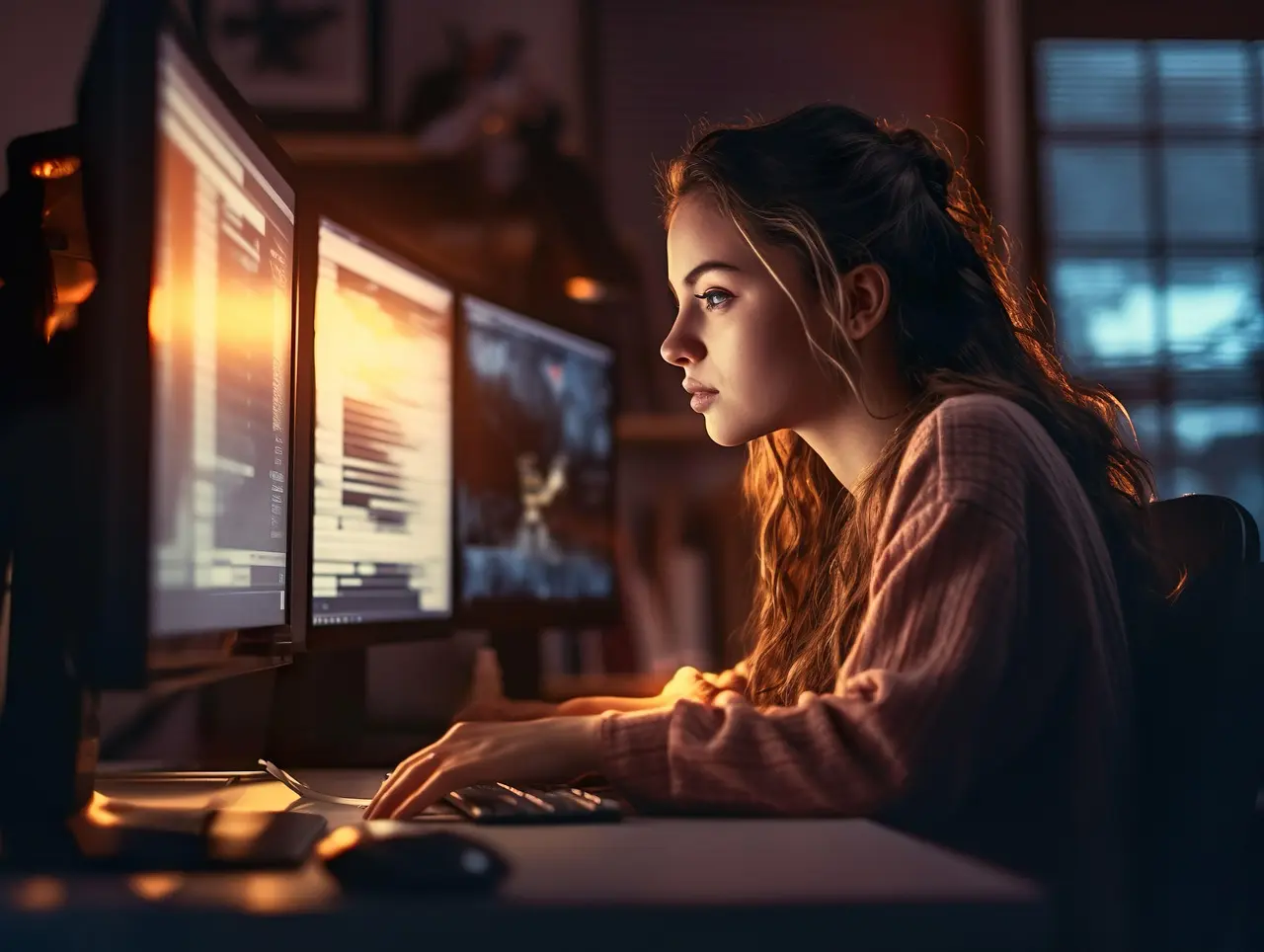
การแต่งรูปและแก้ไขภาพด้วย Google Gemini สามารถทำได้โดยอัปโหลดภาพต้นฉบับ แล้วพิมพ์ Prompt บอกสิ่งที่ต้องการแก้ เช่น เปลี่ยนพื้นหลัง ลบคน เพิ่มวัตถุ เปลี่ยนเสื้อผ้า เปลี่ยนสี ปรับแสง หรือเปลี่ยนสไตล์ของภาพ โดยไม่จำเป็นต้องเรียนรู้เครื่องมือแต่งภาพที่ซับซ้อนก่อน
ปัจจุบัน Gemini ใช้ Nano Banana 2 เป็นโมเดลหลักสำหรับงานสร้างและแก้ไขภาพ โดยรองรับการแก้ภาพที่สร้างใน Gemini การอัปโหลดภาพจากเครื่อง การใช้ภาพอ้างอิงหลายรูป การแก้เฉพาะบริเวณ และการทำตาม Prompt ที่มีรายละเอียดหลายเงื่อนไข ส่วน Nano Banana Pro มีให้สำหรับ Google AI Plan เมื่อต้องการสร้างใหม่ด้วยรายละเอียดและการควบคุมที่สูงขึ้น
บทความนี้จะสอนตั้งแต่วิธีแต่งรูปด้วย Gemini สำหรับมือใหม่ ไปจนถึงสูตร Prompt สำหรับแก้ภาพแบบละเอียด พร้อมเทคนิคสำคัญในการรักษาใบหน้า สินค้า สี แสง และองค์ประกอบเดิมไม่ให้เปลี่ยนโดยไม่ตั้งใจ
ได้
Nano Banana 2 รองรับการแก้ไขภาพหลายรูปแบบ เช่น แก้ภาพที่สร้างไว้ใน Gemini อัปโหลดภาพของตัวเองเพื่อแก้ไข หรืออัปโหลดหลายภาพเพื่อสร้างภาพใหม่จาก Reference Images เหล่านั้น
จึงสามารถนำไปใช้กับงาน เช่น
เปลี่ยนพื้นหลัง
ลบคนออกจากรูป
ลบสิ่งของ
เพิ่มคน
เพิ่มสินค้า
เปลี่ยนเสื้อผ้า
เปลี่ยนทรงผม
เปลี่ยนสีวัตถุ
ปรับแสง
เปลี่ยนฉาก
ทำภาพสินค้า
สร้างภาพโปรไฟล์
รวมหลายภาพ
ใส่ข้อความ
ทำ Infographic
สร้างภาพสำหรับ Social Media
เลือกภาพที่ต้องการแต่ง แล้วอัปโหลดเข้า Gemini
Google ระบุว่าบนเว็บสามารถเปิด Library เลือกภาพแล้วกด Chat ใต้ภาพเพื่อพิมพ์ Prompt แก้ไข หรืออัปโหลดภาพใหม่เข้าไปเพื่อแก้ได้โดยตรง
ภาพต้นฉบับที่ดีควร
คมชัด
ไม่เบลอ
เห็นตัวแบบชัด
มีแสงเพียงพอ
ไม่มีส่วนสำคัญถูกตัดออก
เพราะยิ่ง AI เห็นรายละเอียดต้นฉบับมากเท่าไร ก็ยิ่งเข้าใจสิ่งที่ควรรักษาได้ง่ายขึ้น
หลีกเลี่ยง Prompt เช่น
“แต่งรูปนี้ให้สวย”
เพราะคำว่า “สวย” กว้างมาก และ Gemini อาจเปลี่ยนสิ่งที่เราไม่ได้ต้องการ
ควรใช้คำสั่งเฉพาะ เช่น
“เปลี่ยนเฉพาะพื้นหลังเป็นสำนักงานสมัยใหม่”
“ลบคนด้านหลังออก”
“เปลี่ยนเฉพาะสีเสื้อจากสีขาวเป็นสีดำ”
“เพิ่มกระถางต้นไม้ด้านขวาของโซฟา”
นี่เป็นเทคนิคสำคัญมาก
หากเป็นรูปคน สามารถสั่งว่า
“รักษาใบหน้า ทรงผม สีผิว รูปร่าง ท่าทางและเสื้อผ้าเดิม”
หากเป็นสินค้า
“รักษารูปร่าง สี โลโก้ ฉลากและสัดส่วนสินค้าเดิม”
หากเป็นห้อง
“รักษาเฟอร์นิเจอร์และ Layout เดิมทั้งหมด”
ตัวอย่าง
แทนที่จะใช้
“เปลี่ยน Background”
ให้ใช้
“เปลี่ยนเฉพาะ Background เป็นสำนักงาน Modern Minimal มีหน้าต่างกระจกขนาดใหญ่ แสงธรรมชาติ และฉากหลังละลายเล็กน้อย”
ผลลัพธ์มักควบคุมได้ง่ายกว่า
ถ้าต้องการแก้หลายอย่าง ไม่ควรสั่งทั้งหมดพร้อมกันเสมอไป
ตัวอย่าง
รอบแรก → เปลี่ยน Background
รอบสอง → เปลี่ยนเสื้อ
รอบสาม → ปรับสี
รอบสี่ → ลบวัตถุ
การแก้ทีละส่วนช่วยให้มองเห็นทันทีว่าขั้นตอนไหนทำให้ภาพเริ่มผิดจากต้นฉบับ
สูตรพื้นฐานที่ใช้ได้กับงานจำนวนมากคือ
Preserve + Change Only + Target + Details + Lighting + Perspective + Everything Else
ตัวอย่าง
“รักษาบุคคลในภาพเดิมทั้งหมด ทั้งใบหน้า ทรงผม สีผิว รูปร่าง เสื้อผ้าและท่าทาง เปลี่ยนเฉพาะ Background เป็นสำนักงาน Modern Minimal มีหน้าต่างกระจกด้านหลัง ใช้ Soft Natural Lighting ปรับ Perspective, Shadow และ Color Temperature ให้สัมพันธ์กับบุคคล และรักษาองค์ประกอบอื่นทั้งหมดไว้เหมือนเดิม”
หนึ่งในความสามารถสำคัญของ Nano Banana 2 คือ Local Edits หรือการแก้ไขเฉพาะส่วนของภาพแบบรวดเร็วและเจาะจง
ตัวอย่าง
เปลี่ยนเฉพาะเสื้อ
แก้เฉพาะข้อความ
เปลี่ยนเฉพาะ Background
ลบวัตถุด้านขวา
เปลี่ยนเฉพาะสีรถ
เพิ่มของบนโต๊ะ
หลักสำคัญคือ Prompt ควรระบุขอบเขตให้ชัด
ตัวอย่าง
“แก้ไขเฉพาะบริเวณเสื้อเท่านั้น และรักษาส่วนอื่นของภาพเหมือนเดิม”
Prompt ตัวอย่าง
“ลบผู้ชายที่ยืนอยู่ด้านหลังทางขวาออก รักษาบุคคลหลักและฉากส่วนอื่นไว้ เติมพื้นที่ด้านหลังให้ต่อเนื่องกับ Background เดิม และรักษา Lighting กับ Perspective”
หากวัตถุมีเงาหรือ Reflection ควรเพิ่มว่า
“ลบเงาและ Reflection ที่เกี่ยวข้องด้วย”
เพื่อไม่ให้เหลือหลักฐานของวัตถุที่ถูกลบ
Prompt
“รักษาภาพต้นฉบับทั้งหมด เพิ่มกระถางต้นไม้ขนาดกลางบริเวณมุมขวาของห้อง ให้ขนาด Perspective Lighting และ Shadow สัมพันธ์กับฉากเดิม”
สิ่งที่ต้องควบคุมคือ
ตำแหน่ง
ขนาด
มุมกล้อง
แสง
เงา
สี
ระยะชัดลึก
หากสิ่งเหล่านี้ไม่สัมพันธ์กัน วัตถุใหม่จะดูเหมือนถูกแปะลงบนภาพ
Prompt
“รักษาบุคคลเดิมทั้งหมด เปลี่ยนเฉพาะ Background เป็นชายหาดช่วง Golden Hour มีทะเลและท้องฟ้าสีทอง ปรับแสงบนตัวบุคคลให้เข้ากับพระอาทิตย์ตกและสร้างเงาตามธรรมชาติ”
“เปลี่ยนเฉพาะ Background เป็นสีขาวสะอาด รักษาตัวแบบเดิมและเพิ่ม Soft Shadow เล็กน้อย”
“เปลี่ยนเฉพาะ Background เป็นสีดำ ใช้ Rim Light เล็กน้อยเพื่อแยกตัวแบบออกจากพื้นหลัง”
“เปลี่ยน Background เป็นสำนักงานสมัยใหม่ มี Depth of Field และ Soft Natural Lighting”
Prompt
“รักษาใบหน้า ทรงผม สีผิว รูปร่าง ท่าทางและ Background เดิม เปลี่ยนเฉพาะเสื้อผ้าเป็นสูทสีกรมท่าและเสื้อเชิ้ตสีขาว ให้ Fabric Texture, Folds, Lighting และ Shadow สมจริง”
Nano Banana 2 มี Character Consistency ซึ่งช่วยรักษารูปลักษณ์ของคนหรือ Character ระหว่างภาพ และรองรับ Local Edits สำหรับการแก้จุดเฉพาะ
Prompt
“รักษา Facial Identity ใบหน้า สีผิว อายุ เสื้อผ้าและ Background เดิมทั้งหมด เปลี่ยนเฉพาะทรงผมเป็น Korean Two Block สีดำธรรมชาติ ให้ Hairline และเส้นผมดูสมจริง”
Google ยกตัวอย่าง Nano Banana 2 ว่าเหมาะกับภาพส่วนบุคคล เช่น การทดลองดูตัวเองด้วยทรงผมต่าง ๆ
Prompt
“รักษารูปทรง เนื้อผ้า รอยพับ แสงและเงาของเสื้อเดิมทั้งหมด เปลี่ยนเฉพาะสีเสื้อจากสีขาวเป็น Navy Blue และห้ามเปลี่ยนบุคคลหรือ Background”
สำหรับรถยนต์
“รักษารถ ล้อ กระจก ไฟและ Reflection เดิม เปลี่ยนเฉพาะสีตัวถังเป็น Metallic Black”
สำหรับโซฟา
“รักษารูปทรงและ Fabric Texture เดิม เปลี่ยนเฉพาะสีโซฟาเป็น Warm Beige”
Gemini สามารถสร้างภาพใหม่โดยเปลี่ยนลักษณะแสงได้
ตัวอย่าง
“รักษาบุคคล ฉาก และองค์ประกอบเดิม ปรับแสงให้เป็น Soft Natural Light จากด้านซ้าย ลดเงาแข็งบนใบหน้า และรักษาสีผิวให้เป็นธรรมชาติ”
หรือ
“เปลี่ยน Lighting ให้เป็น Golden Hour โดยไม่เปลี่ยนสถานที่หรือบุคคล”
ไม่ควรสั่งเพียง
“ทำให้สว่างขึ้น”
ถ้าต้องการผลลัพธ์เฉพาะ ควรใช้
“เพิ่ม Exposure เล็กน้อยบริเวณใบหน้าและตัวแบบ โดยรักษา Highlight ของท้องฟ้าและ Background ไม่ให้สว่างเกินไป”
Prompt
“รักษาภาพและตัวแบบเดิม ปรับ Mood ให้เป็น Cinematic เพิ่ม Contrast เล็กน้อย ลดความสว่าง Background และใช้ Warm Highlights กับ Cool Shadows อย่างเป็นธรรมชาติ”
ไม่ควรเพิ่ม Contrast จนรายละเอียดในผิวหรือเสื้อผ้าหายไปทั้งหมด
ตัวอย่าง
“รักษาทุกองค์ประกอบเดิม ปรับ Color Grading ให้เป็น Warm Tone สีผิวเป็นธรรมชาติ Highlights อุ่นเล็กน้อย และ Background ไม่ติดสีส้มมากเกินไป”
หรือ
“ปรับเป็น Cool Blue Tone แบบ Modern Technology แต่รักษาสีผิวของบุคคลให้เป็นธรรมชาติ”
Prompt
“รักษาบุคคลเดิม เปลี่ยนเฉพาะฉากและ Lighting ให้เหมือน Professional Photo Studio พื้นหลังสีเทาอ่อน ใช้ Softbox Lighting จากด้านหน้าและด้านข้าง มี Soft Shadow ภาพ Head and Shoulders”
เหมาะกับ
รูป Profile
เว็บไซต์บริษัท
Portfolio
Personal Brand
Prompt
“รักษาสินค้าเดิมทั้งหมด ทั้งรูปร่าง สี โลโก้ ฉลากและสัดส่วน วางสินค้าใน Studio Background สีครีมบนแท่นทรงกลม ใช้ Soft Product Lighting และ Reflection เล็กน้อย”
หากจะใช้ขายสินค้า ต้องตรวจ
โลโก้
ฉลาก
สี
จำนวนชิ้น
ขนาด
Packaging
รูปทรง
ทุกครั้ง
เพราะ Generative Editing อาจสร้างรายละเอียดใหม่ในพื้นที่ที่แก้ไข
Prompt
“รักษาอาหารและปริมาณเดิม ปรับ Background ให้เป็นร้านอาหาร Modern ใช้ Warm Natural Lighting เพิ่ม Contrast เล็กน้อยให้เมนูดูเด่น แต่ห้ามเพิ่มวัตถุดิบหรือเปลี่ยนปริมาณอาหาร”
ถ้าเป็นเมนูขายจริง ไม่ควรให้ AI เพิ่มองค์ประกอบที่ลูกค้าจะไม่ได้รับจริง
Gemini สามารถใช้ทดลอง Interior Concept เช่น
เปลี่ยนสีผนัง
เพิ่มโซฟา
เปลี่ยนพรม
เพิ่มต้นไม้
เปลี่ยนแสง
เปลี่ยนสีเฟอร์นิเจอร์
Prompt
“รักษาโครงสร้างห้อง ประตู หน้าต่าง พื้นและ Layout เดิม เปลี่ยนเฉพาะผนังเป็น Warm Beige และเพิ่มโซฟาสีครีมที่ผนังด้านขวา ให้ Scale และ Perspective สมจริง”
Prompt
“รักษารถ รุ่น รูปทรง ล้อ กระจก ไฟและ Background เดิม เปลี่ยนเฉพาะสีตัวถังเป็น Deep Metallic Blue และเพิ่ม Cinematic Lighting เล็กน้อย โดยรักษา Environmental Reflections”
ได้
Nano Banana 2 สามารถรับ Multiple Reference Images เพื่อสร้างภาพใหม่จากภาพที่ผู้ใช้อัปโหลดได้
ตัวอย่าง
ภาพที่ 1 → รูปบุคคล
ภาพที่ 2 → เสื้อ
ภาพที่ 3 → Background
Prompt
“ใช้บุคคลจากภาพที่ 1 เสื้อผ้าจากภาพที่ 2 และ Mood ของสถานที่จากภาพที่ 3 สร้างภาพใหม่ โดยรักษา Facial Identity ของบุคคลจากภาพที่ 1 และปรับ Lighting, Scale และ Perspective ให้เป็นภาพเดียวกัน”
ได้
Google ระบุว่า Nano Banana 2 สามารถใช้หลายภาพอ้างอิงและรักษาความต่อเนื่องของคนหรือ Character ระหว่างภาพได้
เหมาะกับ
รวมคน 2 คน
คนกับสัตว์เลี้ยง
สินค้า + ฉาก
คน + เสื้อผ้า
รถ + Background
หลายองค์ประกอบในภาพเดียว
แต่ควรเข้าใจว่า Gemini สร้างภาพใหม่จาก Reference ไม่ได้ Copy Pixel ทุกส่วนแบบตรงตัว
Nano Banana 2 ได้รับการปรับปรุงด้าน Text Rendering ทำให้การเพิ่มข้อความในภาษาที่รองรับมีความแม่นยำขึ้น
ตัวอย่าง
“รักษา Poster เดิมทั้งหมด แก้เฉพาะข้อความด้านบนเป็น ‘SALE 50%’”
แต่สำหรับข้อมูลสำคัญ เช่น
ราคา
เบอร์โทร
URL
วันที่
โปรโมชั่น
ชื่อบริษัท
ควรตรวจทุกตัวอักษรหลังสร้าง
นี่เป็นหนึ่งใน Prompt ที่มีประโยชน์ที่สุด
“Preserve the original facial identity. Do not change the face, eyes, eyebrows, nose, lips, jawline, skin tone, age or hairstyle. Edit only [สิ่งที่ต้องการแก้].”
ภาษาไทย
“รักษาเอกลักษณ์ใบหน้าเดิมทั้งหมด ห้ามเปลี่ยนโครงหน้า ดวงตา คิ้ว จมูก ปาก สีผิว อายุ และทรงผม แก้เฉพาะ [ส่วนที่ต้องการ] เท่านั้น”
หากหน้าเปลี่ยนมาก ควรกลับไปเริ่มจากภาพ Original
อย่าเปลี่ยน
ผม
เสื้อ
Background
Pose
Lighting
พร้อมกันหากไม่จำเป็น
ระบุรายละเอียดใบหน้าที่ต้องคงเดิม
Nano Banana 2 รองรับหลาย Reference Images จึงสามารถเพิ่มภาพหน้าตรงหรือมุมอื่นของคนเดิมเพื่อช่วยให้ระบบมีข้อมูลมากขึ้น
Nano Banana 2 ได้รับการปรับปรุงด้านการทำตามคำสั่งที่ซับซ้อน ทำให้สามารถรับ Prompt ที่มีเงื่อนไขหลายส่วนได้ดีขึ้น
ตัวอย่าง
“รักษาคนเดิม เปลี่ยนเฉพาะ Background ย้ายตัวแบบไปทางขวา เว้นพื้นที่ซ้ายสำหรับข้อความ ใช้ Soft Lighting และห้ามเพิ่ม Text”
คำสั่งแบบนี้มีรายละเอียดหลายเงื่อนไข แต่ยังอยู่ในงานเดียวกัน
ได้
สามารถพิมพ์คำสั่งภาษาไทยได้ตามปกติ
ตัวอย่าง
“เปลี่ยนเฉพาะพื้นหลังเป็นร้านกาแฟสมัยใหม่ รักษาใบหน้า เสื้อผ้าและท่าทางเดิม”
อย่างไรก็ตาม คำศัพท์บางคำทางการถ่ายภาพสามารถใช้ภาษาอังกฤษร่วมด้วย เช่น
Soft Lighting
Depth of Field
Perspective
Color Temperature
Reflection
Shadow
Cinematic
เพื่อระบุรายละเอียดได้ตรงขึ้น
Gemini Mobile รองรับการเปิดภาพจาก Library หรืออัปโหลดภาพ แล้วพิมพ์ Prompt เพื่อแก้ภาพด้วย Nano Banana 2 ในบัญชีที่มีสิทธิ
วิธีโดยสรุปคือ
เปิด Gemini
เลือกหรืออัปโหลดภาพ
เปิด Chat ใต้ภาพ
พิมพ์ Prompt
ส่งคำสั่ง
ตรวจภาพ
แก้ต่อถ้าจำเป็น
บน Gemini เว็บสามารถเข้า Library เลือกรูปที่ต้องการแก้ กด Chat ใต้ภาพ แล้วพิมพ์ Prompt หรืออัปโหลดรูปใหม่เพื่อแก้ไขได้
การใช้ Desktop เหมาะกับการตรวจรายละเอียด เช่น
ใบหน้า
มือ
เส้นผม
Texture
เงา
Reflection
ข้อความ
Logo
เพราะดูภาพขนาดใหญ่ได้สะดวกกว่า
Google ระบุว่า Nano Banana 2 Lite ใช้เมื่อ Gemini ตั้งเป็น Flash-Lite เน้นความเร็ว เหมาะกับภาพเร็ว ๆ และไอเดียพื้นฐาน แต่ไม่ได้ออกแบบมาสำหรับ Multiple Image References หรือการแก้ไขหลายรอบ ขณะที่ Nano Banana 2 ใช้กับ Flash หรือ Pro และรองรับ Reference Images หลายภาพได้
ดังนั้น หากงานแต่งภาพมีหลาย Reference หรือแก้หลายขั้น Nano Banana 2 เหมาะกว่า Lite
Nano Banana Pro มีให้กับผู้ใช้ Google AI Plan และ Google ระบุว่ามี World Knowledge สูงกว่า ความสามารถด้านข้อความและภาษาขั้นสูง ความสอดคล้องสูงขึ้น และ Creative Control ที่แม่นยำมากกว่า
เหมาะกับงาน เช่น
ภาพที่มีรายละเอียดมาก
Infographic
ภาพที่มีข้อความเยอะ
Creative ซับซ้อน
งานที่ต้องการ Regenerate แบบควบคุมมากขึ้น
สำหรับการแก้รูปทั่วไป Nano Banana 2 เพียงพอในหลายกรณี
ตามข้อมูลปัจจุบัน Google ระบุว่า Nano Banana 2 สามารถ Preview ภาพความละเอียดสูง และดาวน์โหลดได้ถึง 1K สำหรับบัญชีที่ไม่มี Google AI Plan และ 2K สำหรับ Google AI Plan
หากจะนำไปใช้พิมพ์งานขนาดใหญ่ ควรตรวจ Resolution จริงของไฟล์กับขนาดงานอีกครั้ง
มี
Google ระบุว่า การแก้ไขภาพไม่พร้อมให้บริการสำหรับผู้ใช้อายุต่ำกว่า 18 ปี ในปัจจุบัน
ดังนั้น หากบัญชีไม่พบ Image Editing อาจต้องตรวจ
อายุบัญชี
ประเภทบัญชี
Region
ความพร้อมของฟีเจอร์
ควรใช้รูปที่คุณมีสิทธิใช้งาน และหลีกเลี่ยงการอัปโหลดข้อมูลที่ไม่จำเป็น เช่น
บัตรประชาชน
ข้อมูลบัญชี
เอกสารลับ
รหัสผ่าน
ข้อมูลบนหน้าจอส่วนตัว
สำหรับภาพบุคคลอื่น ควรคำนึงถึงความเป็นส่วนตัวและบริบทของการใช้งานด้วย
ยังไม่ใช่ทุกกรณี
Gemini เหมาะมากกับงานที่สามารถอธิบายเป็นภาษาธรรมชาติ เช่น
เปลี่ยนฉาก
ลบของ
เพิ่มวัตถุ
เปลี่ยน Style
เปลี่ยนสี
สร้าง Composition ใหม่
แต่หากเป็นงานที่ต้องการความแม่นยำระดับ Pixel เช่น
Mask ซับซ้อน
Retouch ผิวระดับมืออาชีพ
Color Management
CMYK
Prepress
งาน Layer จำนวนมาก
การกำหนดขนาดเป็น Pixel อย่างละเอียด
โปรแกรม Image Editing เฉพาะทางยังควบคุมได้มากกว่า
Gemini เหมาะเป็นพิเศษเมื่อเรารู้ ผลลัพธ์ที่ต้องการ แต่ไม่ต้องการจัดการเครื่องมือซับซ้อนด้วยตนเอง
เช่น
“ลบคนด้านหลังออก”
ง่ายกว่าการสร้าง Mask เอง
หรือ
“เปลี่ยนฉากเป็นสำนักงานและปรับแสงให้เข้ากับคน”
Gemini สามารถตีความทั้งงานใน Prompt เดียวได้
อย่าแก้ต่อเรื่อย ๆ โดยไม่มีจุดย้อนกลับ
หนึ่ง Prompt ควรมีเป้าหมายหลักชัด
ทุกครั้งที่แก้จุดสำคัญ
ถ้าใบหน้าหรือสินค้าผิด ให้ย้อนกลับ
ช่วยให้ AI มีจุดอ้างอิง
ตัวอย่างต้องการทำ Profile Business
เลือกรูปหน้าชัดที่สุด
เปลี่ยนเป็นสำนักงานหรือ Studio
เปลี่ยนเป็น Business Casual
ทำ Soft Studio Lighting
ถ้าหน้าเปลี่ยน กลับไป Version ก่อนหน้า
เช่นสีเสื้อหรือ Background
วิธีนี้ควบคุมง่ายกว่าสั่งทุกอย่างใน Prompt เดียว
“ทำให้สวย”
Gemini ต้องเดาแทบทั้งหมด
ใบหน้าหรือสินค้าอาจเปลี่ยน
ควบคุมสาเหตุของความผิดพลาดยาก
รายละเอียดผิดมักเห็นตอน Zoom
AI มีข้อมูลน้อย
Text Rendering ดีขึ้นแต่ยังควรตรวจ
สินค้าอาจเปลี่ยนเล็กน้อย
ทำให้ความผิดพลาดสะสม
ยังเป็นคนเดิมหรือไม่
นิ้วและแขนถูกต้องหรือไม่
ขอบและ Hairline ดูเป็นธรรมชาติหรือไม่
วัตถุเปลี่ยนโดยไม่ได้สั่งหรือไม่
ทิศทางแสงสัมพันธ์กันหรือไม่
มีเงาผิดตำแหน่งหรือไม่
สมเหตุสมผลหรือไม่
Color Temperature สอดคล้องกันหรือไม่
สะกดถูกหรือไม่
ถ้าเป็นสินค้า ต้องตรวจทุกจุด
“รักษาบุคคลเดิมทั้งหมด ทั้ง Facial Identity, hairstyle, skin tone, body proportions, clothing และ pose ปรับเฉพาะ Lighting ให้เป็น Soft Studio Light เปลี่ยน Background เป็นสีเทาอ่อน และรักษาใบหน้าให้เหมือนต้นฉบับ”
“รักษาตัวแบบเดิมทั้งหมด เปลี่ยนเฉพาะ Background เป็น [สถานที่] ปรับ Perspective, Lighting, Shadow และ Color Temperature ให้สัมพันธ์กับตัวแบบ”
“ลบ [วัตถุ] ที่อยู่ [ตำแหน่ง] ออก รักษาส่วนอื่นทั้งหมดและเติม Background ให้ต่อเนื่องกับฉากเดิม”
“รักษาภาพเดิมทั้งหมด เพิ่ม [วัตถุ] ที่ [ตำแหน่ง] ให้ Scale, Perspective, Lighting และ Shadow เข้ากับภาพต้นฉบับ”
“รักษาใบหน้า ทรงผม รูปร่างและ Background เดิม เปลี่ยนเฉพาะเสื้อผ้าเป็น [ชุด] ให้ Fabric Texture, Folds และ Lighting สมจริง”
“รักษารูปทรง Texture Highlights และ Shadows เดิม เปลี่ยนเฉพาะสี [วัตถุ] เป็น [สี] และห้ามเปลี่ยนส่วนอื่น”
“รักษาสินค้าเดิมทั้งหมด ทั้ง Shape, Color, Logo, Label และ Proportions เปลี่ยนเฉพาะ Background เป็น Premium Studio และปรับ Lighting โดยห้ามออกแบบสินค้าใหม่”
ได้ Nano Banana 2 รองรับทั้งการแก้ภาพที่สร้างใน Gemini การอัปโหลดรูปมาแก้ และการใช้หลายภาพเป็น Reference
ได้ สามารถใช้ Local Edit เพื่อลบองค์ประกอบบางส่วนแล้วสร้าง Background ใหม่ตามบริบทได้
ได้ สามารถอัปโหลดภาพแล้วสั่งเปลี่ยนเฉพาะ Background ผ่าน Prompt
ได้ Nano Banana 2 มี Character Consistency และ Local Edits ซึ่งเหมาะกับงานส่วนบุคคลและการแก้เฉพาะจุด
ได้ Nano Banana 2 รองรับ Multiple Reference Images
ได้ Gemini Mobile รองรับการเลือกหรืออัปโหลดภาพแล้วพิมพ์ Prompt เพื่อแก้ไข ในบัญชีและพื้นที่ที่ฟีเจอร์รองรับ
ไม่จำเป็นสำหรับงานแต่งรูปทั่วไป Nano Banana 2 รองรับ Image Editing อยู่แล้ว ส่วน Pro เหมาะกับงานที่ต้องการรายละเอียด ความสอดคล้อง และ Creative Control เพิ่มขึ้นใน Google AI Plan
วิธีแต่งรูปด้วย Gemini ให้ควบคุมผลลัพธ์ได้ดีที่สุด คืออย่าสั่งเพียงว่า
“แต่งรูปนี้ให้สวย”
แต่ควรใช้สูตร
Preserve + Change Only + Target + Details + Lighting + Perspective + Everything Else
หากเป็นรูปคน ควรกำหนดให้รักษา ใบหน้า ทรงผม สีผิว รูปร่างและท่าทาง
หากเป็นสินค้า ควรรักษา รูปทรง สี โลโก้ ฉลาก และสัดส่วน
และหากเป็นภาพสถานที่ ควรรักษา Layout, Perspective และ Lighting ของส่วนที่ไม่ต้องการแก้
Nano Banana 2 มีข้อได้เปรียบสำคัญคือสามารถใช้ภาษาธรรมชาติสั่งแก้ภาพ ใช้หลาย Reference และทำ Local Edits ได้ จึงช่วยลดขั้นตอนของงานแต่งภาพจำนวนมาก
แต่หลักที่สำคัญที่สุดยังคงเป็น แก้ทีละส่วน ตรวจทุกครั้ง และย้อนกลับไปใช้ภาพต้นฉบับทันทีเมื่อองค์ประกอบสำคัญเริ่มเพี้ยน
เมื่อใช้ Workflow นี้ Gemini จะสามารถนำมาใช้ได้ตั้งแต่งานแต่งรูปทั่วไป รูปโปรไฟล์ Social Media ภาพสินค้า ไปจนถึง Creative Content และงานโฆษณาที่ซับซ้อนมากขึ้น







