Contact
Line : comsiam
Contact
Line : comsiam

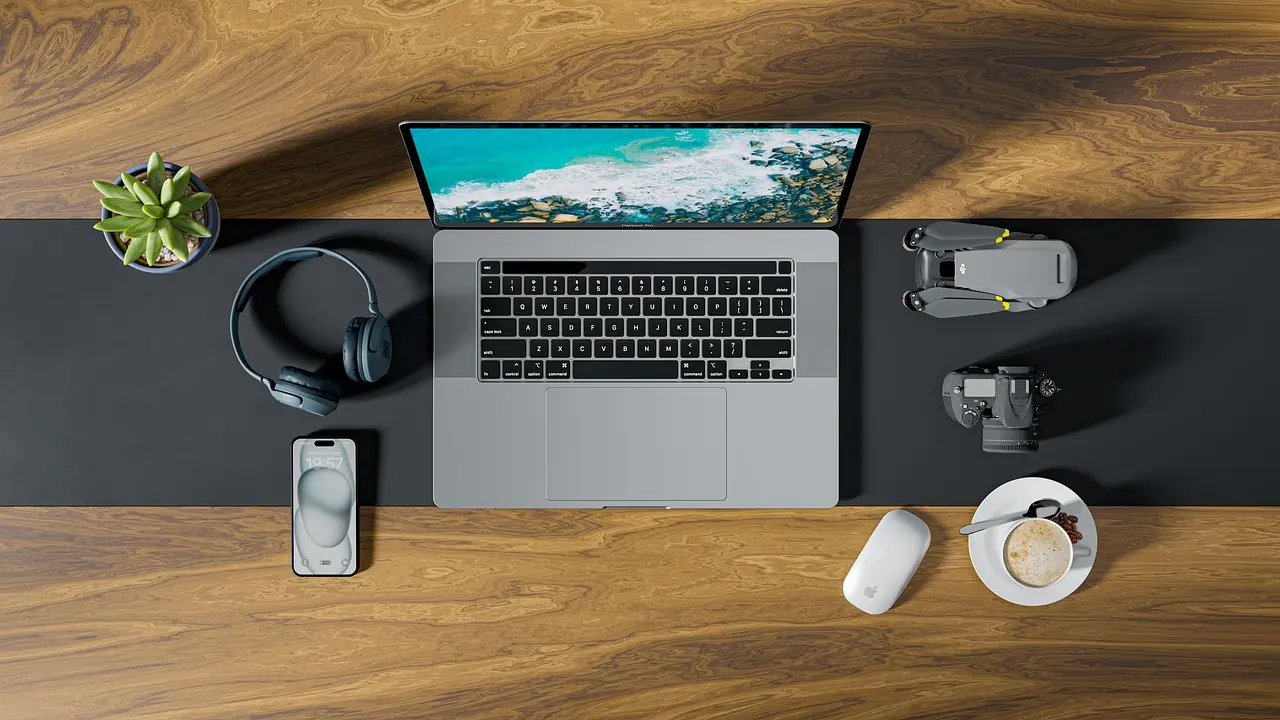
วิธีสร้างภาพโพสต์ Facebook ด้วย Gemini คือกำหนดวัตถุประสงค์ของโพสต์ก่อน เช่น ให้ความรู้ ขายสินค้า ประกาศข่าว หรือสร้างการมีส่วนร่วม จากนั้นเขียน Prompt ระบุตัวแบบ ฉาก สี แสง ตำแหน่งองค์ประกอบ พื้นที่สำหรับข้อความ และอัตราส่วนภาพให้ชัดเจน
ตัวอย่าง Prompt:
“สร้างภาพโพสต์ Facebook สำหรับร้านกาแฟ แสดงแก้วกาแฟเย็นและเมล็ดกาแฟวางบนโต๊ะไม้ แสงธรรมชาติ โทนสีน้ำตาลและครีม บรรยากาศอบอุ่น วางแก้วไว้ด้านขวา เว้นพื้นที่ด้านซ้ายสำหรับข้อความ ไม่มีตัวหนังสือ ไม่มีโลโก้ และไม่มีลายน้ำที่มองเห็น อัตราส่วน 4:5”
Gemini สามารถช่วยสร้างภาพต้นฉบับได้รวดเร็ว แต่ข้อความภาษาไทย ราคา วันที่ และข้อมูลติดต่อควรตรวจสอบอย่างละเอียด หากต้องการความแม่นยำสูง ควรสร้างภาพโดยไม่มีข้อความก่อน แล้วเพิ่มตัวหนังสือด้วยเครื่องมือออกแบบภายหลัง
Google Gemini สามารถสร้างภาพสำหรับโพสต์ Facebook ได้หลายประเภท เช่น
นอกจากนี้ยังสามารถใช้ Gemini เปลี่ยนพื้นหลัง ลบวัตถุ เพิ่มพื้นที่สำหรับข้อความ เปลี่ยนสี และปรับภาพให้เข้ากับรูปแบบของเพจได้
ก่อนสร้างภาพ ควรรู้ว่าโพสต์นั้นต้องการให้ผู้ชมทำอะไร เพราะเป้าหมายจะมีผลต่อองค์ประกอบของภาพ
ควรใช้ภาพที่เข้าใจง่าย มีหัวข้อหลักชัดเจน และไม่มีองค์ประกอบรบกวนมากเกินไป
ควรให้สินค้าเป็นจุดเด่น มีพื้นที่สำหรับชื่อสินค้า ราคา โปรโมชั่น และปุ่มกระตุ้นการตัดสินใจ
ควรแสดงบุคคลกำลังทำงาน ผลลัพธ์ของบริการ หรืออุปกรณ์ที่เกี่ยวข้อง เพื่อช่วยให้ผู้ชมเข้าใจบริการได้ทันที
ควรใช้ภาพเรียบ พื้นที่ข้อความชัดเจน และสีที่ตรงกับระดับความสำคัญของประกาศ
อาจใช้คำถาม ภาพเปรียบเทียบ ตัวเลือก หรือสถานการณ์ที่ผู้ชมสามารถแสดงความคิดเห็นได้
ควรเลือกสี ฉาก และองค์ประกอบให้สอดคล้องกับเทศกาล แต่ยังต้องรักษาภาพลักษณ์ของเพจไว้
ควรเลือกอัตราส่วนภาพตามลักษณะของโพสต์
ขนาดตัวอย่าง 1080 × 1080 พิกเซล เหมาะกับโพสต์ทั่วไป ภาพสินค้า และโพสต์ที่นำไปใช้หลายแพลตฟอร์ม
ขนาดตัวอย่าง 1080 × 1350 พิกเซล เหมาะกับโพสต์ที่ต้องการใช้พื้นที่หน้าจอโทรศัพท์มากขึ้น
ขนาดตัวอย่าง 1200 × 628 พิกเซล เหมาะกับภาพลิงก์ บทความ และแบนเนอร์แนวนอน
ขนาดตัวอย่าง 1080 × 1920 พิกเซล เหมาะกับ Stories และคอนเทนต์เต็มหน้าจอโทรศัพท์
สำหรับโพสต์ทั่วไป อัตราส่วน 4:5 มักช่วยให้ภาพมีขนาดใหญ่บนหน้าจอโทรศัพท์ ส่วนอัตราส่วน 1:1 ใช้งานสะดวกและนำไปใช้ซ้ำได้ง่าย
สรุปให้ได้ว่าโพสต์ต้องการสื่ออะไร เช่น
ควรเลือกประเด็นหลักเพียงเรื่องเดียวต่อภาพ
ตัวแบบอาจเป็น
ตัวแบบควรเกี่ยวข้องกับข้อความหลักและมองเห็นได้ชัดเมื่อภาพถูกแสดงบนโทรศัพท์
เปิดเว็บไซต์หรือแอป Gemini แล้วลงชื่อเข้าใช้บัญชี Google จากนั้นเลือกเมนู Images หรือเครื่องมือสร้างรูปภาพ
ระบุประเภทโพสต์ ตัวแบบ ฉาก แสง สี ตำแหน่ง และอัตราส่วนให้ครบ
ตัวอย่าง:
“สร้างภาพโพสต์ Facebook สำหรับร้านซ่อมคอมพิวเตอร์ แสดงช่างเทคนิคชายไทยกำลังตรวจสอบโน้ตบุ๊กบนโต๊ะทำงาน ร้านดูสะอาดและทันสมัย โทนสีฟ้าและขาว แสงธรรมชาติ วางตัวแบบไว้ด้านขวา เว้นพื้นที่ด้านซ้ายประมาณ 40% สำหรับใส่หัวข้อและช่องทางติดต่อ ไม่มีข้อความ ไม่มีโลโก้ อัตราส่วน 4:5”
ตรวจสอบว่าตัวแบบมองเห็นชัดหรือไม่ มีพื้นที่สำหรับข้อความเพียงพอหรือไม่ และสีเข้ากับเพจหรือไม่
หากภาพยังไม่เหมาะ สามารถสั่งแก้ต่อในแชตเดิม เช่น
ดาวน์โหลดภาพแบบเต็มขนาด แล้วเพิ่มหัวข้อ ราคา วันที่ โลโก้ และข้อมูลติดต่อด้วยเครื่องมือออกแบบ
ใช้โครงสร้างต่อไปนี้เป็นแม่แบบได้
สร้างภาพโพสต์ Facebook สำหรับ + ธุรกิจหรือหัวข้อ + วัตถุประสงค์ + ตัวแบบ + การกระทำ + ฉาก + แสงและสี + ตำแหน่ง + พื้นที่ข้อความ + อัตราส่วน + ข้อห้าม
ตัวอย่างแม่แบบ:
“สร้างภาพโพสต์ Facebook สำหรับ[ธุรกิจหรือเพจ] เพื่อ[วัตถุประสงค์] แสดง[ตัวแบบ]กำลัง[การกระทำ] อยู่ที่[สถานที่] ใช้แสง[ลักษณะแสง] โทนสี[สีหลัก] วางตัวแบบไว้[ตำแหน่ง] เว้นพื้นที่[ตำแหน่ง]สำหรับข้อความ ไม่มี[สิ่งที่ไม่ต้องการ] อัตราส่วน[ขนาด]”
ตัวอย่าง:
“สร้างภาพโพสต์ Facebook สำหรับร้านอาหาร เพื่อประชาสัมพันธ์เมนูใหม่ แสดงข้าวกะเพราเนื้อไข่ดาวบนจานสีขาว วางบนโต๊ะไม้ แสงธรรมชาติ อาหารดูสดใหม่ โทนสีแดงและเขียว วางจานไว้ด้านล่างขวา เว้นพื้นที่ด้านบนซ้ายสำหรับชื่อเมนูและราคา ไม่มีข้อความ อัตราส่วน 4:5”
ภาพขายสินค้าควรให้สินค้าเป็นจุดเด่นและแสดงรายละเอียดตรงกับสินค้าจริง
ตัวอย่าง Prompt:
“ใช้กระเป๋าจากภาพอ้างอิงเป็นสินค้าหลัก รักษารูปทรง สี วัสดุ โลโก้ และรายละเอียดเดิม วางกระเป๋าบนแท่นสีครีม พื้นหลังสีน้ำตาลอ่อนไล่ระดับ มีแสงสตูดิโอนุ่มและเงาอ่อนใต้สินค้า วางสินค้าไว้ด้านขวา เว้นพื้นที่ด้านซ้ายสำหรับชื่อสินค้า ราคา และโปรโมชั่น ไม่มีข้อความ อัตราส่วน 4:5”
ควรตรวจสอบ
หากเป็นสินค้าจริง ควรใช้รูปต้นฉบับเป็นภาพอ้างอิง ไม่ควรให้ Gemini ออกแบบสินค้าขึ้นใหม่จากข้อความเพียงอย่างเดียว
ตัวอย่าง Prompt:
“สร้างภาพโพสต์ Facebook สำหรับร้านอาหารไทย แสดงข้าวกะเพราไก่ไข่ดาวบนจานเซรามิกสีขาว มีพริกและใบกะเพราวางเป็นพร็อพเล็กน้อย แสงธรรมชาติจากด้านซ้าย ถ่ายจากมุม 45 องศา อาหารดูสดใหม่และมีไอน้ำบาง โทนสีอบอุ่น เว้นพื้นที่ด้านบนสำหรับชื่อเมนูและราคา ไม่มีข้อความ อัตราส่วน 4:5”
เทคนิคสำหรับภาพอาหาร:
ตัวอย่าง Prompt:
“สร้างภาพโพสต์ Facebook แนะนำบริการติดตั้งกล้องวงจรปิด แสดงช่างเทคนิคชายไทยกำลังติดตั้งกล้องภายในสำนักงาน สวมชุดช่างและอุปกรณ์นิรภัยครบถ้วน แสงธรรมชาติ โทนสีฟ้าและขาว ภาพถ่ายสมจริง วางช่างไว้ด้านขวา เว้นพื้นที่ด้านซ้ายสำหรับรายละเอียดบริการ ไม่มีข้อความ อัตราส่วน 4:5”
ภาพบริการควรแสดงการทำงานจริงหรือผลลัพธ์ที่ลูกค้าจะได้รับ ไม่ควรใช้ภาพทั่วไปที่ไม่เกี่ยวข้องกับบริการ
ตัวอย่าง Prompt:
“สร้างภาพพื้นหลังโพสต์ Facebook สำหรับโปรโมชั่นกลางเดือน แสดงกล่องของขวัญและถุงช้อปปิ้งสีแดง ทอง และขาว มีแสงประกายเล็กน้อย จัดองค์ประกอบไว้รอบขอบภาพ เว้นพื้นที่ตรงกลางขนาดใหญ่สำหรับใส่ชื่อโปรโมชั่น ส่วนลด และระยะเวลา ไม่มีข้อความ ไม่มีตัวเลข อัตราส่วน 4:5”
ภาพโปรโมชั่นควรมีพื้นที่สำหรับข้อมูลสำคัญ ได้แก่
ไม่ควรให้พื้นหลังมีรายละเอียดมากจนอ่านข้อความยาก
ตัวอย่าง Prompt:
“สร้างภาพพื้นหลังประกาศวันหยุดสำหรับเพจบริษัท ใช้โทนสีฟ้าและขาว มีปฏิทินตั้งโต๊ะและไอคอนสำนักงานวางอยู่ด้านล่าง จัดองค์ประกอบเรียบและเป็นทางการ เว้นพื้นที่ตรงกลางสำหรับข้อความประกาศ วันที่หยุด และวันเปิดทำการ ไม่มีข้อความ อัตราส่วน 1:1”
ควรเพิ่มวัน เดือน ปี และวันเปิดทำการด้วยเครื่องมือออกแบบภายหลัง เพื่อป้องกันข้อมูลผิดพลาด
โพสต์สร้างการมีส่วนร่วมควรเข้าใจง่ายและชวนให้ผู้ชมแสดงความคิดเห็น
ตัวอย่าง Prompt:
“สร้างภาพโพสต์ Facebook แบบเปรียบเทียบสองตัวเลือก ฝั่งซ้ายเป็นกาแฟเย็น ฝั่งขวาเป็นชาไทย วางเครื่องดื่มขนาดใหญ่ พื้นหลังแบ่งเป็นสีน้ำตาลและสีส้ม เว้นพื้นที่ด้านบนสำหรับคำถาม ไม่มีข้อความ อัตราส่วน 1:1”
แนวคิดโพสต์ที่ใช้ได้ เช่น
ภาพควรทำหน้าที่ช่วยให้ผู้ชมเข้าใจคำถาม ไม่ควรมีข้อมูลมากจนต้องใช้เวลานานในการอ่าน
ตัวอย่าง Prompt:
“สร้างภาพโพสต์ Facebook สำหรับเทศกาลสงกรานต์ แสดงขันเงิน ดอกมะลิ และละอองน้ำ พื้นหลังสีฟ้าและขาว บรรยากาศสดใส จัดองค์ประกอบไว้ด้านล่างและขอบภาพ เว้นพื้นที่ตรงกลางสำหรับข้อความอวยพร ไม่มีตัวหนังสือและไม่มีบุคคล อัตราส่วน 4:5”
สามารถเปลี่ยนองค์ประกอบให้เหมาะกับเทศกาลอื่น เช่น
ควรตรวจสอบว่าสัญลักษณ์ สี และข้อความเหมาะสมกับเทศกาลและกลุ่มเป้าหมาย
ข้อความบนภาพโพสต์ Facebook ควรสั้นและอ่านง่าย
แนวทางที่แนะนำ:
ตัวอย่างโครงสร้าง:
ข้อความควรตรงกับข้อมูลจริงและไม่กล่าวอ้างเกินจริง
Gemini สามารถใส่ข้อความภาษาไทยลงในภาพได้ แต่ยังอาจเกิดปัญหา เช่น
หากจำเป็นต้องสั่งให้ใส่ข้อความ ควรใช้ข้อความสั้นและใส่ไว้ในเครื่องหมายคำพูด เช่น
“เพิ่มข้อความภาษาไทยว่า ‘ลดทันที 20%’ ด้วยตัวอักษรสีขาวขนาดใหญ่ อยู่ด้านบนของภาพ”
สำหรับโพสต์ทางธุรกิจ ควรสร้างภาพพื้นหลังก่อน แล้วเพิ่มข้อความ ราคา วันที่ และข้อมูลติดต่อภายหลังเพื่อความถูกต้อง
ควรใช้สีประจำแบรนด์อย่างสม่ำเสมอ เพื่อช่วยให้ผู้ติดตามจดจำเพจได้ง่าย
ควรเลือกสีหลักสองหรือสามสี ไม่ควรใส่สีจำนวนมากเกินไปในภาพเดียว
“สร้างภาพโพสต์ Facebook แนะนำบริการซ่อมคอมพิวเตอร์ แสดงช่างเทคนิคกำลังตรวจสอบโน้ตบุ๊กบนโต๊ะทำงาน มีเครื่องมือวางอย่างเป็นระเบียบ ร้านดูสะอาดและน่าเชื่อถือ โทนสีฟ้าและขาว วางตัวแบบไว้ด้านขวา เว้นพื้นที่ด้านซ้าย ไม่มีข้อความ อัตราส่วน 4:5”
“ใช้เสื้อจากภาพอ้างอิง รักษาสี ลาย รูปทรง และโลโก้เดิม แสดงนางแบบหญิงกำลังสวมเสื้อในสตูดิโอสไตล์มินิมอล แสงธรรมชาติ พื้นหลังสีครีม ให้เสื้อมองเห็นชัด เว้นพื้นที่ด้านบน ไม่มีข้อความ อัตราส่วน 4:5”
“สร้างภาพโพสต์ Facebook ประชาสัมพันธ์บ้านเดี่ยวสไตล์โมเดิร์น ผนังสีขาว หลังคาสีเทา มีสนามหญ้าและต้นไม้ แสงช่วงเช้า ท้องฟ้าสดใส ภาพถ่ายสมจริง วางบ้านไว้ด้านขวา เว้นพื้นที่ด้านซ้ายสำหรับราคาและรายละเอียด ไม่มีข้อความ อัตราส่วน 4:5”
“ใช้ขวดเซรั่มจากภาพอ้างอิง รักษาขวด ฝา ฉลาก สี และโลโก้เดิม วางบนแท่นแก้วใส มีดอกไม้สีขาวและหยดน้ำเล็กน้อย พื้นหลังสีชมพูอ่อน แสงนุ่ม ให้ความรู้สึกสะอาดและอ่อนโยน เว้นพื้นที่ด้านบน ไม่มีข้อความ อัตราส่วน 4:5”
“สร้างภาพโพสต์ Facebook เกี่ยวกับการเรียนออนไลน์ แสดงนักเรียนหญิงกำลังใช้โน้ตบุ๊กและจดบันทึกบนโต๊ะ มีหนังสือและหูฟังอยู่ด้านข้าง ห้องเรียนสมัยใหม่ โทนสีฟ้าและเหลือง วางตัวแบบไว้ด้านขวา เว้นพื้นที่ด้านซ้าย ไม่มีข้อความ อัตราส่วน 4:5”
“ย้ายตัวแบบไปด้านขวา ลดขนาดเล็กน้อย และเพิ่มพื้นที่ว่างด้านซ้ายประมาณ 40% โดยรักษาตัวแบบและฉากเดิม”
“ลดจำนวนวัตถุในพื้นหลัง ทำพื้นหลังให้เรียบและเบลอเล็กน้อย ให้สินค้าเป็นจุดเด่นที่สุด”
“เปลี่ยนโทนสีหลักเป็นสีน้ำเงินเข้ม ฟ้าอ่อน และขาว โดยรักษาตัวแบบและองค์ประกอบเดิม”
“ใช้รูปทรง สี ฉลาก โลโก้ และสัดส่วนตามภาพอ้างอิงเดิมทุกประการ แก้ไขเฉพาะฉากหลังและแสง”
“แสดงตัวแบบให้ครบ เพิ่มพื้นที่ว่างรอบด้าน และรักษาอัตราส่วน 4:5”
“ลบข้อความ ตัวอักษร ตัวเลข โลโก้เพิ่มเติม และลายน้ำที่มองเห็นออกทั้งหมด โดยรักษาภาพส่วนอื่นไว้เหมือนเดิม”
ผู้ชมควรเข้าใจได้ว่าภาพเกี่ยวกับสินค้า บริการ หรือเรื่องใดโดยไม่ต้องเพ่งดูรายละเอียด
ใช้สินค้า ใบหน้า อาหาร หรือวัตถุหลักเพียงหนึ่งอย่างเป็นจุดนำสายตา
หัวข้อบนภาพควรอ่านจบได้อย่างรวดเร็ว ส่วนรายละเอียดเพิ่มเติมให้นำไปใส่ในแคปชัน
ตัวแบบและข้อความต้องมีขนาดใหญ่พอเมื่อแสดงบนหน้าจอเล็ก
ใช้สี แบบอักษร ตำแหน่งโลโก้ และรูปแบบภาพที่สม่ำเสมอ
ทดลองเปลี่ยนสี ตัวแบบ ตำแหน่ง และพื้นหลัง แล้วเลือกภาพที่สื่อสารได้ชัดเจนที่สุด
ภาพ หัวข้อ และข้อความโพสต์ต้องสื่อสารเรื่องเดียวกัน ไม่ควรใช้ภาพที่ดึงดูดแต่ไม่เกี่ยวข้องกับเนื้อหา
ข้อความจำนวนมากทำให้อ่านยาก ควรเก็บรายละเอียดไว้ในแคปชัน
ข้อความอาจอ่านได้บนคอมพิวเตอร์แต่ไม่ชัดบนโทรศัพท์
พื้นหลังที่มีรายละเอียดมากทำให้สินค้าและข้อความไม่เด่น
ข้อความ โลโก้ และวัตถุสำคัญอาจถูกตัดเมื่อแสดงในตำแหน่งต่าง ๆ
อาจทำให้ลูกค้าเข้าใจผิดและลดความน่าเชื่อถือของเพจ
ควรตรวจสอบใบหน้า มือ นิ้ว สินค้า ฉลาก โลโก้ ตัวเลข และข้อความทุกครั้ง
อาจทำให้หน้าเพจดูจำเจ ควรเปลี่ยนฉาก มุม และองค์ประกอบโดยยังรักษาสีและรูปแบบของแบรนด์ไว้
หลังดาวน์โหลดภาพจาก Gemini ควรดำเนินการดังนี้
ตัวอย่างชื่อไฟล์:
“computer-repair-facebook-post.webp”
ควรใช้ชื่อภาษาอังกฤษตัวพิมพ์เล็กและคั่นคำด้วยเครื่องหมายขีดกลาง
บัญชีที่รองรับอาจสร้างภาพได้ภายใต้โควตาฟรี ส่วนโมเดลขั้นสูงและโควตาเพิ่มเติมอาจต้องสมัครแพ็กเกจ Google AI
โพสต์ทั่วไปสามารถใช้ 1080 × 1080 พิกเซลในอัตราส่วน 1:1 หรือ 1080 × 1350 พิกเซลในอัตราส่วน 4:5 ส่วน Stories ใช้อัตราส่วน 9:16
ภาพแนวตั้ง 4:5 ใช้พื้นที่บนหน้าจอโทรศัพท์มากกว่า ส่วนภาพจัตุรัส 1:1 เหมาะกับการนำไปใช้หลายแพลตฟอร์ม
ได้ แต่ต้องตรวจสอบการสะกด ตัวเลข และตำแหน่งทุกครั้ง สำหรับงานธุรกิจควรเพิ่มข้อความด้วยเครื่องมือออกแบบภายหลัง
ได้ และควรใช้เมื่อสร้างภาพโฆษณาสินค้าจริง พร้อมกำชับให้รักษารูปทรง สี ฉลาก โลโก้ และรายละเอียดเดิม
สามารถใช้ได้เมื่อผู้ใช้มีสิทธิ์ในรูปภาพ สินค้า โลโก้ และองค์ประกอบทั้งหมด และภาพต้องไม่ทำให้ผู้ชมเข้าใจผิดหรือขัดต่อนโยบายโฆษณาของแพลตฟอร์ม
วิธีสร้างภาพโพสต์ Facebook ด้วย Gemini ให้ได้ผลดี คือเริ่มจากกำหนดเป้าหมายของโพสต์ แล้วเขียน Prompt ระบุตัวแบบ ฉาก สี แสง ตำแหน่ง พื้นที่ข้อความ และอัตราส่วนให้ครบถ้วน
สำหรับโพสต์ทั่วไปสามารถเริ่มด้วยอัตราส่วน 1:1 หรือ 4:5 และควรสร้างภาพโดยไม่มีข้อความก่อน จากนั้นจึงเพิ่มหัวข้อ ราคา วันที่ โลโก้ และข้อมูลติดต่อภายหลัง เมื่อตรวจสอบความถูกต้องและทดสอบบนโทรศัพท์แล้ว ภาพจะพร้อมนำไปใช้กับเพจ ธุรกิจ และแคมเปญโฆษณาได้อย่างมืออาชีพ







