Contact
Line : comsiam
Contact
Line : comsiam

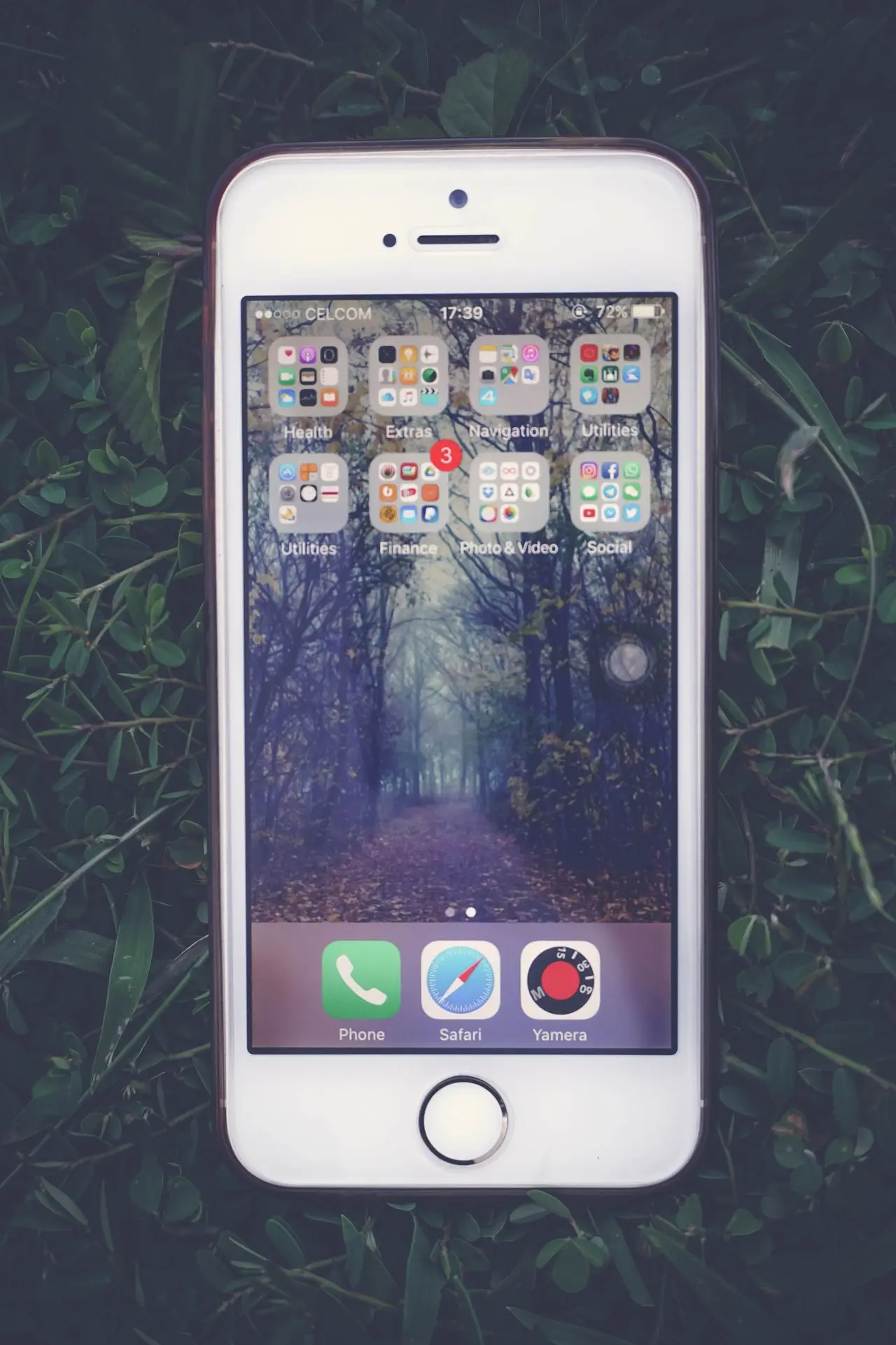
เปลี่ยน iPhone เครื่องใหม่แล้วจำรหัสผ่าน Apple Account ไม่ได้ใช่ไหม? หากยังมี iPhone หรืออุปกรณ์ Apple เครื่องเดิมที่ลงชื่อเข้าใช้บัญชีอยู่ ให้ใช้เครื่องนั้นรีเซ็ตรหัสผ่านได้โดยตรง หากไม่มีอุปกรณ์เดิม ให้เลือก “ลืมรหัสผ่านหรือยังไม่มีบัญชี Apple ใช่ไหม” ระหว่างตั้งค่า iPhone แล้วทำตามขั้นตอนยืนยันตัวตนของ Apple
ComSiam แนะนำให้ตรวจสอบก่อนว่าคุณลืม รหัสผ่าน Apple Account หรือ รหัสปลดล็อก iPhone เพราะเป็นคนละรหัสกัน บทความนี้อธิบายวิธีกู้รหัสผ่านบัญชีเพื่อกลับมาใช้ iCloud, App Store และบริการ Apple บน iPhone เครื่องใหม่
รหัสผ่าน Apple Account ใช้ลงชื่อเข้า iCloud, App Store, Apple Music และบริการอื่นของ Apple ส่วน รหัสปลดล็อก iPhone ใช้ปลดล็อกหน้าจอเครื่องเดิมหรือเครื่องใหม่ การจำรหัสปลดล็อก iPhone ได้จึงไม่ได้แปลว่าจะใช้รหัสนั้นลงชื่อเข้า Apple Account ได้เสมอไป
Apple ID เปลี่ยนชื่อเป็น Apple Account แล้ว แต่ยังลงชื่อเข้าใช้ด้วยอีเมลหรือหมายเลขโทรศัพท์และรหัสผ่านเดิมได้
หาก iPhone เครื่องเก่ายังอยู่กับคุณและปลดล็อกเครื่องได้ วิธีนี้มักเป็นทางเลือกแรกที่สะดวก เพราะใช้อุปกรณ์ที่เชื่อถือแล้วช่วยเปลี่ยนรหัสผ่าน
① เปิด การตั้งค่า
② แตะชื่อของคุณด้านบน
③ แตะ ลงชื่อเข้าและความปลอดภัย
④ แตะ เปลี่ยนรหัสผ่าน
⑤ ป้อนรหัสปลดล็อก iPhone เมื่อระบบขอ แล้วทำตามคำแนะนำเพื่อตั้งรหัสผ่าน Apple Account ใหม่
เมนูอาจแสดงต่างกันเล็กน้อยตามเวอร์ชัน iOS หากไม่พบรายการตามขั้นตอน ให้ตรวจสอบว่าลงชื่อเข้า Apple Account บนเครื่องเดิมอยู่หรือไม่ และอัปเดต iOS เมื่อทำได้
หลังเปลี่ยนรหัสผ่านแล้ว ให้นำรหัสใหม่ไปลงชื่อเข้า iPhone เครื่องใหม่ และป้อนรหัสยืนยันหาก Apple ขอ อย่าส่งรหัสยืนยันให้ผู้อื่น
ระหว่างตั้งค่า iPhone เมื่อหน้าจอขอให้ลงชื่อเข้า Apple Account ให้ทำตามนี้
① ป้อนอีเมลหรือหมายเลขโทรศัพท์ที่ใช้กับ Apple Account
② แตะ “ลืมรหัสผ่านหรือยังไม่มีบัญชี Apple ใช่ไหม”
③ เลือกตัวเลือกสำหรับการกู้คืนหรือรีเซ็ตรหัสผ่าน แล้วทำตามคำแนะนำบนหน้าจอ
④ ยืนยันตัวตนด้วยวิธีที่ Apple แสดง เช่น อุปกรณ์ที่เชื่อถือได้หรือหมายเลขโทรศัพท์ที่เชื่อถือได้
⑤ เมื่อตั้งรหัสผ่านใหม่สำเร็จ ให้กลับมาลงชื่อเข้า iPhone เครื่องใหม่
หากยังไม่พร้อมกู้คืนบัญชีในตอนนั้น คุณสามารถตั้งค่า iPhone ต่อโดยข้ามการลงชื่อเข้าใช้ชั่วคราวได้ หากมีตัวเลือกนี้ในหน้าจอ จากนั้นค่อยเปิด การตั้งค่า แล้วเลือกลงชื่อเข้าใช้ Apple Account ภายหลัง
หากข้ามขั้นตอนลงชื่อเข้าใช้ไปแล้ว ให้เปิด การตั้งค่า แล้วแตะตัวเลือกลงชื่อเข้าใช้ iPhone จากนั้นเลือก “ลืมรหัสผ่านหรือไม่” หรือข้อความที่มีความหมายใกล้เคียง แล้วทำตามขั้นตอนยืนยันตัวตนที่ปรากฏ
ถ้าหน้าจอไม่แสดงตัวเลือกดังกล่าว หรือระบบยืนยันตัวตนไม่สำเร็จ ให้ลองรีเซ็ตจากอุปกรณ์ Apple เครื่องอื่นที่ยังลงชื่อเข้าใช้บัญชี หรือเริ่มกระบวนการกู้คืนบัญชีผ่านช่องทางทางการของ Apple
หากไม่มีอุปกรณ์ที่ลงชื่อเข้าใช้ Apple Account อยู่ ให้ลองตามลำดับนี้
หากหมายเลขโทรศัพท์ที่ผูกกับบัญชียังเป็นหมายเลขที่คุณใช้อยู่ ให้เลือกตัวเลือก “ลืมรหัสผ่าน” ระหว่างตั้งค่า แล้วทำตามคำแนะนำเพื่อรับรหัสยืนยันหรือยืนยันตัวตนด้วยวิธีอื่นที่ระบบเสนอ
การมีหมายเลขเดิมช่วยให้รับรหัสได้ในบางกรณี แต่ Apple อาจขอข้อมูลหรือขั้นตอนเพิ่มเติมเพื่อยืนยันว่าเป็นเจ้าของบัญชี
คุณอาจใช้แอป Apple Support บน iPhone หรือ iPad ที่ยืมมา หรืออุปกรณ์ใน Apple Store ได้ โดยเปิดแอปและไปที่เครื่องมือช่วยเหลือเพื่อเลือกรีเซ็ตรหัสผ่านสำหรับบัญชีของผู้อื่น จากนั้นทำตามขั้นตอนบนหน้าจอ ข้อมูลที่ป้อนสำหรับการรีเซ็ตรหัสผ่านจะไม่ถูกจัดเก็บไว้บนอุปกรณ์ที่ยืมตามคำอธิบายของ Apple
อย่าบันทึกรหัสผ่านหรือรหัสยืนยันไว้ในเครื่องที่ยืม และลงชื่อออกหรือปิดหน้าจอหลังทำรายการเสร็จ
หากไม่มีอุปกรณ์ที่เชื่อถือได้และไม่สามารถยืนยันตัวตนเพื่อรีเซ็ตรหัสผ่านได้ ให้เริ่ม การกู้คืนบัญชี ผ่านหน้ากู้คืนบัญชีทางการของ Apple ทำตามคำแนะนำให้ครบและใช้ข้อมูลติดต่อที่คุณยังเข้าถึงได้
การกู้คืนบัญชีอาจต้องใช้เวลารอ ซึ่งระยะเวลาแตกต่างกันตามข้อมูลและสถานะบัญชี Apple ไม่สามารถรับประกันว่าจะกู้คืนได้สำเร็จหรือเสร็จเมื่อใด ระหว่างรอให้ติดตามสถานะตามช่องทางที่ Apple แจ้ง และหลีกเลี่ยงการเริ่มคำขอซ้ำโดยไม่จำเป็น
ก่อนรีเซ็ตรหัสผ่าน ให้ค้นหาอีเมลหรือหมายเลขโทรศัพท์ที่ใช้ลงชื่อเข้า Apple Account ให้ถูกต้อง ตรวจสอบอุปกรณ์ Apple เครื่องเดิมที่ยังลงชื่อเข้าใช้ รวมถึงอีเมลใบเสร็จหรือข้อความจาก Apple ที่เคยได้รับ หากยังเข้าถึงอุปกรณ์ได้ ให้ดูข้อมูลบัญชีจากหน้าการตั้งค่าบัญชี
การรีเซ็ตรหัสผ่านของบัญชีคนละบัญชีกับที่ใช้บน iPhone เดิมจะไม่ช่วยให้เข้าถึงข้อมูลและบริการที่ผูกกับบัญชีเดิมได้
① ลงชื่อเข้า Apple Account บน iPhone เครื่องใหม่ด้วยรหัสผ่านใหม่
② ป้อนรหัสยืนยันหกหลัก หาก Apple ขอให้ยืนยันอุปกรณ์
③ ตรวจสอบว่า iCloud, App Store, รูปภาพ และบริการที่ต้องการใช้งานลงชื่อเข้าบัญชีที่ถูกต้อง
④ ตรวจสอบหมายเลขโทรศัพท์และอุปกรณ์ที่เชื่อถือได้ในหน้าการตั้งค่าบัญชี
⑤ เก็บข้อมูลกู้คืนไว้ในที่ปลอดภัย และพิจารณาตั้งค่าผู้ติดต่อกู้คืนบัญชี หากเหมาะกับการใช้งานของคุณ
หาก iPhone เครื่องใหม่แสดงข้อความ ล็อคการเข้าใช้เครื่อง และขอ Apple Account ของเจ้าของเดิม นั่นเป็นเรื่องการผูกอุปกรณ์กับบัญชีเดิม ไม่ใช่การลืมรหัสผ่านบัญชีของคุณ การรีเซ็ตรหัสผ่านบัญชีของคุณจะไม่ปลดล็อกบัญชีของเจ้าของเดิม ให้ติดต่อผู้ขายหรือเจ้าของเดิมเพื่อเอาอุปกรณ์ออกจากบัญชีของเขาผ่านวิธีทางการ
Apple จะไม่ขอให้คุณบอกรหัสผ่าน รหัสยืนยัน หรือ Recovery Key ผ่านแชตหรือโทรศัพท์ที่ไม่คาดคิด อย่ากดลิงก์จากข้อความที่เร่งให้กรอกข้อมูลบัญชี ให้เปิดการตั้งค่าบนอุปกรณ์หรือใช้ช่องทางช่วยเหลือทางการของ Apple ด้วยตนเอง
ComSiam แนะนำให้ใช้เฉพาะอุปกรณ์และช่องทางทางการในการกู้บัญชี และอย่าสร้าง Apple Account ใหม่เพื่อแทนบัญชีเดิม หากต้องการข้อมูล iCloud และรายการซื้อเดิม เพราะข้อมูลเหล่านั้นอาจยังผูกอยู่กับบัญชีเดิม
ถ้ายังมี iPhone เครื่องเดิมที่ลงชื่อเข้าใช้บัญชี ให้ไปที่ การตั้งค่า > ชื่อของคุณ > ลงชื่อเข้าและความปลอดภัย > เปลี่ยนรหัสผ่าน หากไม่มีเครื่องเดิม ให้เลือก “ลืมรหัสผ่านหรือยังไม่มีบัญชี Apple ใช่ไหม” ระหว่างตั้งค่าเครื่องใหม่
ไม่ได้โดยตรง รหัสปลดล็อกใช้ปลดล็อกอุปกรณ์ ส่วนรหัสผ่าน Apple Account ใช้ลงชื่อเข้า iCloud และบริการ Apple แต่หาก iPhone เครื่องเดิมเป็นอุปกรณ์ที่เชื่อถือได้ รหัสปลดล็อกเครื่องอาจใช้ยืนยันตัวตนเพื่อเปลี่ยนรหัสผ่านบัญชีผ่านการตั้งค่าได้
อาจทำได้ หากยังยืนยันตัวตนผ่านหมายเลขโทรศัพท์หรือวิธีที่ Apple เสนอได้ หากรีเซ็ตไม่ได้ ให้เริ่มกระบวนการกู้คืนบัญชีและทำตามคำแนะนำของ Apple
ตรวจสอบว่าใช้อีเมลหรือหมายเลขโทรศัพท์ของบัญชีที่ถูกต้อง ป้อนรหัสผ่านใหม่ให้ตรง และทำขั้นตอนยืนยันตัวตนให้ครบ หากระบบแจ้งให้รอการกู้คืน ให้ทำตามสถานะและคำแนะนำที่ Apple แจ้ง
โดยทั่วไปใช้ Apple Account เดียวกันเพื่อเข้าถึง iCloud และบริการ Apple ต่าง ๆ ดังนั้นเมื่อรีเซ็ตรหัสผ่าน Apple Account แล้ว ให้ใช้รหัสผ่านใหม่ในการลงชื่อเข้า iCloud และบริการที่เกี่ยวข้อง