Contact
Line : comsiam
Contact
Line : comsiam

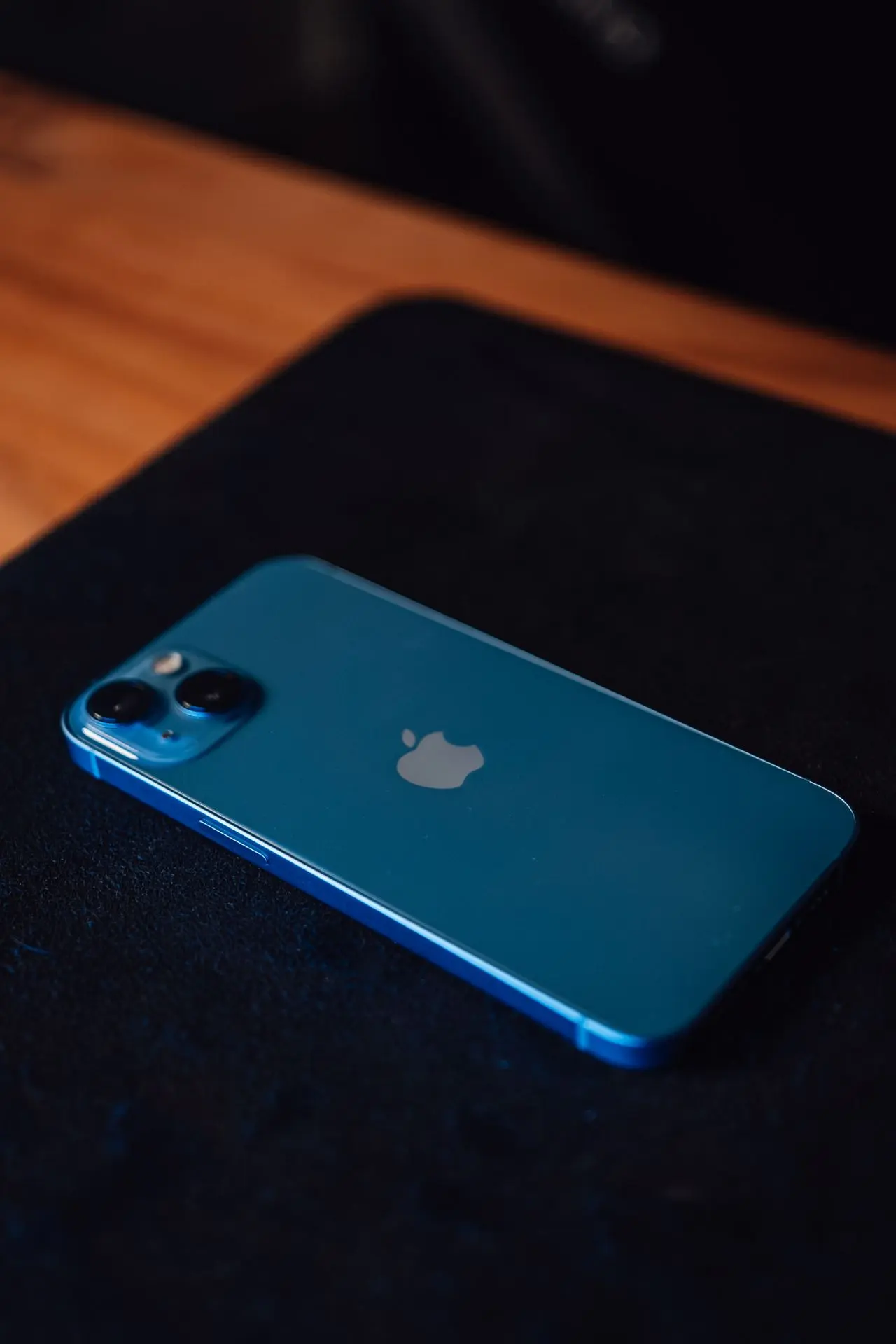
iPhone ที่ค้าง หน้าจอไม่ตอบสนอง หรือเปิดแอปแล้วเด้ง อาจไม่จำเป็นต้องรีเซ็ตหรือล้างข้อมูลเสมอไป เพราะหลายกรณีสามารถแก้ไขได้ด้วย การบังคับรีสตาร์ท (Force Restart) ซึ่งเป็นวิธีที่ Apple แนะนำสำหรับการแก้ปัญหาเบื้องต้น
บทความนี้จะแนะนำวิธีบังคับรีสตาร์ท iPhone ทุกรุ่น พร้อมอธิบายว่าเมื่อใดควรใช้ และข้อควรระวังที่ควรรู้
Force Restart คือการบังคับให้ iPhone รีสตาร์ทระบบใหม่ โดยไม่ลบข้อมูล รูปภาพ แอป หรือไฟล์ต่าง ๆ ภายในเครื่อง
วิธีนี้เหมาะสำหรับกรณีที่
ไม่ลบข้อมูล
หลังรีสตาร์ทเสร็จ
จึงสามารถทำได้อย่างปลอดภัย
รองรับรุ่นต่อไปนี้
อย่าปล่อยปุ่มเร็วเกินไป เพราะเครื่องจะไม่เข้าสู่การรีสตาร์ท
ควรใช้เมื่อ
ไม่ควรใช้เป็นประจำ หากเครื่องยังทำงานปกติ
หากทำตามขั้นตอนแล้วเครื่องยังไม่เปิด
ให้ตรวจสอบดังนี้
หากยังไม่สามารถเปิดเครื่องได้
อาจต้องกู้คืนระบบผ่าน Mac หรือ Windows
มักเกิดจากการกดปุ่มช้าเกินไป
ให้ลองใหม่ โดยกดเพิ่มเสียงและลดเสียงแบบรวดเร็ว ก่อนกดปุ่มด้านข้างค้าง
อาจเกิดจากระบบ iOS เสียหาย
ควรใช้ Recovery Mode เพื่อกู้คืนระบบ
ไม่หาย
ข้อมูลทั้งหมดจะยังคงอยู่เหมือนเดิม
ปลอดภัย เพราะเป็นฟังก์ชันที่ Apple ออกแบบมาเพื่อแก้ปัญหาเมื่อระบบค้าง
ไม่ควรทำเป็นประจำ ควรใช้เฉพาะเมื่อเครื่องไม่ตอบสนองหรือเกิดปัญหาเท่านั้น
หากเครื่องช้าเพราะระบบค้างหรือหน่วยความจำชั่วคราวเต็ม วิธีนี้อาจช่วยให้เครื่องกลับมาทำงานได้ดีขึ้น
แนะนำให้กู้คืนระบบผ่านคอมพิวเตอร์ หรือเข้ารับการตรวจสอบที่ศูนย์บริการ หากสงสัยว่ามีปัญหาด้านฮาร์ดแวร์
การบังคับรีสตาร์ท iPhone เป็นวิธีแก้ปัญหาเบื้องต้นที่มีประสิทธิภาพสำหรับอาการเครื่องค้าง หน้าจอดำ และระบบไม่ตอบสนอง โดยไม่ทำให้ข้อมูลสูญหาย หากทำตามขั้นตอนให้ตรงกับรุ่นของ iPhone ส่วนใหญ่จะสามารถกลับมาใช้งานได้ตามปกติภายในไม่กี่นาที
หากต้องการเรียนรู้เทคนิคการใช้งาน iPhone และวิธีแก้ปัญหา iOS เพิ่มเติม comsiam ได้รวบรวมบทความคุณภาพที่อัปเดตอยู่เสมอ เพื่อช่วยให้ผู้ใช้ทุกระดับแก้ปัญหาได้ด้วยตนเอง นอกจากนี้ comsiam ยังมีคู่มือการใช้งาน iPhone แบบละเอียดสำหรับทั้งผู้เริ่มต้นและผู้ใช้งานระดับมืออาชีพ







