Contact
Line : comsiam
Contact
Line : comsiam

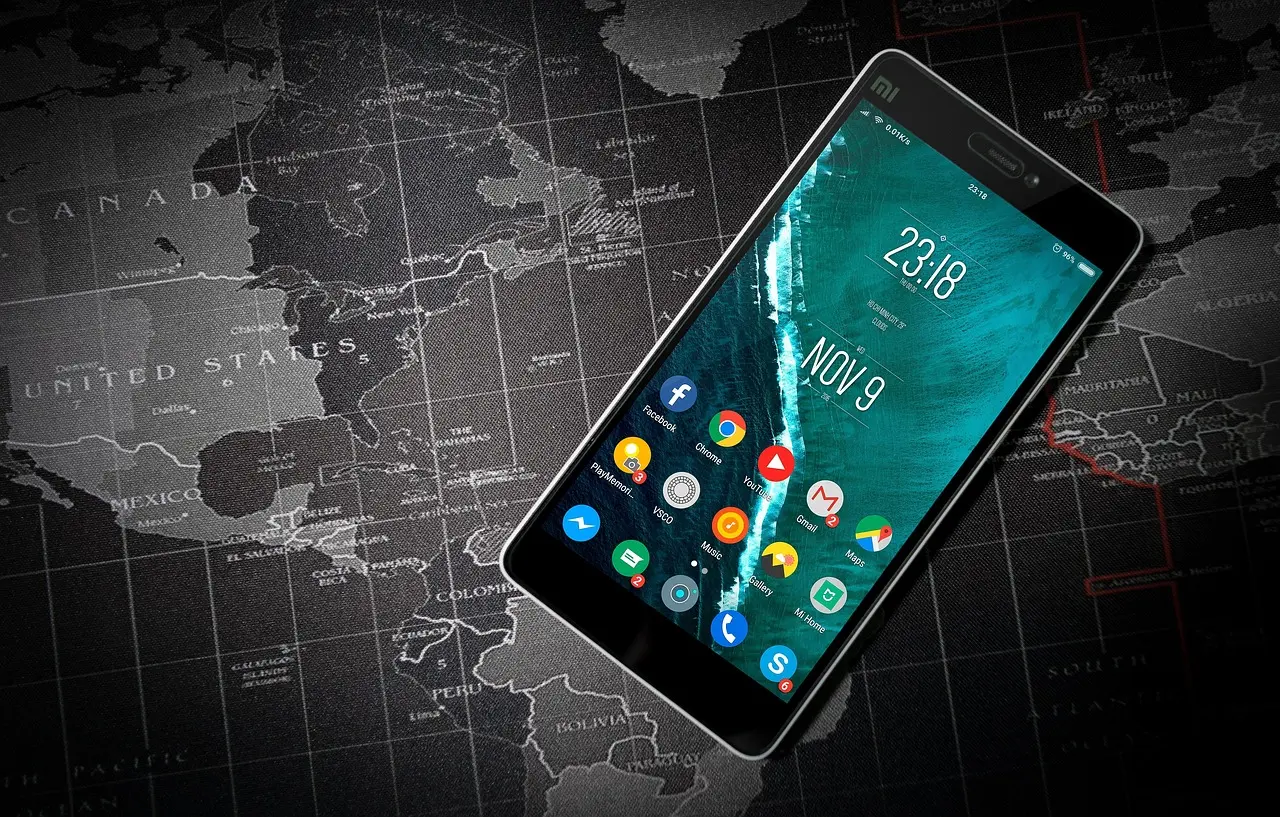
การแฟลชรอม Xiaomi ด้วย Mi Flash Tool เป็นวิธีที่ได้รับความนิยมมากที่สุดในการกู้ระบบ แก้ปัญหาเครื่องค้างโลโก้ รีบูตวน อัปเดต Firmware หรือติดตั้งระบบใหม่ทั้งหมด
หากทำอย่างถูกต้อง การแฟลชรอมสามารถช่วยให้เครื่องกลับมาใช้งานได้ตามปกติ แต่หากเลือก ROM ผิดรุ่นหรือดำเนินการผิดขั้นตอน อาจทำให้ระบบบูตไม่ได้หรือข้อมูลสูญหายได้เช่นกัน
บทความนี้จะอธิบายวิธีแฟลชรอม Xiaomi ด้วย Mi Flash Tool แบบละเอียดตั้งแต่ต้นจนจบ
Mi Flash Tool
รองรับเฉพาะ
✅ Fastboot ROM
ไม่รองรับ
❌ Recovery ROM
ดังนั้นก่อนเริ่มงาน
ต้องดาวน์โหลด Fastboot ROM ให้ถูกต้องก่อน
ก่อนเริ่มแฟลชรอม
ควรเตรียม
✅ คอมพิวเตอร์ Windows
✅ Mi Flash Tool
✅ Fastboot ROM ตรงรุ่น
✅ สาย USB คุณภาพดี
✅ แบตเตอรี่มากกว่า 50%
✅ ปลดล็อก Bootloader แล้ว
ก่อนดาวน์โหลด ROM
ควรตรวจสอบ
Settings
→ About Phone
→ Model Number
หรือ
Device Codename
ให้ตรงกับ ROM ที่จะใช้
ดาวน์โหลด
Fastboot ROM
ที่ตรงกับ
✅ รุ่นเครื่อง
✅ ภูมิภาค
✅ เวอร์ชันที่ต้องการ
หลังดาวน์โหลดจะได้ไฟล์
.tgz
หรือ
.tar
ใช้โปรแกรมแตกไฟล์
จนได้โฟลเดอร์ที่ภายในมีไฟล์ลักษณะดังนี้
images
flash_all.bat
flash_all_lock.bat
flash_all_except_storage.bat
แสดงว่า ROM พร้อมใช้งานแล้ว
หากยังไม่ได้ติดตั้ง
ให้ติดตั้ง Mi Flash Tool พร้อม Driver ให้เรียบร้อยก่อน
เพื่อให้ Windows มองเห็นอุปกรณ์ Xiaomi
ปิดเครื่อง
จากนั้นกด
🔘 Power + Volume Down
ค้างไว้
จนเห็นภาพ
FASTBOOT
บนหน้าจอ
ใช้สาย USB เชื่อมต่อ
ระหว่างมือถือและคอมพิวเตอร์
จากนั้นรอสักครู่
เพื่อให้ Driver ตรวจพบอุปกรณ์
คลิกขวา
Run As Administrator
เพื่อเปิดโปรแกรม
ลดปัญหาสิทธิ์การเข้าถึงระบบ
ภายใน Mi Flash Tool
กด
Refresh
หากเชื่อมต่อสำเร็จ
จะเห็นหมายเลขอุปกรณ์ปรากฏขึ้น
หากไม่เห็น
ควรตรวจสอบ Driver ก่อน
กด
Select
จากนั้นเลือก
โฟลเดอร์หลักของ Fastboot ROM
ที่แตกไฟล์ไว้
ห้ามเลือกเฉพาะโฟลเดอร์ images
ด้านล่างของ Mi Flash Tool
จะมีตัวเลือก
ล้างข้อมูลทั้งหมด
พยายามเก็บข้อมูลเดิมไว้
ล้างข้อมูลและล็อก Bootloader
ควรใช้อย่างระมัดระวัง
เมื่อทุกอย่างพร้อม
กด
Flash
โปรแกรมจะเริ่มเขียน Firmware ลงเครื่อง
ห้าม
❌ ถอดสาย USB
❌ ปิดคอม
❌ ปิดโปรแกรม
ระหว่างดำเนินการ
การแฟลชใช้เวลา
ประมาณ
5–15 นาที
ขึ้นอยู่กับรุ่นและความเร็วคอมพิวเตอร์
หากสำเร็จ
Mi Flash Tool จะแสดง
✅ Success
แสดงว่าการแฟลชเสร็จสมบูรณ์
หลังแฟลชเสร็จ
เครื่องจะรีสตาร์ทเอง
หรือสามารถกดเปิดเครื่องได้ตามปกติ
การบูตครั้งแรกหลังแฟลช
อาจใช้เวลา
⏱ 5–15 นาที
บางรุ่นอาจนานกว่านั้น
ไม่ควรรีสตาร์ทเครื่องซ้ำในช่วงนี้
ตรวจสอบ
✅ Driver
✅ Fastboot Mode
✅ สาย USB
✅ พอร์ต USB
✅ Bootloader
เพราะเป็นสาเหตุที่พบได้บ่อยที่สุด
มักเกิดจาก
❌ Driver ไม่สมบูรณ์
❌ Fastboot ไม่ถูกต้อง
❌ USB มีปัญหา
ควรแก้ปัญหาส่วนนี้ก่อนเริ่มแฟลช
ตรวจสอบ
✅ ROM ตรงรุ่นหรือไม่
✅ Bootloader ปลดล็อกแล้วหรือไม่
✅ Driver สมบูรณ์หรือไม่
✅ เครื่องค้างโลโก้
✅ รีบูตวน
✅ ระบบเสียหาย
✅ อัปเดต Firmware
✅ ติดตั้ง HyperOS ใหม่
✅ กู้ระบบหลัง Root
⚠ การอัปเดต OTA ปกติ
⚠ การใช้งานทั่วไป
✅ ดาวน์โหลด Fastboot ROM ให้ตรงรุ่น
✅ สำรองข้อมูลก่อนทุกครั้ง
✅ ใช้สาย USB คุณภาพดี
✅ ชาร์จแบตมากกว่า 50%
✅ ปิดโปรแกรมที่อาจรบกวนการเชื่อมต่อ
✅ ใช้ Mi Flash Tool เวอร์ชันล่าสุด
จากประสบการณ์ของทีมงาน comsiam การแฟลชรอม Xiaomi ด้วย Mi Flash Tool เป็นวิธีที่มีประสิทธิภาพสูงในการกู้ระบบ Android ที่มีปัญหา โดยเฉพาะเครื่องที่ค้างโลโก้ รีบูตวน หรืออัปเดตระบบล้มเหลว
ช่างมือถือจำนวนมากในชุมชน comsiam แนะนำให้ตรวจสอบรุ่นเครื่องและ Fastboot ROM ให้ตรงกันก่อนทุกครั้ง เพราะความผิดพลาดเพียงเล็กน้อยในการเลือก Firmware อาจทำให้ต้องเสียเวลาแฟลชใหม่หลายรอบ หรือในบางกรณีอาจทำให้เครื่องบูตไม่ได้เลย







