Contact
Line : comsiam
Contact
Line : comsiam

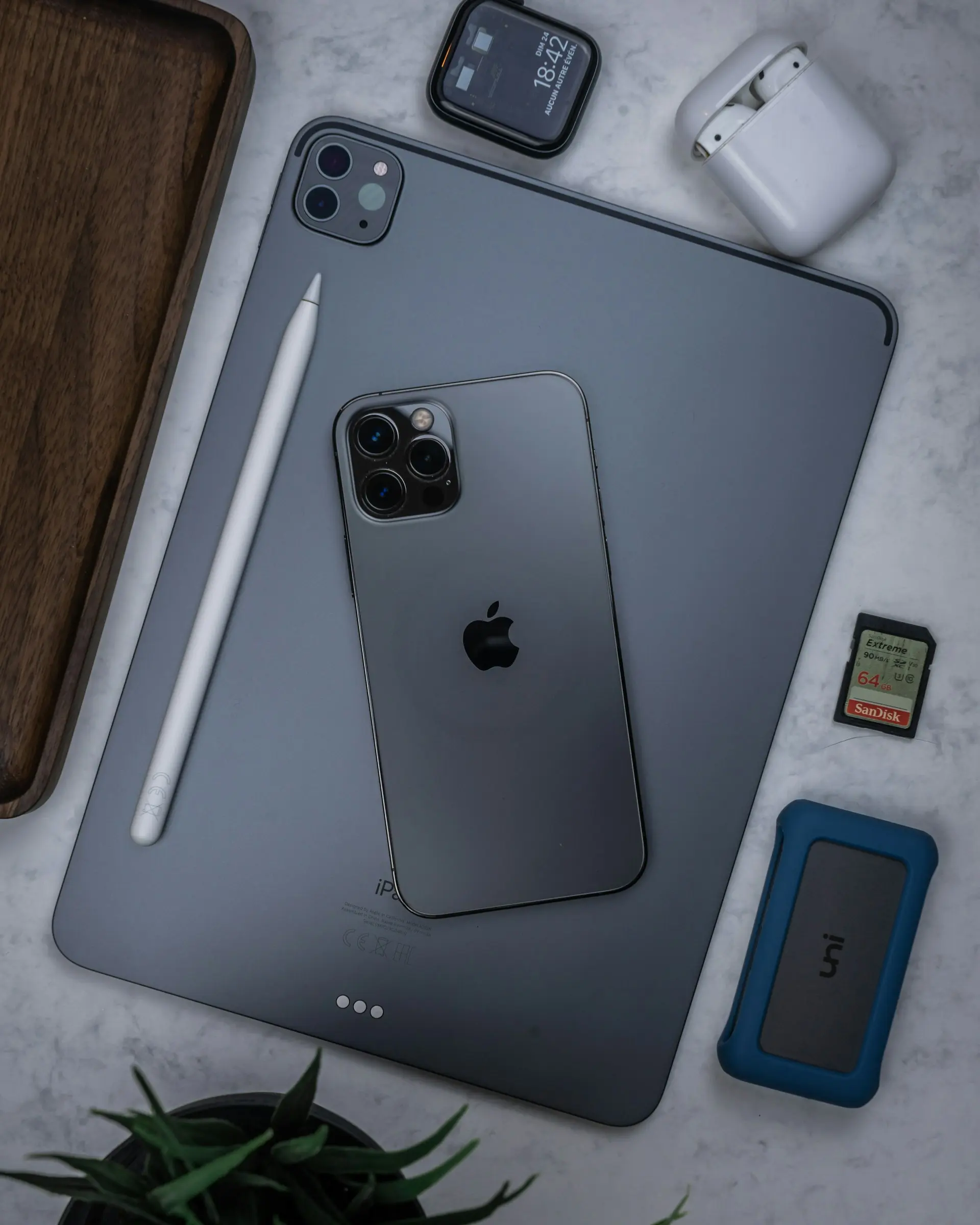
Safari บน iPhone สามารถซิงค์รหัสผ่านผ่าน iCloud Keychain เพื่อให้ใช้งานบัญชีเดียวกันบน iPhone, iPad และ Mac ได้อย่างสะดวก แต่หากคุณพบว่ารหัสผ่านที่บันทึกไว้ใน Safari ไม่ปรากฏบนอุปกรณ์อีกเครื่อง หรือเปลี่ยนรหัสผ่านแล้วข้อมูลไม่อัปเดต ปัญหานี้มักเกิดจากการตั้งค่า iCloud, การเชื่อมต่ออินเทอร์เน็ต หรือการซิงค์ที่ยังไม่สมบูรณ์
บทความนี้จะแนะนำวิธีตรวจสอบและแก้ไขปัญหารหัสผ่าน Safari ไม่ซิงค์กับ iCloud อย่างละเอียด
ผู้ใช้มักพบปัญหา เช่น
หากพบอาการเหล่านี้ ให้ตรวจสอบตามขั้นตอนด้านล่าง
ก่อนอื่นให้ตรวจสอบว่า
ทุกอุปกรณ์ใช้ Apple ID เดียวกัน
ตรวจสอบได้ที่
หากใช้คนละบัญชี รหัสผ่านจะไม่สามารถซิงค์กันได้
ตรวจสอบว่าระบบซิงค์รหัสผ่านเปิดใช้งานแล้ว
ทำเช่นเดียวกันบนอุปกรณ์ Apple ทุกเครื่อง
การซิงค์ต้องใช้อินเทอร์เน็ต
แนะนำให้ตรวจสอบว่า
หากอินเทอร์เน็ตไม่เสถียร การซิงค์อาจล่าช้า
หลังจากเปิด iCloud Keychain
ระบบอาจใช้เวลาซิงค์ข้อมูล
ไม่จำเป็นต้องรีเซ็ตเครื่องทันที
บน iPhone
หากไม่มีข้อมูล แสดงว่ายังไม่ได้บันทึกรหัสผ่านไว้
หากข้อมูลยังไม่ซิงค์
ให้รีสตาร์ท
แล้วตรวจสอบอีกครั้ง
วิธีนี้ช่วยแก้ปัญหาการซิงค์ที่ค้างอยู่ได้ในหลายกรณี
Apple ปรับปรุง iCloud Keychain และ Safari อย่างต่อเนื่อง
ตรวจสอบการอัปเดตที่
iPhone
การตั้งค่า > ทั่วไป > รายการอัปเดตซอฟต์แวร์
Mac
System Settings > General > Software Update
ควรใช้งานเวอร์ชันล่าสุดเพื่อให้การซิงค์มีความเสถียร
หากพื้นที่จัดเก็บ iCloud ใกล้เต็ม
การซิงค์ข้อมูลบางประเภทอาจได้รับผลกระทบ
สามารถตรวจสอบพื้นที่ได้ที่
การตั้งค่า > Apple ID > iCloud
หากจำเป็น ควรลบข้อมูลที่ไม่ใช้หรือเพิ่มพื้นที่จัดเก็บ
หากยังไม่ซิงค์
สามารถทดลอง
จากนั้นรอให้ระบบซิงค์ข้อมูลใหม่
เพื่อให้รหัสผ่านซิงค์ได้อย่างต่อเนื่อง
ควร
สามารถซิงค์
ส่วนใหญ่มักเกิดจากการซิงค์ยังไม่เสร็จ หรืออุปกรณ์ไม่ได้เปิด iCloud Keychain
รหัสผ่านที่เก็บใน iCloud จะไม่ถูกลบทันที แต่ระบบอาจถามว่าต้องการเก็บสำเนาไว้ในเครื่องหรือไม่ ควรอ่านรายละเอียดก่อนยืนยัน
หากรหัสผ่าน Safari ไม่ซิงค์กับ iCloud สาเหตุส่วนใหญ่มักเกิดจากการใช้ Apple ID คนละบัญชี การปิด iCloud Keychain การเชื่อมต่ออินเทอร์เน็ต หรือการซิงค์ที่ยังไม่เสร็จ การตรวจสอบการตั้งค่าและอัปเดตระบบเป็นเวอร์ชันล่าสุด จะช่วยให้รหัสผ่านกลับมาซิงค์ระหว่างอุปกรณ์ Apple ได้ตามปกติ
หากคุณต้องการเรียนรู้การใช้งาน Safari, iCloud Keychain และการจัดการรหัสผ่านบนอุปกรณ์ Apple ให้เต็มประสิทธิภาพ comsiam ได้รวบรวมบทความเกี่ยวกับ iOS, Safari และการรักษาความปลอดภัยของข้อมูลไว้อย่างครบถ้วน พร้อมอัปเดตตามเวอร์ชันล่าสุด เพื่อให้คุณใช้งานอุปกรณ์ Apple ได้อย่างมั่นใจ comsiam ยังมีคู่มือเกี่ยวกับการซิงค์ข้อมูลและการปกป้องบัญชีสำหรับผู้ใช้ทุกระดับ







