Contact
Line : comsiam
Contact
Line : comsiam

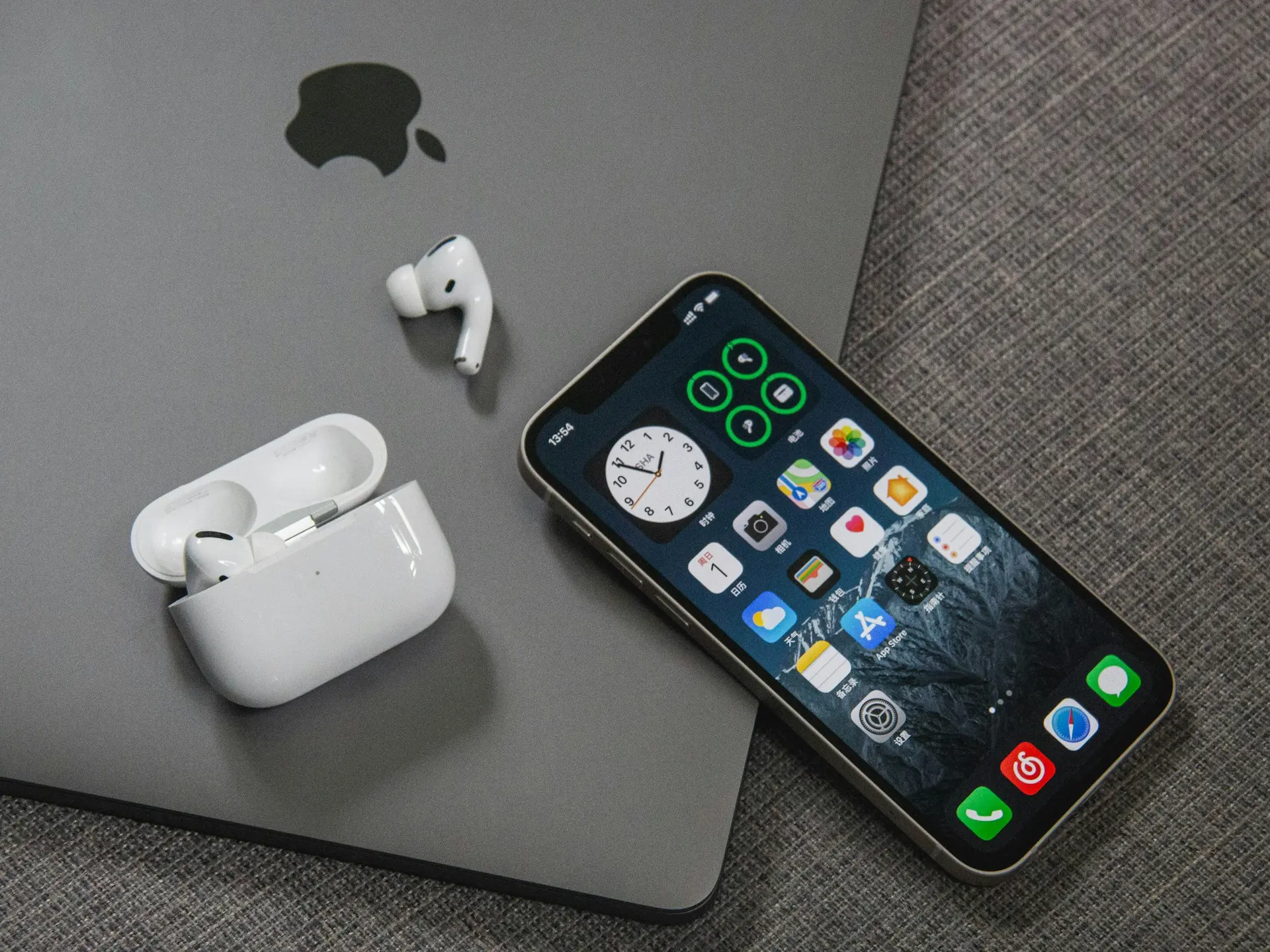
Safari เด้งออกเองขณะเปิดเว็บไซต์ ปิดตัวเองทันทีหลังแตะไอคอน หรือใช้งานได้เพียงไม่กี่วินาทีก็กลับไปยังหน้าจอหลัก เป็นปัญหาที่ผู้ใช้ iPhone พบได้เป็นครั้งคราว โดยสาเหตุอาจเกิดจากข้อมูลเว็บไซต์ที่เสียหาย หน่วยความจำของระบบไม่เพียงพอ ส่วนขยายทำงานผิดปกติ หรือข้อบกพร่องของ iOS
บทความนี้จะแนะนำวิธีแก้ไขทีละขั้นตอน ตั้งแต่วิธีง่าย ๆ ไปจนถึงการตรวจสอบระบบ เพื่อให้ Safari กลับมาใช้งานได้อย่างเสถียร
หากพบอาการต่อไปนี้ แสดงว่า Safari อาจทำงานผิดปกติ
หากเป็นเฉพาะ Safari แต่แอปอื่นใช้งานได้ตามปกติ มักเป็นปัญหาที่แก้ไขได้โดยไม่ต้องรีเซ็ตเครื่อง
เริ่มจากวิธีที่ง่ายที่สุด
หากเป็นเพียงข้อผิดพลาดชั่วคราว วิธีนี้มักช่วยได้ทันที
การรีสตาร์ทช่วยรีเฟรชหน่วยความจำและบริการของระบบ
วิธีทำ
หลายครั้งอาการเด้งจะหายไปหลังจากรีสตาร์ท
ข้อมูลเว็บไซต์หรือคุกกี้ที่เสียหายอาจเป็นสาเหตุให้ Safari ปิดตัวเอง
วิธีล้างข้อมูล
หลังจากนั้นให้เปิด Safari อีกครั้ง
การเปิดแท็บจำนวนมากพร้อมกันอาจใช้หน่วยความจำสูง
วิธีแก้
จะช่วยลดภาระของระบบและทำให้ Safari เสถียรมากขึ้น
หากติดตั้งส่วนขยายไว้ ส่วนขยายบางตัวอาจทำให้ Safari ขัดข้อง
ตรวจสอบได้ที่
การตั้งค่า > Safari > ส่วนขยาย
ลองปิดทุกส่วนขยายชั่วคราว แล้วทดลองใช้งานอีกครั้ง
VPN หรือ Content Blocker บางตัวอาจทำให้เว็บไซต์บางแห่งทำงานผิดปกติ
ให้ลอง
หากอาการหาย แสดงว่าปัญหาอาจเกิดจากบริการเหล่านี้
พื้นที่จัดเก็บที่เหลือน้อยอาจทำให้แอปทำงานไม่เสถียร
ตรวจสอบได้ที่
การตั้งค่า > ทั่วไป > พื้นที่จัดเก็บข้อมูล iPhone
หากพื้นที่ใกล้เต็ม ควร
Apple มักแก้ไขปัญหาของ Safari ผ่านการอัปเดตระบบ
ตรวจสอบได้ที่
การตั้งค่า > ทั่วไป > รายการอัปเดตซอฟต์แวร์
หากมีเวอร์ชันใหม่ ควรติดตั้งเพื่อแก้ไขข้อผิดพลาดและเพิ่มความเสถียร
หาก Safari ยังเด้งอยู่แม้ลองทุกวิธีแล้ว
สามารถรีเซ็ตการตั้งค่าระบบได้
การดำเนินการนี้จะไม่ลบรูปภาพ แอป หรือข้อมูลส่วนตัว แต่จะคืนค่าการตั้งค่าระบบเป็นค่าเริ่มต้น
หาก Safari เด้งเฉพาะบางเว็บไซต์
อาจเกิดจาก
ลองเปิดเว็บไซต์อื่นเพื่อเปรียบเทียบก่อน
เพื่อให้ Safari ทำงานได้อย่างราบรื่น ควร
Safari เด้งออกเองบน iPhone มักเกิดจากข้อมูลเว็บไซต์ที่เสียหาย หน่วยความจำไม่เพียงพอ ส่วนขยาย หรือข้อผิดพลาดของระบบ iOS โดยเริ่มจากการบังคับปิดแอป รีสตาร์ทเครื่อง ล้างข้อมูล Safari และอัปเดต iOS ก็สามารถแก้ไขปัญหาได้ในหลายกรณี หากยังไม่หาย ควรตรวจสอบการตั้งค่าระบบหรือรีเซ็ตการตั้งค่าทั้งหมด
หากคุณต้องการคู่มือการแก้ปัญหา Safari และ iPhone แบบละเอียด comsiam ได้รวบรวมบทความที่ครอบคลุมทุกอาการ พร้อมวิธีแก้ไขที่ทำตามได้จริงสำหรับผู้ใช้ทุกระดับ นอกจากนี้ comsiam ยังอัปเดตบทความใหม่เกี่ยวกับ iOS และฟีเจอร์ของ iPhone อย่างต่อเนื่อง เพื่อให้คุณใช้งานอุปกรณ์ได้อย่างเต็มประสิทธิภาพ







