Contact
Line : comsiam
Contact
Line : comsiam


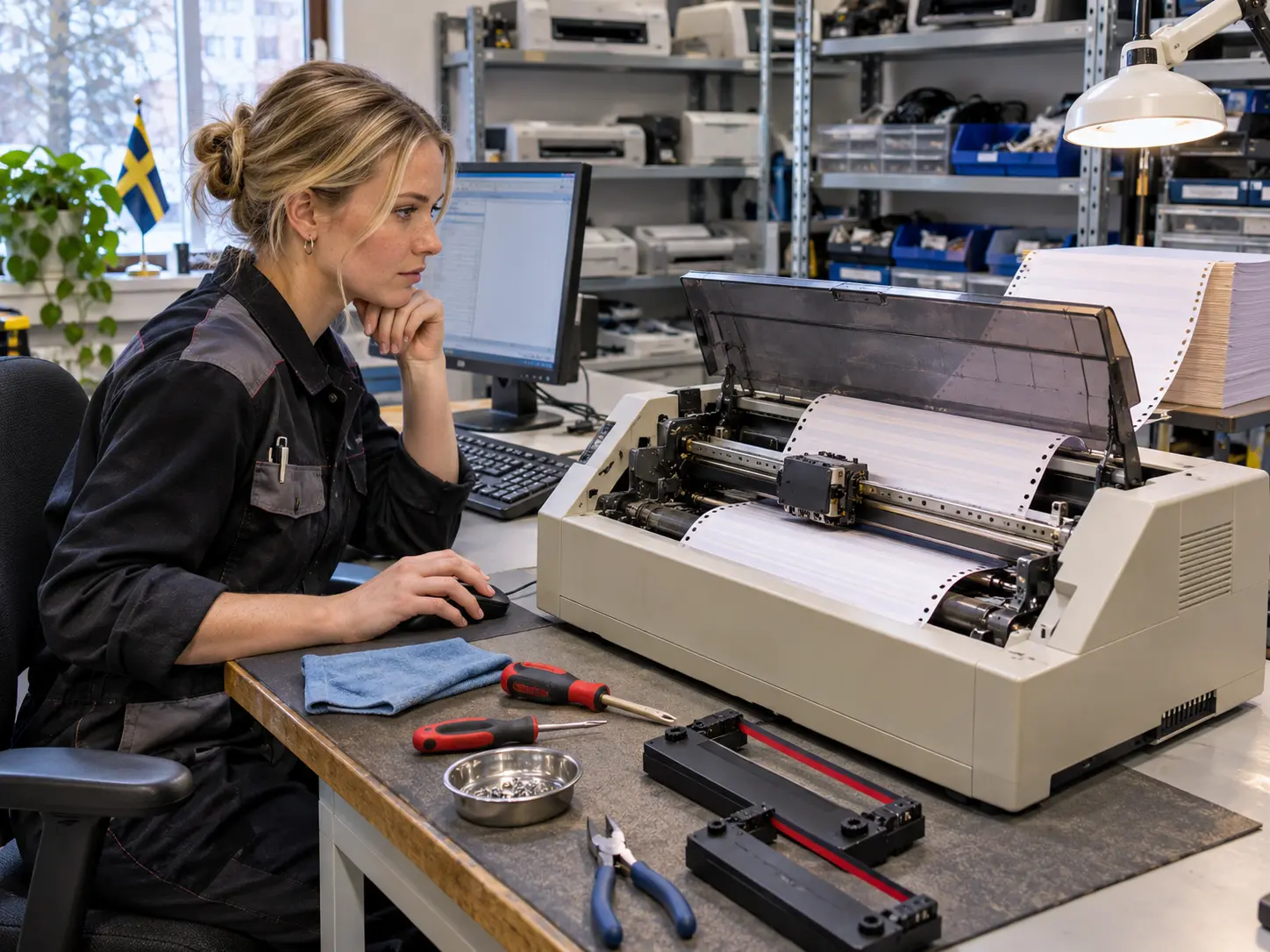
เมื่อ OKI ML8480SU2 พิมพ์ไม่ออกหรือผลพิมพ์ผิด ให้แยกก่อนว่าปัญหาเกิดจากตัวเครื่อง กระดาษ การเชื่อมต่อ ไดรเวอร์ หรือโปรแกรมที่สั่งพิมพ์ แล้วตรวจทีละจุดตามลำดับ วิธีนี้ช่วยให้หาสาเหตุได้โดยไม่เปลี่ยนค่าหลายอย่างพร้อมกัน
ตรวจสถานะบนแผงควบคุมก่อนส่งงานจากคอมพิวเตอร์
ถ้าเครื่องพร้อมแต่ยังไม่พิมพ์ ให้ตรวจคิวงานใน Windows ว่ามีเอกสารค้างหรือเลือกเครื่องพิมพ์ผิดตัวหรือไม่ จากนั้นตรวจสายเชื่อมต่อและพอร์ตที่ตั้งไว้ให้ตรงกับสายจริง
ตรวจชื่อเครื่องพิมพ์ในหน้าสั่งพิมพ์ของโปรแกรม และเลือก OKI ML8480SU2 หากมีชื่อนี้ในรายการ ตรวจว่ามีไดรเวอร์รุ่นตรงกันและใช้พอร์ตเดียวกับการเชื่อมต่อจริง
หากเพิ่งเปลี่ยนสายหรือพอร์ต ให้ปิดคิวงานที่ค้างก่อน แล้วลองส่งงานทดสอบสั้น ๆ หากใช้ USB ให้ตรวจสายและการเชื่อมต่อโดยตรงกับคอมพิวเตอร์ หากใช้พอร์ตขนานหรือเครือข่าย ให้ตรวจพอร์ตและอุปกรณ์เชื่อมต่อที่กำหนดไว้
ตรวจตัวเลือกเครื่องพิมพ์ในโปรแกรมก่อน หากโปรแกรมไม่มีชื่อ ML8480SU2 ให้ตรวจว่ามีตัวเลือก ESC/P 24-J84 ตามคู่มือหรือไม่ เพราะรุ่นนี้ใช้การจำลองการพิมพ์ ESC/P 24-J84 และผลลัพธ์อาจต่างกันตามโปรแกรมที่ใช้
สำหรับกรณีอักขระพิเศษที่ลงทะเบียนไว้พิมพ์ไม่ถูกต้องบน Windows 10, OKI แนะนำให้เปิดคุณสมบัติเครื่องพิมพ์ ไปที่แท็บ ขั้นสูง แล้วเอาเครื่องหมายออกจาก เปิดใช้งานคุณลักษณะการพิมพ์ขั้นสูง ก่อนลองพิมพ์ใหม่ วิธีนี้เป็นแนวทางเฉพาะกรณีอักขระพิเศษดังกล่าว ไม่ใช่การตั้งค่าที่จำเป็นสำหรับทุกอาการภาษาไทยผิด
ComSiam แนะนำให้ทดสอบพิมพ์จากโปรแกรมที่พบปัญหาโดยตรง เพราะการพิมพ์ทดสอบจาก Windows อย่างเดียวอาจไม่พบปัญหาการแปลงตัวอักษรหรือรูปแบบของโปรแกรมนั้น
ตรวจขนาดกระดาษและระยะขอบในโปรแกรมให้ตรงกับแบบฟอร์มจริง ตรวจด้วยว่าใส่กระดาษตรงแนวและเลือกโหมดป้อนกระดาษถูกต้อง หากข้อความเลื่อนเฉพาะบางโปรแกรม ให้ตรวจขนาดแบบฟอร์มและการตั้งค่าเครื่องพิมพ์ในโปรแกรมนั้นก่อนเปลี่ยนค่าที่ตัวเครื่อง
ถ้าพิมพ์จางหรือมีอาการเกี่ยวกับผ้าหมึก ให้ตรวจว่าตลับผ้าหมึกติดตั้งถูกต้องและผ้าหมึกไม่หลุดจากตำแหน่ง หากหน้าจอแสดงรหัส 0101 หรือ 0102 ให้ปิดเครื่องก่อน แล้วตรวจการติดตั้งตลับผ้าหมึกและแนวผ้าหมึกตามคำแนะนำของ OKI
เมื่อหน้าจอแสดงรหัส Error สี่หลัก ให้จดรหัสไว้ก่อน แล้วปิดเครื่องและทำตามคำแนะนำของรหัสนั้น
อย่าฝืนดึงชิ้นส่วนหรือเลื่อนชุดแคร่ขณะเครื่องเปิดอยู่ หากปิดเปิดเครื่องแล้วรหัสเดิมกลับมา ให้หยุดแก้ไขด้วยการลองซ้ำ
เริ่มจากตรวจไฟสถานะ โหมดกระดาษ และการติดตั้งกระดาษ จากนั้นตรวจคิวงาน ไดรเวอร์ พอร์ต และตัวเลือกเครื่องพิมพ์ในโปรแกรม หากพิมพ์ผิด ให้เช็กขนาดแบบฟอร์มและความเข้ากันได้ของโปรแกรม ส่วนรหัส Error ให้จดรหัสและทำตามคำแนะนำเฉพาะของ OKI
ข้อมูลจาก ComSiam เป็นแนวทางตรวจเบื้องต้น ให้ยึดคู่มือและ FAQ ของ OKI เป็นหลักเมื่อพบรหัส Error หรืออาการที่กลับมาเกิดซ้ำ