Contact
Line : comsiam
Contact
Line : comsiam

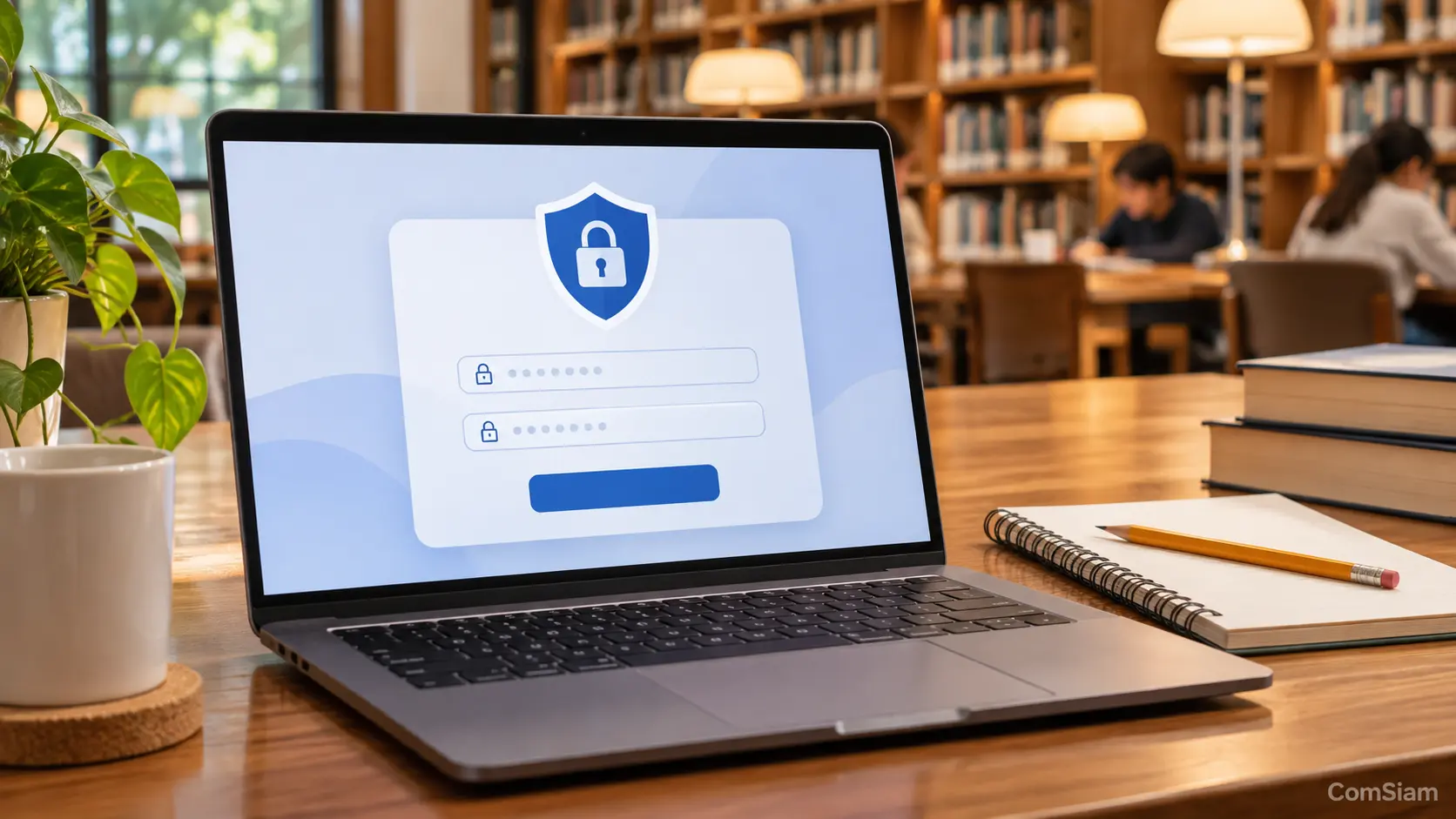
ถ้าเคยบันทึกรหัสผ่านไว้ใน Microsoft Edge คุณสามารถค้นหาและเปิดดูได้จาก Microsoft Password Manager บนคอมพิวเตอร์หรือมือถือ ระบบอาจขอ PIN รหัสผ่านอุปกรณ์ หรือการยืนยันตัวตนของระบบปฏิบัติการก่อนแสดงรหัส เมนูอาจต่างกันเล็กน้อยตามรุ่นของ Edge
ตรวจชื่อผู้ใช้หรืออีเมลให้ตรงกับบัญชีที่ต้องการก่อนนำรหัสผ่านไปใช้
หากไม่พบเมนู ให้ตรวจในส่วนการตั้งค่าของโปรไฟล์ หรืออัปเดต Edge เป็นรุ่นล่าสุด
ตรวจว่าคุณกำลังใช้โปรไฟล์ Edge และบัญชี Microsoft ที่บันทึกรหัสผ่านไว้ หากเคยใช้หลายโปรไฟล์ ให้ลองตรวจแต่ละโปรไฟล์ของคุณ
รหัสผ่านอาจไม่แสดงบนอุปกรณ์ใหม่ หากไม่ได้เปิดซิงก์ไว้ หรือเข้าสู่ระบบด้วยบัญชีคนละบัญชี ตรวจการตั้งค่าซิงก์และเลือกบัญชี Microsoft ที่ถูกต้อง
การแก้ไขรายการใน Password Manager เปลี่ยนเฉพาะข้อมูลที่บันทึกใน Edge ไม่ได้เปลี่ยนรหัสผ่านจริงของเว็บไซต์ หากรหัสผ่านในรายการไม่ตรงกับบัญชี ให้เปิดเว็บไซต์ทางการและเปลี่ยนรหัสผ่านที่นั่นก่อน จากนั้นกลับมาอัปเดตรายการที่บันทึกไว้
ComSiam แนะนำให้ใช้รหัสผ่านไม่ซ้ำกันในแต่ละบัญชี และอย่าเก็บหรือส่งภาพหน้าจอที่มองเห็นรหัสผ่านให้ผู้อื่น
เปิดดูรหัสผ่านบนอุปกรณ์ส่วนตัวที่มีการล็อกหน้าจอเท่านั้น อย่าเปิด Password Manager บนคอมพิวเตอร์สาธารณะหรืออุปกรณ์ที่ผู้อื่นควบคุม และปิดหน้าจอจัดการรหัสผ่านเมื่อใช้งานเสร็จ
หากสงสัยว่ามีผู้อื่นเข้าถึงบัญชี Microsoft หรืออุปกรณ์ของคุณ ให้เปลี่ยนรหัสผ่านจากเว็บไซต์ทางการและตรวจสอบอุปกรณ์ที่ลงชื่อเข้าใช้
เป็นการยืนยันว่าเจ้าของอุปกรณ์กำลังเข้าถึงข้อมูลที่บันทึกไว้ ให้ยืนยันผ่านหน้าต่างระบบของอุปกรณ์เท่านั้น
อุปกรณ์อาจใช้คนละโปรไฟล์หรือคนละบัญชี Microsoft หรือยังไม่ได้เปิดซิงก์รหัสผ่าน ตรวจบัญชีและการตั้งค่าซิงก์บนอุปกรณ์ทั้งสองเครื่อง
หากระบบขอให้ยืนยันบัญชีหรืออุปกรณ์แต่คุณทำไม่ได้ อาจยังเปิดดูรหัสผ่านไม่ได้ ให้ใช้ขั้นตอนกู้คืนบัญชี Microsoft ผ่านช่องทางทางการก่อน
Microsoft Edge มี Password Manager สำหรับค้นหาและจัดการรหัสผ่านที่บันทึกไว้ โดยเข้าเมนูการตั้งค่าบนคอมพิวเตอร์หรือมือถือและยืนยันตัวตนก่อนดูข้อมูล หากรหัสผ่านที่บันทึกไว้ล้าสมัย ให้เปลี่ยนรหัสผ่านบนเว็บไซต์ก่อนแล้วค่อยอัปเดตใน Edge
ดูคำแนะนำการจัดการรหัสผ่านและบัญชีออนไลน์เพิ่มเติมได้ที่ ComSiam