Contact
Line : comsiam
Contact
Line : comsiam

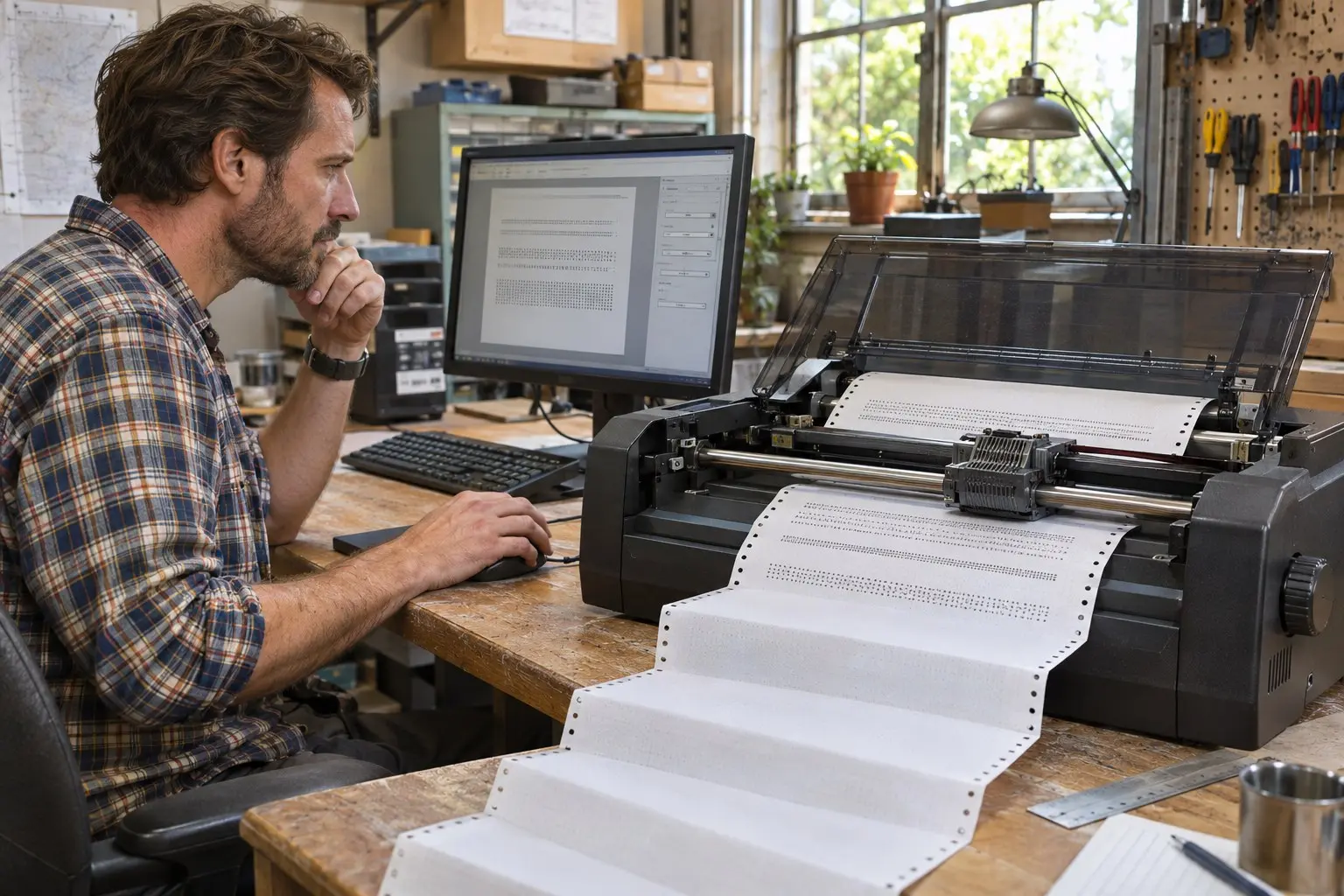
Auto Tear-Off ช่วยให้เครื่องพิมพ์เลื่อนกระดาษต่อเนื่องไปยังตำแหน่งฉีกเมื่อพิมพ์จบหน้า หากกระดาษไม่เลื่อนหรือรอยปรุไม่ตรงกับขอบฉีก ให้ตรวจว่าใช้ Push Tractor ตั้งความยาวหน้ากระดาษถูกต้อง และเปิด Auto Tear-Off แล้วหรือยัง
ฟังก์ชันนี้เหมาะกับกระดาษต่อเนื่องและแหล่งป้อนที่รองรับ
ตรวจว่า Tractor อยู่ในตำแหน่ง Push ด้านหน้าหรือด้านหลังตามที่เครื่องรองรับ และตั้งคันเลือกแหล่งป้อนกระดาษให้ตรงกับตำแหน่งนั้น
ตรวจรูหนามเตยทั้งสองฝั่งว่าครอบหมุดครบ ฝาครอบปิดสนิท และกระดาษไม่หย่อนหรือเอียง หากกระดาษป้อนผิดแนว ตำแหน่งฉีกอาจคลาดแม้เปิด Auto Tear-Off แล้ว
ชื่อปุ่มและวิธีเข้าเมนูตั้งค่าอาจต่างกันในแต่ละรุ่น Epson LQ ขั้นตอนด้านล่างอ้างอิงแนวทางของ LQ-590/LQ-590II ให้ตรวจคู่มือรุ่นที่ใช้งานก่อนเปลี่ยนค่าจริง
ความยาวหน้ากระดาษมีผลต่อจังหวะที่เครื่องเลื่อนไปยังแนวฉีก
วัดจากรอยปรุหนึ่งแนวไปยังรอยปรุถัดไป แล้วตรวจหน่วยและค่าความยาวหน้ากระดาษที่เครื่องรองรับในคู่มือของรุ่นนั้น
หากใช้ Tractor ด้านหน้า ให้ตั้ง Page Length for Front Tractor หากใช้ด้านหลัง ให้ตั้ง Page Length for Rear Tractor อย่าสับสนระหว่างสองค่านี้
ตรวจขนาดและความยาวหน้ากระดาษในโปรแกรมหรือไดรเวอร์ด้วย หากค่าที่โปรแกรมส่งให้เครื่องไม่ตรงกับค่าของ Tractor การเลื่อนอัตโนมัติอาจไม่ตรงกับรอยปรุ
ในรุ่นที่รองรับ Auto Tear-Off ให้เปลี่ยนค่าใน Default Setting mode หรือใช้โปรแกรม Printer Setting หากรุ่นนั้นมีให้ใช้งาน
ใน Epson LQ-590 ให้ใส่กระดาษก่อน แล้วกดปุ่ม Menu ซึ่งใช้ปุ่ม Pitch และ Tear Off/Bin พร้อมกันตามคู่มือ จนเครื่องส่งเสียงหรือไฟ Menu แสดงสถานะเข้าโหมดตั้งค่า
ใช้ปุ่มเลือกเมนูเลื่อนไปยังรายการ Auto Tear-Off จากนั้นใช้ปุ่ม Set เปลี่ยนค่าเป็น On
ตรวจรายการ Page Length for Front Tractor หรือ Page Length for Rear Tractor ให้ตรงกับตำแหน่ง Tractor และความยาวกระดาษที่ใช้งาน
เมื่อเปลี่ยนค่าเสร็จ ให้กดปุ่ม Menu เพื่อออกจากโหมดตามคู่มือ อย่าปิดเครื่องก่อนออกจากเมนู เพราะการเปลี่ยนค่าอาจไม่ถูกบันทึก
Auto Tear-Off ทำให้กระดาษเลื่อนมาที่ตำแหน่งฉีก แต่หากรอยปรุยังไม่ตรงกับขอบฉีก ต้องปรับตำแหน่งเพิ่มเติม
หลังพิมพ์จบ ให้รอเครื่องเลื่อนกระดาษ หากยังไม่เลื่อนอัตโนมัติ ให้ตรวจการตั้งค่าและเงื่อนไขการจบหน้า หรือกด Tear Off/Bin ตามคู่มือเพื่อทดสอบ
เมื่อกระดาษอยู่ในตำแหน่งฉีก ให้เข้าโหมด Micro Adjust แล้วเลื่อนกระดาษทีละน้อยจนรอยปรุตรงกับขอบฉีกของเครื่อง
ใช้ Micro Adjust ตามคู่มือรุ่น ไม่ควรหมุนลูกบิดเพื่อแก้ตำแหน่งฉีก เพราะอาจทำให้เครื่องจำตำแหน่งกระดาษคลาด
หลังตั้งค่าแล้ว ให้ตรวจทั้งจังหวะการเลื่อนและตำแหน่งรอยปรุ
Auto Tear-Off จะเลื่อนกระดาษเมื่อเครื่องได้รับข้อมูลครบหนึ่งหน้า หรือได้รับคำสั่งขึ้นหน้าใหม่แล้วไม่มีข้อมูลต่อ ระหว่างที่ยังมีข้อมูลพิมพ์ต่อ กระดาษอาจยังไม่เลื่อนออกมา
ในรุ่นที่มีไฟสถานะ หากไฟกะพริบแสดงว่ากระดาษอยู่ที่ตำแหน่งฉีกแล้ว ไม่ควรกดปุ่มซ้ำโดยไม่ตรวจ เพราะกระดาษอาจเลื่อนไปยังจุดเริ่มหน้าถัดไป
ตรวจ Auto Tear-Off ว่าเป็น On ตรวจความยาวหน้ากระดาษ และตรวจว่าใช้ Push Tractor หากเลื่อนแล้วแต่รอยปรุคลาด ให้ปรับด้วย Micro Adjust
Epson เตือนว่าการใช้ฟังก์ชัน Tear-Off กับ Pull Tractor อาจทำให้กระดาษหลุดจากชุดป้อนและติดเครื่อง ให้ฉีกกระดาษตามแนวปรุใกล้ช่องออกตามคู่มือรุ่น
พิมพ์ทดสอบหนึ่งหน้าก่อนใช้งานจริง เพื่อยืนยันว่ากระดาษเลื่อนตรงแนวฉีกและกลับไปยังตำแหน่งเริ่มพิมพ์ได้ถูกต้อง
สรุปคือ ตั้งความยาวหน้ากระดาษให้ตรงกับแบบฟอร์ม เปิด Auto Tear-Off แล้วทดสอบด้วย Push Tractor หากกระดาษเลื่อนแล้วแต่รอยปรุไม่ตรง ให้ใช้ Micro Adjust ปรับตำแหน่งฉีก ทีม ComSiam แนะนำให้เปลี่ยนค่าทีละรายการและตรวจคู่มือให้ตรงกับรุ่นเครื่องทุกครั้ง







