Contact
Line : comsiam
Contact
Line : comsiam

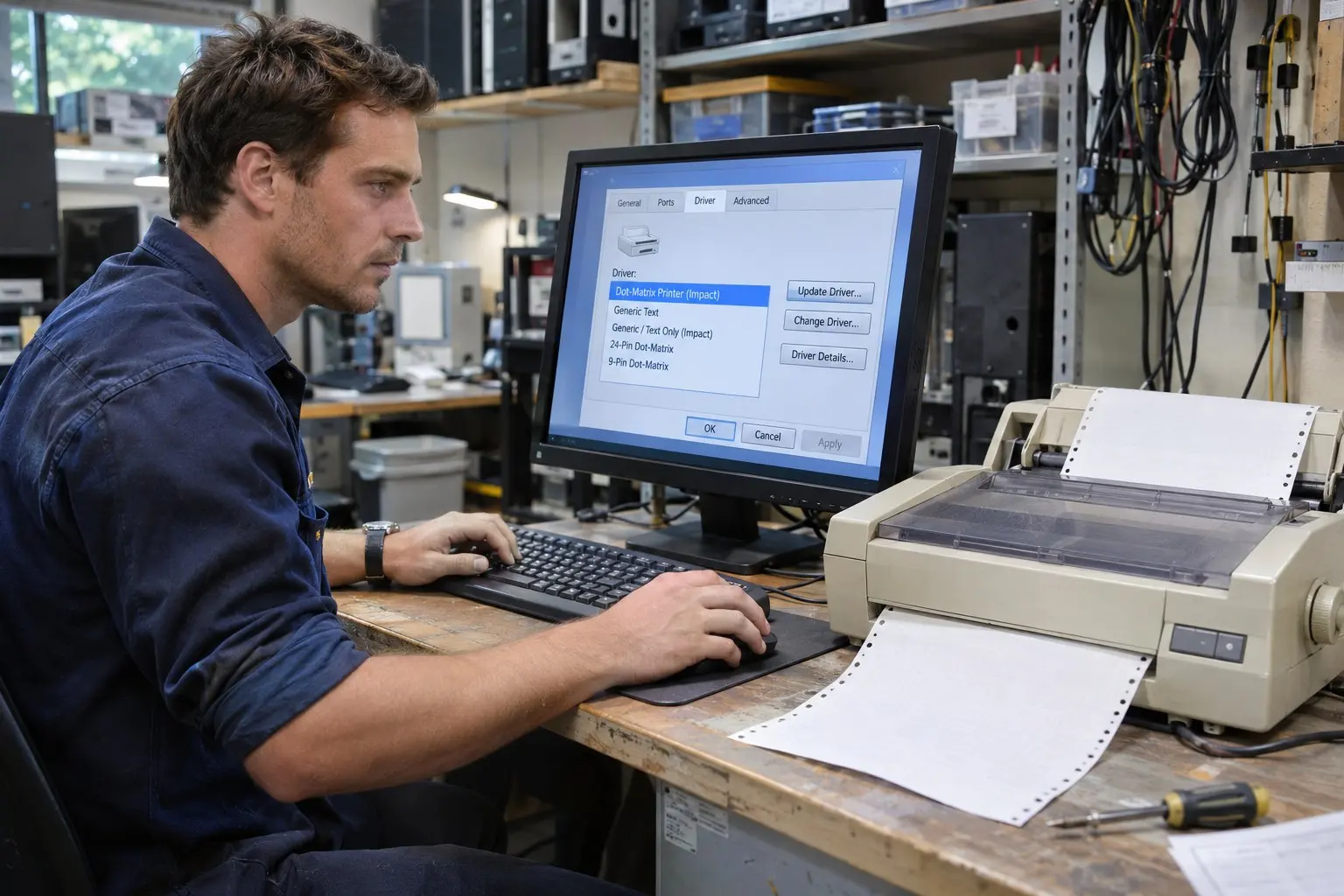
ติดตั้ง Epson LQ-2090II บน Windows 10 โดยดาวน์โหลดไดรเวอร์จาก Epson ให้ตรงกับรุ่นเครื่องพิมพ์และระบบ 32-bit หรือ 64-bit จากนั้นทำตามตัวติดตั้ง เพิ่มเครื่องพิมพ์ใน Windows และพิมพ์หน้าทดสอบเพื่อยืนยันว่าใช้งานได้
ตรวจสอบชื่อรุ่นบนฉลากเครื่องพิมพ์ว่าเป็น Epson LQ-2090II อย่าสับสนกับรุ่น LQ-2090IIN ซึ่งเป็นอีกโมเดลหนึ่งและอาจมีตัวเลือกการเชื่อมต่อต่างกัน
เปิด Start > Settings > System > About แล้วดูหัวข้อ System type จดข้อมูลไว้ก่อนดาวน์โหลดไดรเวอร์ เพราะต้องเลือกไฟล์ให้ตรงกับ Windows ที่ใช้งาน
เข้าเว็บไซต์ Epson Thailand แล้วค้นหา Epson LQ-2090II เปิดหน้าสนับสนุนของรุ่นนี้และไปที่ส่วนดาวน์โหลดไดรเวอร์
เลือก Windows 10 แบบ 32-bit หรือ 64-bit ให้ตรงกับข้อมูลในหน้า System type จากนั้นดาวน์โหลดรายการ Printer Driver หรือแพ็กเกจที่ระบุว่ารองรับ LQ-2090II
ตรวจสอบชื่อรุ่นและรายละเอียดระบบที่รองรับก่อนเปิดไฟล์ หากแพ็กเกจระบุว่ารองรับทั้ง LQ-2090II และ LQ-590II ให้ตรวจสอบว่ารุ่น LQ-2090II อยู่ในรายการที่รองรับ
เปิดโฟลเดอร์ Downloads แล้วดับเบิลคลิกไฟล์ไดรเวอร์ หากไฟล์เป็น ZIP ให้คลิกขวาแล้วเลือก Extract All จากนั้นเปิดไฟล์ติดตั้งที่อยู่ในโฟลเดอร์ที่แตกออกมา
ทำตามคำแนะนำบนหน้าจอ หาก Windows ขออนุญาตติดตั้ง ให้ตรวจสอบแหล่งที่มาของไฟล์ก่อนดำเนินการ
เชื่อมต่อสาย USB หรือสายที่ใช้งานจริงเมื่อโปรแกรมติดตั้งแจ้งให้ทำ หากใช้พอร์ต Parallel ให้ตรวจว่าพอร์ตบนคอมพิวเตอร์และเครื่องพิมพ์เชื่อมต่อถูกต้อง แล้วเลือกพอร์ตที่ตรงกับการเชื่อมต่อเมื่อมีตัวเลือก
รอจนโปรแกรมแจ้งว่าติดตั้งเสร็จสมบูรณ์ ก่อนปิดหน้าต่างติดตั้ง
เปิด Start > Settings > Devices > Printers & scanners แล้วตรวจว่ามี Epson LQ-2090II อยู่ในรายการหรือไม่ หากไม่พบ ให้เลือก Add a printer or scanner แล้วทำตามขั้นตอนบนหน้าจอ
เลือก Epson LQ-2090II แล้วเปิด Manage > Printer properties จากนั้นเลือก Print Test Page หากพิมพ์ออกมาได้ แสดงว่า Windows ติดต่อกับเครื่องพิมพ์และไดรเวอร์ได้
หากพิมพ์ไม่ได้ ให้ตรวจสายเชื่อมต่อ สถานะ Offline และชนิดไดรเวอร์ที่ติดตั้งว่าเป็น 32-bit หรือ 64-bit ตรงกับ Windows หรือไม่
หน้าสนับสนุน Epson มีไดรเวอร์ Windows 10 ให้เลือกทั้ง 32-bit และ 64-bit ให้เลือกตามชนิดระบบของคอมพิวเตอร์
อย่าเลือกแทนกันโดยอัตโนมัติ ให้ตรวจชื่อรุ่นและรายละเอียดแพ็กเกจในหน้าสนับสนุน Epson ก่อนติดตั้ง
ตรวจว่าเปิดเครื่องพิมพ์และเชื่อมต่อสายแน่น จากนั้นกลับไปที่ Printers & scanners แล้วเพิ่มเครื่องพิมพ์อีกครั้ง ตรวจด้วยว่าเลือกไดรเวอร์และพอร์ตตรงกับการเชื่อมต่อที่ใช้งาน
ก่อนเริ่มติดตั้ง ให้ตรวจชื่อรุ่น ชนิด Windows และวิธีเชื่อมต่อให้ครบ หากพิมพ์งานไม่ได้หลังติดตั้ง ComSiam แนะนำให้พิมพ์หน้าทดสอบและตรวจพอร์ตที่เลือกก่อนติดตั้งไดรเวอร์ใหม่
ติดตั้ง Epson LQ-2090II บน Windows 10 โดยตรวจรุ่นและชนิดระบบ ดาวน์โหลดไดรเวอร์ Epson ให้ตรงกับ 32-bit หรือ 64-bit ทำตามตัวติดตั้ง เพิ่มเครื่องพิมพ์ แล้วพิมพ์หน้าทดสอบเพื่อยืนยันการทำงาน