Contact
Line : comsiam
Contact
Line : comsiam

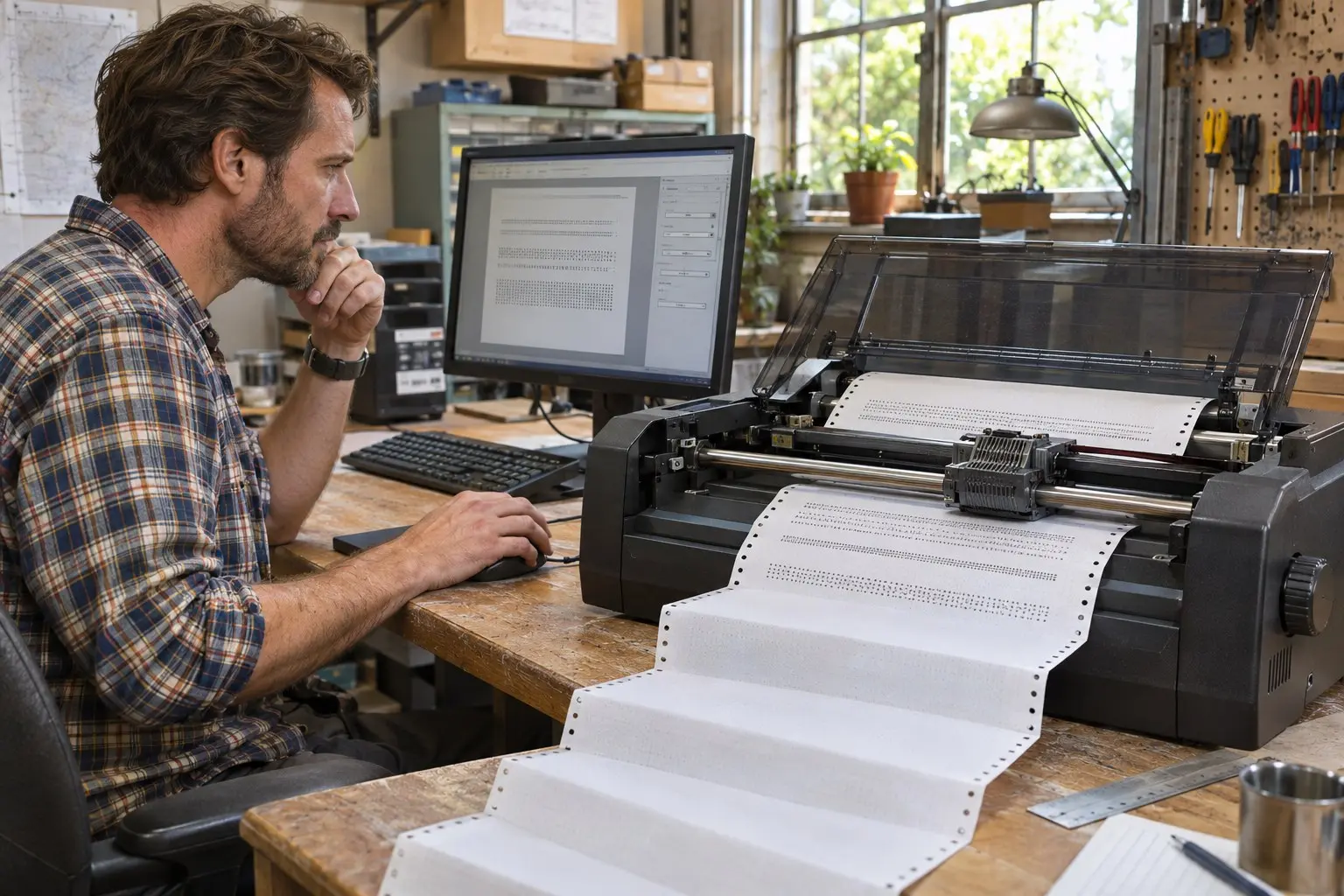
ถ้ากระดาษต่อเนื่องเลื่อนออกมาแล้วแนวปรุไม่ตรงกับขอบฉีกของเครื่องพิมพ์ ให้ปรับตำแหน่งฉีกด้วยฟังก์ชัน Micro Adjust แทนการหมุนลูกบิด วิธีนี้ช่วยให้ฉีกกระดาษตามรอยปรุได้สะดวก และลดโอกาสที่กระดาษจะขาดหรือฉีกเฉียง
ก่อนเริ่ม ให้ตรวจว่ากระดาษและชุดป้อนอยู่ในสภาพพร้อมใช้งาน
ฟังก์ชัน Tear-Off ใช้กับกระดาษต่อเนื่องที่ป้อนผ่าน Push Tractor ในตำแหน่งด้านหน้า หรือด้านหลังตามที่รุ่นเครื่องรองรับ หากใช้ Pull Tractor อย่าใช้ฟังก์ชัน Tear-Off เพราะกระดาษอาจหลุดจากชุดป้อนและติดขัดได้
ป้อนกระดาษให้เข้าที่ แล้วดูว่ารอยปรุระหว่างหน้าคลาดจากขอบฉีกของเครื่องไปทางใด หากกระดาษยังไม่อยู่ตำแหน่งฉีก ให้กดปุ่ม Tear Off/Bin ตามคู่มือรุ่นเพื่อเลื่อนกระดาษไปยังตำแหน่งนั้น
ใน Epson LQ หลายรุ่น ไฟ Tear Off/Bin ที่กะพริบแสดงว่ากระดาษอยู่ในตำแหน่งฉีก หากไฟหรือปุ่มบนเครื่องรุ่นของคุณมีชื่อหรือลักษณะต่างออกไป ให้ตรวจคู่มือของรุ่นนั้นก่อนปรับ
เมื่อตำแหน่งกระดาษอยู่ที่จุดฉีกแล้ว ให้ปรับทีละน้อยจนแนวปรุตรงกับขอบฉีก
ใน Epson LQ หลายรุ่น ให้กดปุ่ม Pause ค้างประมาณ 3 วินาทีจนไฟ Pause กะพริบ เพื่อเข้าโหมด Micro Adjust หากเครื่องรุ่นของคุณใช้ขั้นตอนต่างออกไป ให้ทำตามคู่มือประจำรุ่น
สำหรับรุ่นที่ใช้ปุ่มตามคู่มือ LQ-590 ให้เปิดฝาครอบทางเดินกระดาษ แล้วกด LF/FF หรือ Load/Eject เพื่อเลื่อนกระดาษย้อนกลับหรือไปข้างหน้า จนรอยปรุตรงกับขอบฉีกของเครื่อง
กดปุ่มสั้น ๆ ทีละน้อยเพื่อเลื่อนตำแหน่งอย่างละเอียด อย่ากดค้างจนรอยปรุเลยจุดที่ต้องการ
เมื่อรอยปรุตรงกับขอบฉีกแล้ว ให้กด Pause เพื่อออกจากโหมด Micro Adjust จากนั้นฉีกกระดาษที่รอยปรุและเริ่มพิมพ์งานถัดไป เพื่อตรวจว่ากระดาษกลับไปยังตำแหน่งเริ่มพิมพ์ได้ตามปกติหรือไม่
หากต้องการให้เครื่องเลื่อนกระดาษไปยังแนวฉีกเมื่อพิมพ์เสร็จ สามารถตรวจการตั้งค่า Auto Tear-Off ได้ในรุ่นที่รองรับ
เข้าโหมด Default Settings หรือการตั้งค่าพื้นฐานของเครื่อง แล้วเปิด Auto Tear-Off ตามขั้นตอนในคู่มือ ชื่อเมนูและวิธีเข้าโหมดอาจแตกต่างกันตามรุ่น
ตรวจความยาวหน้ากระดาษในค่าของเครื่องและโปรแกรมที่ใช้พิมพ์ หากกำหนดไม่ตรงกัน ตำแหน่งฉีกของหน้าถัดไปอาจคลาด
หลังเปิด Auto Tear-Off ให้พิมพ์เอกสารหนึ่งหน้าและตรวจว่ากระดาษเลื่อนมาที่แนวปรุหรือไม่ หากตำแหน่งไม่ตรง ให้ปรับ Tear-Off ด้วย Micro Adjust ก่อนใช้งานจริง
การปรับตำแหน่งฉีกมีผลกับตำแหน่งที่เครื่องเลื่อนกระดาษออกมา จึงควรปรับเฉพาะเมื่อกระดาษอยู่ในตำแหน่ง Tear-Off แล้ว
Epson ระบุให้ใช้ Micro Adjust ในการปรับตำแหน่งฉีก การหมุนลูกบิดอาจทำให้เครื่องจำตำแหน่งกระดาษผิดหรือทำให้การตั้งค่าคลาดเคลื่อน
หากติดตั้งหรือใช้งาน Tractor ในตำแหน่ง Pull ให้ตรวจคู่มือของรุ่นก่อน เพราะการใช้ Tear-Off อาจทำให้กระดาษหลุดจากชุดป้อนและเกิดกระดาษติด
หากเครื่องส่งเสียงเตือนหรือหยุดเลื่อน อาจถึงขีดจำกัดตำแหน่งฉีกแล้ว ให้หยุดปรับและตรวจการตั้งค่ากระดาษหรือคู่มือ แทนการฝืนกดปุ่มซ้ำ
หากปรับ Micro Adjust แล้วรอยปรุยังคลาด ให้ตรวจสาเหตุเหล่านี้
ตรวจขนาดกระดาษและจำนวนบรรทัดต่อหน้าในโปรแกรม รวมถึงค่าความยาวหน้ากระดาษของ Tractor ในเครื่อง
ตรวจตำแหน่ง Tractor และคันเลือกทางเดินกระดาษให้ตรงกับช่องที่ใช้งาน กระดาษที่ดึงจากชุดป้อนผิดตำแหน่งอาจทำให้ตำแหน่งหน้ากระดาษคลาด
เปลี่ยนค่าทีละจุดและพิมพ์ทดสอบอีกครั้ง จดตำแหน่งที่ปรับไว้ เพื่อให้ย้อนกลับได้หากกระดาษเลื่อนผิดตำแหน่งกว่าเดิม
สรุปคือ เลื่อนกระดาษไปยังตำแหน่งฉีก เข้าโหมด Micro Adjust แล้วขยับจนรอยปรุตรงกับขอบฉีกของเครื่อง อย่าหมุนลูกบิด และตรวจคู่มือให้ตรงกับรุ่นก่อนใช้ขั้นตอนเฉพาะ ทีม ComSiam แนะนำให้ทดสอบกับกระดาษหนึ่งหน้าก่อนเปิด Auto Tear-Off หรือพิมพ์งานต่อเนื่องจำนวนมาก







