Contact
Line : comsiam
Contact
Line : comsiam

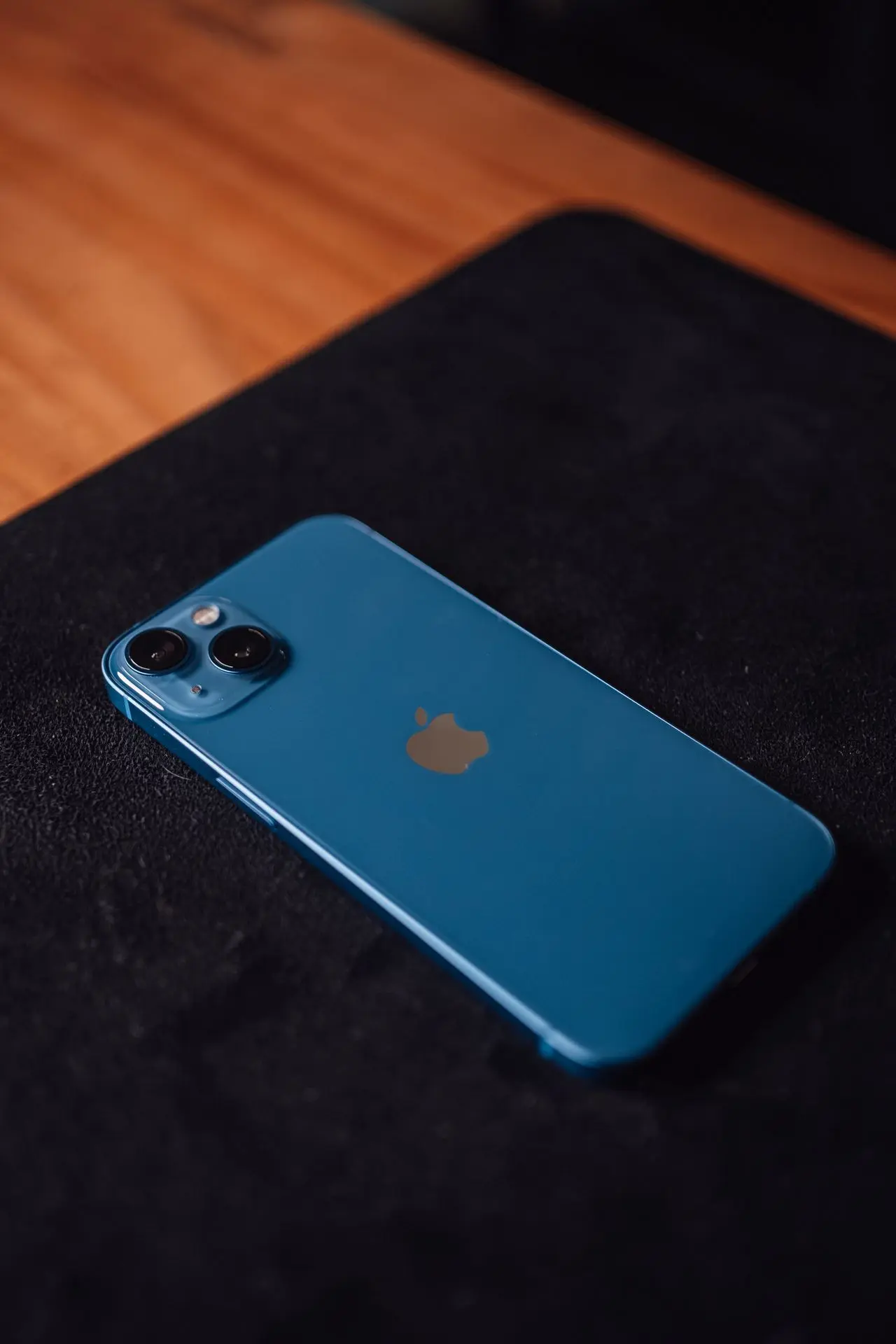
หากคุณใช้งาน iPhone เพื่อทำธุรกรรมทางการเงิน เก็บรหัสผ่าน หรือมีข้อมูลส่วนตัวจำนวนมาก Stolen Device Protection คือฟีเจอร์ที่ควรเปิดใช้งานทันที เพราะช่วยป้องกันไม่ให้ผู้ไม่หวังดีเปลี่ยนการตั้งค่าความปลอดภัย แม้จะรู้รหัสผ่านของเครื่องก็ตาม
ฟีเจอร์นี้ทำงานร่วมกับ Face ID หรือ Touch ID และเพิ่มการป้องกันอีกชั้นเมื่อ iPhone อยู่ในสถานที่ที่ระบบไม่คุ้นเคย
บทความนี้จะแนะนำวิธีเปิด Stolen Device Protection พร้อมอธิบายเงื่อนไขการใช้งานและวิธีแก้ปัญหาหากหาเมนูไม่เจอ
Stolen Device Protection เป็นฟีเจอร์ด้านความปลอดภัยของ iPhone ที่ช่วยป้องกันการเปลี่ยนแปลงข้อมูลสำคัญ เช่น
โดยกำหนดให้ยืนยันตัวตนด้วย Face ID หรือ Touch ID และในบางกรณีอาจมีการหน่วงเวลาก่อนดำเนินการ เพื่อเพิ่มการป้องกันหากเครื่องตกอยู่ในมือของผู้อื่น
ตรวจสอบว่า
หากยังไม่ได้เปิดใช้งานรายการใด ควรดำเนินการให้ครบก่อน
ทำตามขั้นตอนดังนี้
เมื่อเปิดใช้งานแล้ว ระบบจะเริ่มปกป้องการดำเนินการที่สำคัญตามเงื่อนไขของ Apple
Stolen Device Protection จะทำงานเมื่อ
ในสถานที่ที่คุณใช้งานเป็นประจำ เช่น บ้านหรือที่ทำงาน การใช้งานหลายอย่างอาจยังคงเป็นไปตามปกติ
เมื่อเปิด Stolen Device Protection
คุณจะได้รับประโยชน์ เช่น
หากหาเมนูไม่พบ
ตรวจสอบว่า
หากยังไม่พบ ลองอัปเดต iOS เป็นเวอร์ชันล่าสุด
ได้
สามารถกลับไปที่เมนูเดิม แล้วเลือกปิดการใช้งาน
อย่างไรก็ตาม หากไม่มีเหตุจำเป็น แนะนำให้เปิดไว้เพื่อความปลอดภัยของข้อมูล
ตรวจสอบว่า
เป็นการทำงานตามปกติของระบบ เพื่อป้องกันการเปลี่ยนแปลงที่สำคัญเมื่อเครื่องอยู่ในสถานที่ที่ไม่คุ้นเคย
โดยทั่วไป ไม่มีผลกระทบต่อการใช้แบตเตอรี่ในระดับที่สังเกตได้
แนะนำให้เปิด โดยเฉพาะผู้ที่เก็บข้อมูลสำคัญ ใช้ Mobile Banking หรือบันทึกรหัสผ่านไว้ใน iPhone
ไม่ ฟีเจอร์นี้ทำงานเฉพาะเมื่อมีการดำเนินการที่เกี่ยวข้องกับความปลอดภัย จึงไม่ส่งผลต่อประสิทธิภาพการใช้งานทั่วไป
Stolen Device Protection เป็นฟีเจอร์ที่ช่วยเพิ่มความปลอดภัยให้ iPhone อีกระดับ โดยเฉพาะในกรณีที่เครื่องสูญหายหรือถูกขโมย การเปิดใช้งานใช้เวลาเพียงไม่กี่นาที แต่ช่วยลดความเสี่ยงในการสูญเสียบัญชี Apple ID รหัสผ่าน และข้อมูลส่วนตัวได้อย่างมาก หาก iPhone ของคุณรองรับฟีเจอร์นี้ แนะนำให้เปิดใช้งานทันที
หากคุณต้องการเรียนรู้การตั้งค่าความปลอดภัยของ iPhone แบบละเอียด comsiam ได้รวบรวมบทความเกี่ยวกับ Face ID, Apple ID, Privacy และฟีเจอร์ป้องกันข้อมูลต่าง ๆ ไว้อย่างครบถ้วน นอกจากนี้ comsiam ยังอัปเดตคู่มือใหม่ ๆ อย่างต่อเนื่อง เพื่อให้คุณใช้งานอุปกรณ์ Apple ได้อย่างมั่นใจและปลอดภัย







