Contact
Line : comsiam
Contact
Line : comsiam

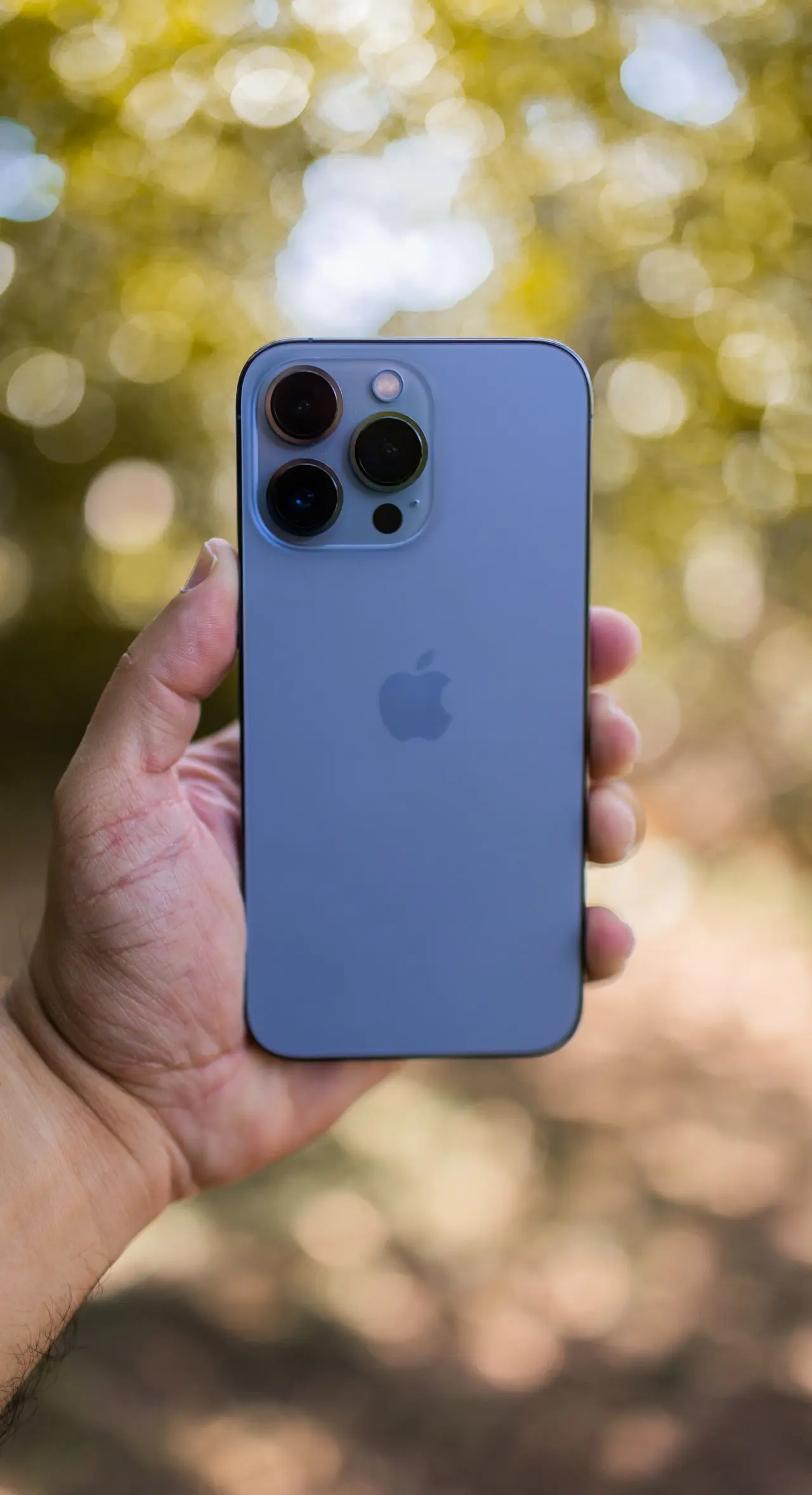
Face ID เป็นระบบปลดล็อกด้วยการสแกนใบหน้าที่ Apple พัฒนาขึ้นเพื่อเพิ่มความปลอดภัยและความสะดวกในการใช้งาน iPhone เพียงมองที่หน้าจอ คุณก็สามารถปลดล็อกเครื่อง ยืนยันการชำระเงิน ดาวน์โหลดแอป และเข้าสู่ระบบแอปต่าง ๆ ได้โดยไม่ต้องพิมพ์รหัสผ่านทุกครั้ง
หากคุณเพิ่งซื้อ iPhone เครื่องใหม่ หรือยังไม่เคยเปิดใช้งาน Face ID บทความนี้จะแนะนำทุกขั้นตอนตั้งแต่เริ่มต้น พร้อมวิธีแก้ปัญหาที่พบบ่อย
Face ID คือระบบจดจำใบหน้าที่ใช้กล้อง TrueDepth เพื่อสร้างแผนที่ใบหน้าแบบสามมิติ ทำให้มีความปลอดภัยสูงกว่าการใช้ภาพถ่ายทั่วไป
สามารถใช้สำหรับ
Face ID รองรับ iPhone ที่ไม่มีปุ่ม Home เช่น
รวมถึงรุ่นใหม่ที่ Apple เปิดตัวในอนาคตซึ่งรองรับ Face ID
ควรตรวจสอบดังนี้
หลังจากกดเริ่มต้น
เมื่อเสร็จแล้ว Face ID จะพร้อมใช้งานทันที
หลังตั้งค่าเสร็จ
สามารถเปิดใช้งานสำหรับ
สามารถเปิดหรือปิดแต่ละรายการได้ตามต้องการ
Face ID ใช้ข้อมูลใบหน้าแบบเข้ารหัสและเก็บไว้ภายในอุปกรณ์
Apple ระบุว่าข้อมูลใบหน้าจะไม่ถูกอัปโหลดขึ้นเซิร์ฟเวอร์ และไม่สามารถเข้าถึงได้จากแอปทั่วไป ทำให้มีความปลอดภัยสูง
ตรวจสอบว่า
ลองสแกนใหม่ในบริเวณที่มีแสงเพียงพอ และหมุนศีรษะให้ครบตามที่ระบบแนะนำ
ลองรีสตาร์ทเครื่อง หากยังพบปัญหา อาจต้องอัปเดต iOS หรือให้ศูนย์บริการตรวจสอบฮาร์ดแวร์
หากต้องการสแกนใบหน้าใหม่
iPhone บางรุ่นและ iOS เวอร์ชันที่รองรับ สามารถใช้งาน Face ID ขณะสวมหน้ากากได้ หากเปิดตัวเลือกนี้ในการตั้งค่า
ได้ เพราะระบบใช้เซ็นเซอร์อินฟราเรด ไม่ได้อาศัยแสงจากภายนอกเพียงอย่างเดียว
Face ID รองรับการตั้งค่าใบหน้าหลัก และสามารถเพิ่มลักษณะใบหน้าอีกหนึ่งชุดในเมนู ลักษณะภายนอกสำรอง (Alternate Appearance)
ไม่ได้ ระบบออกแบบมาให้ตรวจจับใบหน้าแบบสามมิติ จึงไม่สามารถใช้รูปภาพทั่วไปในการปลดล็อกได้
Face ID เป็นหนึ่งในระบบรักษาความปลอดภัยที่สะดวกและมีประสิทธิภาพที่สุดของ iPhone การตั้งค่าใช้เวลาเพียงไม่กี่นาที แต่ช่วยให้การปลดล็อกเครื่อง การชำระเงิน และการเข้าสู่ระบบแอปต่าง ๆ ทำได้รวดเร็วและปลอดภัย หากตั้งค่าอย่างถูกต้อง คุณจะได้รับประสบการณ์การใช้งานที่ดีขึ้นในทุกวัน
หากต้องการเรียนรู้เทคนิคการใช้งาน iPhone, iOS และฟีเจอร์ต่าง ๆ ของ Apple comsiam ได้รวบรวมบทความและคู่มืออัปเดตไว้อย่างต่อเนื่อง เพื่อช่วยให้ผู้ใช้ทุกระดับใช้งานอุปกรณ์ Apple ได้อย่างเต็มประสิทธิภาพ นอกจากนี้ comsiam ยังมีคำแนะนำเกี่ยวกับ Face ID ความปลอดภัย และการตั้งค่าระบบที่เข้าใจง่ายอีกมากมาย







