Contact
Line : comsiam
Contact
Line : comsiam

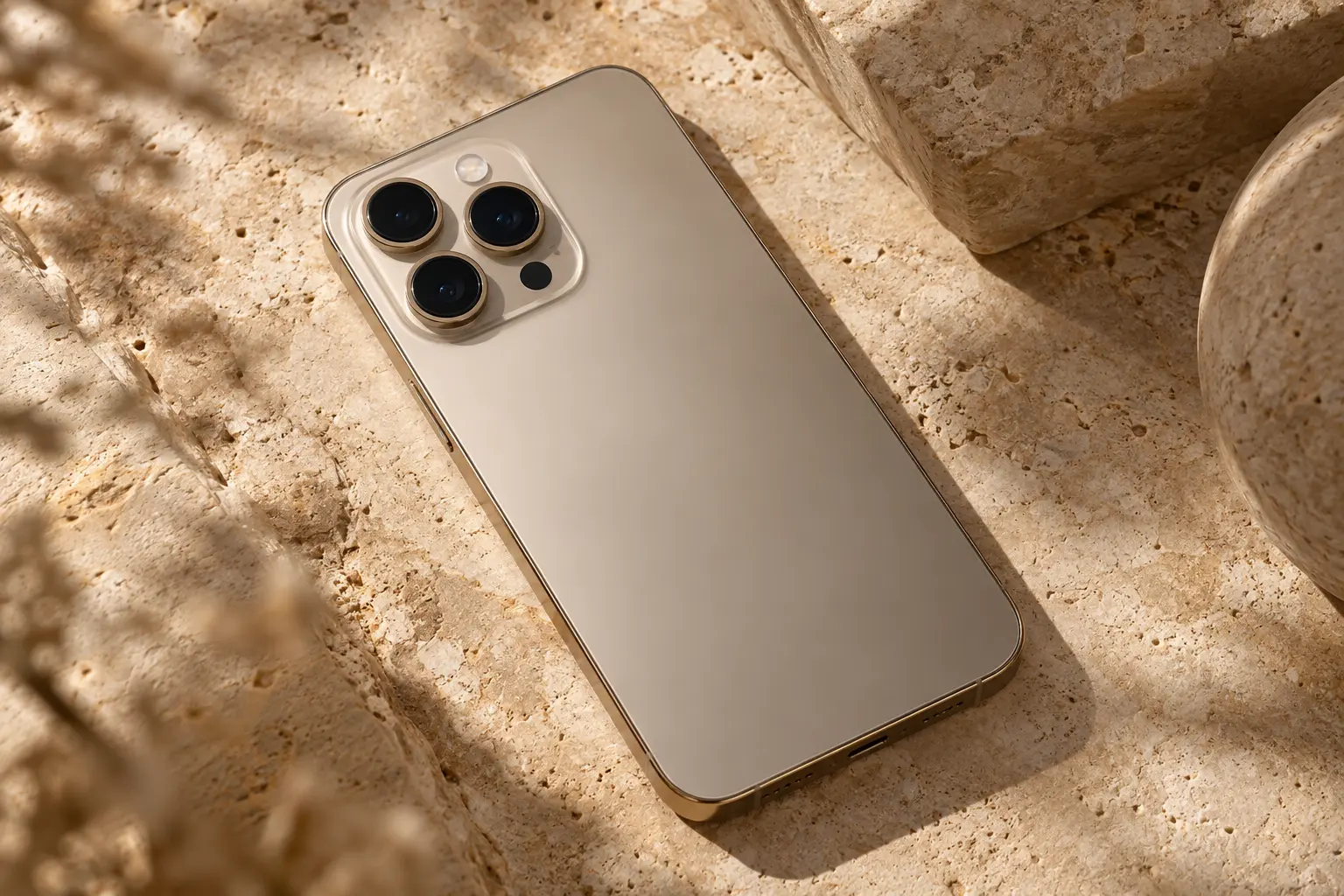
ผู้ใช้ iPhone 18 Pro สามารถเปิด ChatGPT ให้ทำงานร่วมกับ Apple Intelligence ได้โดยตรง เพื่อใช้กับ Siri และฟีเจอร์อย่าง Writing Tools โดยไม่จำเป็นต้องเปิดแอป ChatGPT ทุกครั้ง
ตามคู่มือปัจจุบันของ Apple และ OpenAI การตั้งค่าหลักทำได้จากเมนู Apple Intelligence และ Siri แล้วเลือก ChatGPT จากนั้นเลือกว่าจะใช้ ChatGPT แบบไม่เชื่อมบัญชี หรือเชื่อมกับบัญชี ChatGPT ของตัวเองก็ได้
ก่อนเริ่มควรตรวจว่า
Apple ระบุว่า ChatGPT Extension ใช้งานได้เฉพาะในภูมิภาคที่บริการ ChatGPT เปิดให้ใช้งานเท่านั้น
เริ่มจากเปิด
การตั้งค่า หรือ Settings
บน iPhone 18 Pro
จากนั้นค้นหาเมนูที่เกี่ยวข้องกับ Apple Intelligence และ Siri
ในเมนู Settings ให้แตะ
Apple Intelligence และ Siri
จากนั้นเลื่อนหา ChatGPT
OpenAI ระบุขั้นตอนพื้นฐานว่า
Settings > Apple Intelligence & Siri > ChatGPT > Set Up
เมื่อเข้ามาแล้ว ให้แตะ
ChatGPT
หากยังไม่เคยเปิดใช้งาน จะเห็นตัวเลือกสำหรับ Set Up
จากนั้นแตะเพื่อเริ่มตั้งค่า
แตะ
Set Up
ระบบจะแสดงข้อมูลเกี่ยวกับการเชื่อม ChatGPT กับ Apple Intelligence และตัวเลือกที่สามารถใช้งานได้
อ่านรายละเอียดก่อนดำเนินการต่อ โดยเฉพาะเรื่องข้อมูลที่จะถูกส่งเมื่อเรียกใช้ ChatGPT
ได้
OpenAI ระบุว่าผู้ใช้สามารถเลือก
Enable ChatGPT
เพื่อใช้ ChatGPT ผ่าน Apple Intelligence โดยไม่ต้องเข้าสู่ระบบบัญชี ChatGPT
เหมาะสำหรับผู้ที่ต้องการทดลองใช้ก่อน
หลังแตะ Set Up
เลือก
Enable ChatGPT
จากนั้นทำตามคำแนะนำบนหน้าจอ
เมื่อเสร็จแล้ว Siri และ Apple Intelligence จะสามารถเรียกใช้ ChatGPT ในงานที่รองรับ
เลือก
Use ChatGPT with an Account
จากนั้นเข้าสู่ระบบตามขั้นตอนบนหน้าจอ
สามารถเชื่อมบัญชี ChatGPT ที่มีอยู่ได้โดยตรง
ข้อดีสำคัญคือคำขอที่เข้าเงื่อนไขสามารถเชื่อมโยงกับบัญชี ChatGPT ของคุณได้
Apple ระบุว่าหากต้องการให้คำขอบันทึกใน ChatGPT chat history จำเป็นต้องเข้าสู่ระบบบัญชี ChatGPT
ได้
OpenAI ระบุว่าสามารถเชื่อมบัญชี ChatGPT ทั้งแบบฟรีและแบบชำระเงินที่รองรับเข้ากับ Apple Intelligence ได้
ดังนั้นไม่จำเป็นต้องสมัครแพ็กเกจแบบชำระเงินเพียงเพื่อเปิด Integration
ได้
บัญชีแบบชำระเงินที่รองรับสามารถเชื่อมกับ Apple Intelligence ได้เช่นกัน
สิทธิ์และข้อจำกัดต่าง ๆ จะขึ้นอยู่กับบัญชี ChatGPT ที่ใช้งานอยู่
เรียก Siri
แล้วลองพูดว่า
“Ask ChatGPT to explain Wi-Fi 7.”
ถ้า Integration ทำงาน Siri จะใช้ ChatGPT ช่วยตอบคำถามใน Workflow ที่รองรับ
ChatGPT รองรับภาษาไทยได้
อย่างไรก็ตาม ความพร้อมของ Siri AI และ Apple Intelligence แต่ละฟีเจอร์ยังขึ้นอยู่กับภาษาที่ Apple รองรับ
ดังนั้นหากเมนู ChatGPT ไม่แสดง ให้ตรวจ Siri Language และ Device Language ก่อน
OpenAI แนะนำให้ตรวจว่า
หากภาษาไม่ตรงหรือยังไม่รองรับ ตัวเลือก ChatGPT อาจไม่ปรากฏ
มีเล็กน้อย
Apple ระบุว่า หากกำลังใช้ Siri AI แบบ Beta ให้เข้า Siri แล้วเลือก
Set Up Extensions
จากนั้นเลือก
ChatGPT
แล้วเปิด
Use Extension
ชื่อเมนูอาจต่างจาก Apple Intelligence รุ่นทั่วไป
หลังตั้งค่าแล้ว Siri สามารถเรียก ChatGPT เพื่อช่วยตอบคำถามที่ต้องการความสามารถเพิ่มเติมได้
Apple ระบุว่า Apple Intelligence ช่วยให้ Siri ใช้ ChatGPT หลังจากเปิด Extension แล้ว
ได้
OpenAI ระบุว่า ChatGPT Integration สามารถเชื่อมกับ Apple Intelligence features เช่น
ได้ผ่าน ChatGPT Extension
เมื่อใช้งานในพื้นที่ที่รองรับ สามารถให้ ChatGPT ช่วย
จากนั้นควรตรวจข้อความก่อนนำไปใช้จริง
ได้ใน Workflow ที่รองรับ
สามารถขอ Siri ให้ใช้ ChatGPT ช่วยวิเคราะห์รูปหรืออธิบายสิ่งที่เห็นได้
เช่น
“Ask ChatGPT what is in this photo.”
ได้
เปิด Screenshot แล้วเรียก Siri จากนั้นพูดว่า
“Ask ChatGPT to explain this.”
เหมาะกับ
สามารถใช้กับไฟล์หรือเอกสารในฟีเจอร์ที่รองรับ
แต่ Siri จะขออนุญาตก่อนส่งไฟล์ไปยัง ChatGPT ตามข้อกำหนดด้านความเป็นส่วนตัว
โดยค่าเริ่มต้น ระบบสามารถถามผู้ใช้ก่อนส่งคำขอไปยัง ChatGPT
ผู้ใช้ยังสามารถควบคุมการตั้งค่านี้ได้ในเมนู ChatGPT
ช่วยให้รู้ว่าคำถามใดกำลังถูกส่งไปยังบริการภายนอก
ในโหมดที่รองรับ สามารถไปที่
Settings > Apple Intelligence & Siri > ChatGPT
แล้วปิด
Confirm ChatGPT Requests
แต่มีข้อยกเว้นตามโหมด Siri ที่ใช้งาน
Apple ระบุว่า หากใช้ Siri AI รุ่น Beta ตัวเลือกปิด Confirm Requests ในรูปแบบเดียวกันอาจไม่พร้อมใช้
และต้องขอใช้ ChatGPT ก่อนที่จะส่ง Prompt รูป หรือไฟล์ไปยัง ChatGPT
ใช่
OpenAI ระบุว่า Siri จะยังถามก่อนส่งไฟล์ไปยัง ChatGPT แม้จะปรับการยืนยันคำขอบางประเภทไว้แล้ว
นี่เป็นสิ่งสำคัญสำหรับข้อมูลส่วนตัว
Apple ระบุว่าการใช้ ChatGPT Extension อาจส่ง
เพื่อให้ ChatGPT ตอบได้เหมาะสมกับบริบท
หลีกเลี่ยงการส่ง
โดยไม่จำเป็น
ก่อนยืนยันทุกครั้งควรตรวจสิ่งที่จะส่งออกไป
แบบไม่ล็อกอินเหมาะกับ
แบบล็อกอินเหมาะกับ
เลือกตามลักษณะการใช้งานได้
ได้
OpenAI ระบุว่าให้กลับไปที่
Settings > Apple Intelligence & Siri > ChatGPT > Sign In
แล้วเชื่อมบัญชีภายหลังได้
ไม่จำเป็นต้องตั้งค่าใหม่ทั้งหมด
กลับไปที่เมนู
Settings > Apple Intelligence & Siri > ChatGPT
ถ้า Integration เปิดอยู่ จะเห็นสถานะการใช้งานและตัวเลือกที่เกี่ยวข้อง
จากนั้นลองทดสอบผ่าน Siri อีกครั้ง
ลองพูดให้ชัดว่า
“Ask ChatGPT…”
แทนการถามทั่วไป
วิธีนี้ช่วยระบุว่าต้องการใช้ ChatGPT โดยตรง
ให้ตรวจ
เพราะ ChatGPT ต้องเชื่อมต่อบริการออนไลน์เพื่อสร้างคำตอบ
ลองตรวจ
ปัญหาภาษามักเป็นจุดแรกที่ควรตรวจ
ถ้าไม่ต้องการใช้แล้ว ไปที่
Settings > Apple Intelligence & Siri > ChatGPT
แล้วปิด ChatGPT
Apple ระบุว่าสามารถปิด Use ChatGPT หรือ Use Extension ได้ตามโหมด Siri ที่ใช้งาน
ได้
สามารถกลับมาเปิด Integration ใหม่ได้ภายหลัง
ไม่จำเป็นต้องลบบัญชี ChatGPT
การเชื่อม Apple Intelligence กับ ChatGPT เป็น Integration ของระบบ ไม่ได้หมายความว่าต้องเปิดแอป ChatGPT ทุกครั้งที่ใช้งาน
อย่างไรก็ตาม การมีแอป ChatGPT มีประโยชน์สำหรับงานที่ต้องสนทนายาวหรือย้อนกลับไปดูแชตเดิม
ได้
ทั้งสองแบบเหมาะกับงานต่างกัน
Apple Intelligence + ChatGPT เหมาะกับงานรวดเร็วจาก Siri และ Writing Tools
ส่วนแอป ChatGPT เหมาะกับงานยาว การสนทนาหลายรอบ และโปรเจกต์ต่อเนื่อง
ถ้าต้องการจำเพียงขั้นตอนเดียว ให้ใช้ลำดับนี้
เพียงเท่านี้ก็เริ่มใช้งานได้
การเปิด ChatGPT ใน Apple Intelligence บน iPhone 18 Pro ทำได้จาก
Settings > Apple Intelligence & Siri > ChatGPT > Set Up
จากนั้นเลือกได้ 2 แบบ คือ
หลังเปิดแล้ว สามารถใช้ ChatGPT ร่วมกับ Siri และ Writing Tools ในฟีเจอร์ที่รองรับ และสามารถเรียกโดยตรงด้วยคำสั่ง “Ask ChatGPT…”
หากไม่เห็นเมนู ChatGPT จุดแรกที่ควรตรวจคือ Siri Language และ Device Language ว่าตั้งเป็นภาษาเดียวกันที่ Apple รองรับหรือไม่
สำหรับข้อมูลส่วนตัว รูป และไฟล์ ควรตรวจสิ่งที่จะส่งก่อนยืนยันทุกครั้ง เพื่อให้ได้ทั้งความสะดวกและยังคงควบคุมข้อมูลของตัวเองได้







