Contact
Line : comsiam
Contact
Line : comsiam

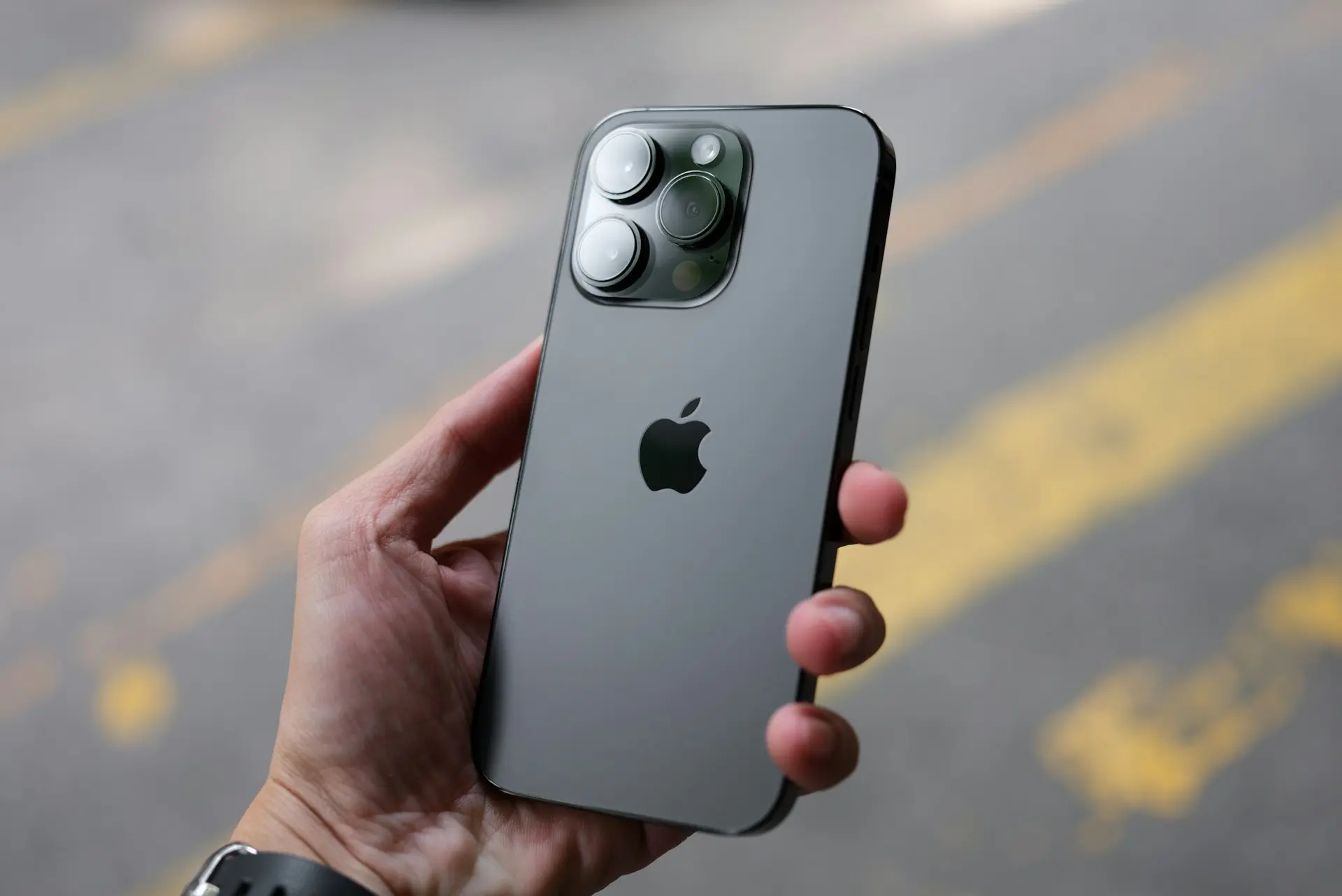
เครือข่าย 5G ช่วยให้ iPhone ดาวน์โหลดไฟล์ได้เร็วขึ้น ดูวิดีโอความละเอียดสูง เล่นเกมออนไลน์ และประชุมวิดีโอได้ลื่นกว่าเดิม แต่ผู้ใช้จำนวนไม่น้อยกลับพบปัญหา เช่น หาเมนู 5G ไม่เจอ, เปิด 5G ไม่ได้, ขึ้นแค่ 4G/LTE หรือ เปิด 5G แล้วแต่ใช้งานไม่ได้
บทความนี้จะอธิบายวิธีเปิด 5G บน iPhone อย่างถูกต้อง พร้อมตรวจสอบทุกเงื่อนไขที่จำเป็น และวิธีแก้ไขเมื่อเปิด 5G ไม่สำเร็จ
เว็บไซต์ comsiam แนะนำให้ตรวจสอบทั้งตัวเครื่อง ซิม แพ็กเกจ และพื้นที่ให้บริการ เพราะทั้ง 4 ส่วนนี้ต้องรองรับ 5G พร้อมกัน จึงจะสามารถใช้งานได้
iPhone ที่รองรับ 5G ได้แก่
หากใช้ iPhone 11 หรือรุ่นเก่ากว่า จะไม่สามารถใช้งาน 5G ได้ เพราะฮาร์ดแวร์ไม่รองรับ
ก่อนเปิดใช้งาน 5G ควรตรวจสอบดังนี้
หากขาดข้อใดข้อหนึ่ง iPhone อาจไม่แสดงตัวเลือก 5G
ไปที่
การตั้งค่า > เซลลูลาร์ > ตัวเลือกข้อมูลเซลลูลาร์ > เสียงและข้อมูล
จากนั้นเลือก
หากต้องการใช้งาน 5G ให้เลือก
| โหมด | การทำงาน | เหมาะกับใคร |
|---|---|---|
| 5G Auto | สลับระหว่าง 4G และ 5G อัตโนมัติ | ผู้ใช้ทั่วไป |
| 5G On | พยายามใช้ 5G ตลอดเวลา | ผู้ที่ต้องการความเร็วสูงสุด |
| LTE | ใช้งานเฉพาะ 4G | พื้นที่ที่ 5G ยังไม่เสถียร |
สำหรับผู้ใช้ส่วนใหญ่ Apple แนะนำให้ใช้ 5G Auto เพราะช่วยประหยัดแบตเตอรี่และยังคงประสิทธิภาพที่ดี
สาเหตุที่พบได้บ่อย ได้แก่
หากใช้ iPhone 11 หรือรุ่นเก่ากว่า จะไม่มีเมนู 5G
แม้จะใช้ iPhone ที่รองรับ แต่หากแพ็กเกจยังเป็น 4G ก็จะใช้งาน 5G ไม่ได้
ติดต่อผู้ให้บริการเพื่อตรวจสอบสิทธิ์การใช้งาน
ซิมรุ่นเก่าบางใบอาจไม่รองรับ 5G
หากใช้งานซิมมาหลายปี ควรติดต่อผู้ให้บริการเพื่อเปลี่ยนซิมใหม่ โดยยังใช้เบอร์เดิมได้
แม้เปิด 5G แล้ว แต่หากพื้นที่ยังไม่มีเสาสัญญาณ 5G เครื่องจะสลับไปใช้ 4G โดยอัตโนมัติ
การรีสตาร์ทช่วยให้ iPhone ค้นหาเครือข่ายใหม่
หลายครั้งสามารถแก้ปัญหาได้ทันที
ไปที่
การตั้งค่า > ทั่วไป > เกี่ยวกับ
หากมีข้อความแจ้งให้อัปเดต
กด อัปเดต
การอัปเดตนี้ช่วยให้ iPhone รองรับเครือข่ายของผู้ให้บริการได้อย่างถูกต้อง
ไปที่
การตั้งค่า > ทั่วไป > รายการอัปเดตซอฟต์แวร์
ติดตั้งเวอร์ชันล่าสุด
Apple มักปรับปรุงการทำงานของ 5G ผ่านการอัปเดตระบบ
หากยังไม่สามารถเปิด 5G ได้
ไปที่
การตั้งค่า > ทั่วไป > โอนหรือรีเซ็ต iPhone > รีเซ็ต > รีเซ็ตการตั้งค่าเครือข่าย
การรีเซ็ตจะไม่ลบรูปภาพ แอป หรือข้อมูลส่วนตัว
หากไม่พบเมนู 5G
ให้ตรวจสอบ
หากเครื่องไม่รองรับ 5G เมนูนี้จะไม่แสดง
ตรวจสอบว่าคุณทำครบแล้วหรือยัง
หากทำครบทุกข้อแล้วแต่ยังไม่มี 5G ควรติดต่อผู้ให้บริการเพื่อตรวจสอบสถานะของหมายเลข
มักเกิดจากพื้นที่ยังไม่มีสัญญาณ 5G หรือแพ็กเกจยังไม่รองรับ
หากเป็นซิมรุ่นเก่ามาก อาจต้องเปลี่ยนเป็นซิมที่รองรับ 5G
ได้ หากผู้ให้บริการรองรับ และเปิดใช้งานบริการ 5G ให้กับหมายเลขนั้น
โดยทั่วไป การใช้งาน 5G อาจใช้พลังงานมากกว่า 4G โดยเฉพาะในพื้นที่ที่สัญญาณไม่เสถียร
สำหรับผู้ใช้ส่วนใหญ่ 5G Auto เป็นตัวเลือกที่เหมาะสม เพราะช่วยสมดุลระหว่างความเร็วและการใช้พลังงาน
หากปัญหาเกิดจากการตั้งค่าเครือข่ายผิดพลาด วิธีนี้อาจช่วยได้
หากตรวจสอบทุกอย่างแล้ว แต่ยังไม่สามารถใช้งาน 5G ได้ ควรให้ผู้ให้บริการตรวจสอบสิทธิ์แพ็กเกจ ซิม และสถานะของหมายเลข
การเปิด 5G บน iPhone ไม่ได้ขึ้นอยู่กับตัวเครื่องเพียงอย่างเดียว แต่ต้องอาศัยทั้ง iPhone ที่รองรับ ซิมหรือ eSIM ที่รองรับ แพ็กเกจ 5G และพื้นที่ให้บริการ หากเปิด 5G แล้วใช้งานไม่ได้ ควรตรวจสอบตามลำดับ ตั้งแต่รุ่นของเครื่อง ซิม แพ็กเกจ รีสตาร์ทเครื่อง อัปเดต Carrier Settings และรีเซ็ตการตั้งค่าเครือข่าย
เว็บไซต์ comsiam จะอัปเดตคู่มือเกี่ยวกับ iPhone อย่างต่อเนื่อง เพื่อช่วยให้คุณใช้งาน 5G ได้อย่างเต็มประสิทธิภาพ และแก้ปัญหาได้ด้วยตัวเองก่อนเสียเวลาเข้าศูนย์บริการ







