Contact
Line : comsiam
Contact
Line : comsiam

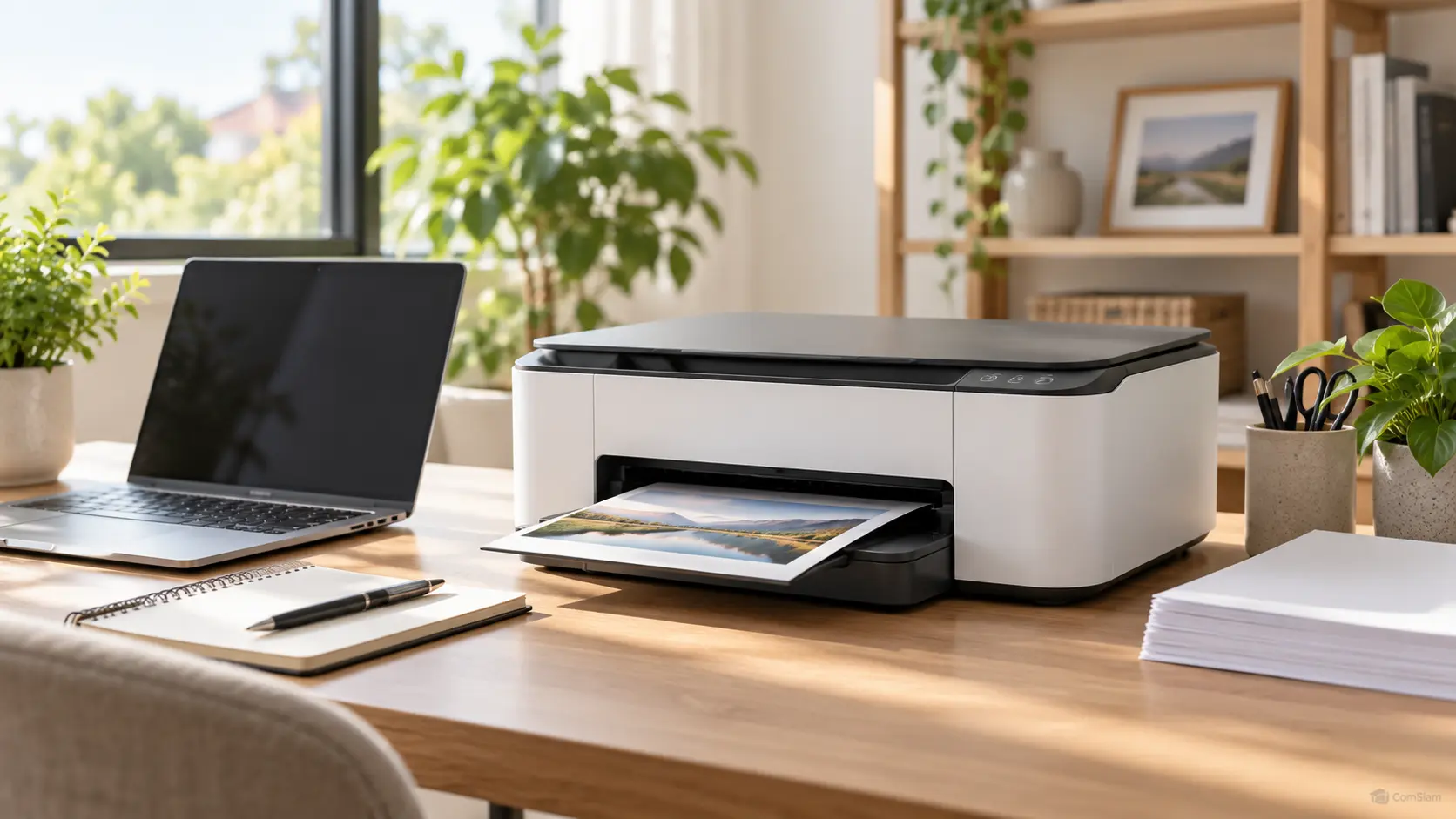
ตัวเลือก Draft, Standard และ High คือระดับคุณภาพการพิมพ์ที่ช่วยปรับความเร็วและรายละเอียดของงาน โดยทั่วไป Draft พิมพ์เร็วและประหยัดหมึกกว่า ส่วน High เน้นรายละเอียดและความเรียบของภาพ แต่ชื่อและผลลัพธ์อาจแตกต่างกันตามรุ่นเครื่องพิมพ์และชนิดกระดาษ
Draft หรือ Economy เหมาะกับเอกสารร่าง ข้อความใช้ภายใน หรือเอกสารที่ไม่ต้องการความเข้มและรายละเอียดสูง เครื่องมักพิมพ์เร็วขึ้นและใช้หมึกหรือโทนเนอร์น้อยลง แต่ตัวอักษรหรือภาพอาจดูจางกว่าระดับอื่น
ไม่เหมาะกับภาพถ่าย งานนำเสนอ หรือเอกสารที่ต้องการความคมชัดเป็นพิเศษ
Standard หรือ Normal เป็นค่ากลางที่เหมาะกับเอกสารประจำวัน เช่น รายงาน จดหมาย และเอกสารข้อความ มักให้ความสมดุลระหว่างความเร็วกับคุณภาพ
หากไม่แน่ใจว่าจะเลือกแบบไหน ให้เริ่มจาก Standard แล้วพิมพ์ตัวอย่างหนึ่งแผ่นเพื่อตรวจผล
High, Best หรือ Photo มักเน้นความละเอียดและความสม่ำเสมอของภาพ ใช้กับภาพถ่าย กราฟิก หรือเอกสารที่ต้องการตัวอักษรคมชัดได้ แต่เครื่องอาจใช้เวลาพิมพ์นานขึ้นและใช้หมึกหรือโทนเนอร์มากขึ้น
ผลลัพธ์ยังขึ้นกับไฟล์ต้นฉบับและกระดาษ หากภาพมีความละเอียดต่ำ การเลือก High ไม่สามารถสร้างรายละเอียดที่ไม่มีอยู่ในไฟล์ได้
| ระดับ | เหมาะกับงาน | สิ่งที่ควรทราบ |
|---|---|---|
| Draft/Economy | เอกสารร่างและงานภายใน | พิมพ์เร็ว อาจจางหรือมีรายละเอียดน้อย |
| Standard/Normal | เอกสารประจำวัน | สมดุลระหว่างความเร็วกับคุณภาพ |
| High/Best/Photo | ภาพถ่ายและงานที่ต้องการความคม | ใช้เวลานานขึ้นและอาจใช้หมึกมากขึ้น |
เปิดหน้าต่าง Print แล้วเข้า Properties, Preferences หรือ Printer Settings จากนั้นเลือก Print Quality ตามงานที่ต้องการ ชื่อเมนูอาจต่างกันตามยี่ห้อและรุ่น
หากพิมพ์ภาพบนกระดาษโฟโต้ ให้ตั้งชนิดกระดาษในไดรเวอร์ให้ตรงด้วย เพราะเลือก High อย่างเดียวอาจไม่ให้ผลตามต้องการ ทดลองหนึ่งแผ่นก่อนพิมพ์จำนวนมาก
เลือก Draft แล้วช่วยประหยัดหมึกจริงไหม?
โดยทั่วไปโหมด Draft ออกแบบมาเพื่อลดการใช้หมึกหรือโทนเนอร์และพิมพ์เร็วขึ้น แต่ผลจริงขึ้นอยู่กับรุ่นเครื่องและชนิดงาน
เลือก High แล้วงานพิมพ์จะคมชัดขึ้นเสมอไหม?
อาจช่วยให้เครื่องพิมพ์งานละเอียดขึ้น แต่ไม่สามารถแก้ไฟล์ต้นฉบับที่เบลอหรือมีความละเอียดต่ำได้ และยังต้องใช้กระดาษที่เหมาะสม
ใช้ Standard พิมพ์ภาพได้ไหม?
ได้ แต่ถ้าต้องการรายละเอียดและความสม่ำเสมอของสีมากขึ้น ให้ทดลองโหมด High หรือ Photo พร้อมเลือกชนิดกระดาษให้ตรง
สรุปคือเลือก Draft สำหรับงานร่าง Standard สำหรับเอกสารทั่วไป และ High สำหรับงานที่ต้องการรายละเอียดมากขึ้น ComSiam แนะนำให้พิจารณาทั้งความเร็ว กระดาษ และคุณภาพไฟล์ ไม่เลือก High กับทุกงานโดยไม่จำเป็น
หากตัวเลือกในเครื่องใช้ชื่อไม่เหมือนกัน ให้ดูคำอธิบายในไดรเวอร์หรือคู่มือของรุ่นนั้น ComSiam แนะนำให้พิมพ์ทดสอบหนึ่งแผ่นก่อนปรับระดับคุณภาพสำหรับงานทั้งชุด







