Contact
Line : comsiam
Contact
Line : comsiam

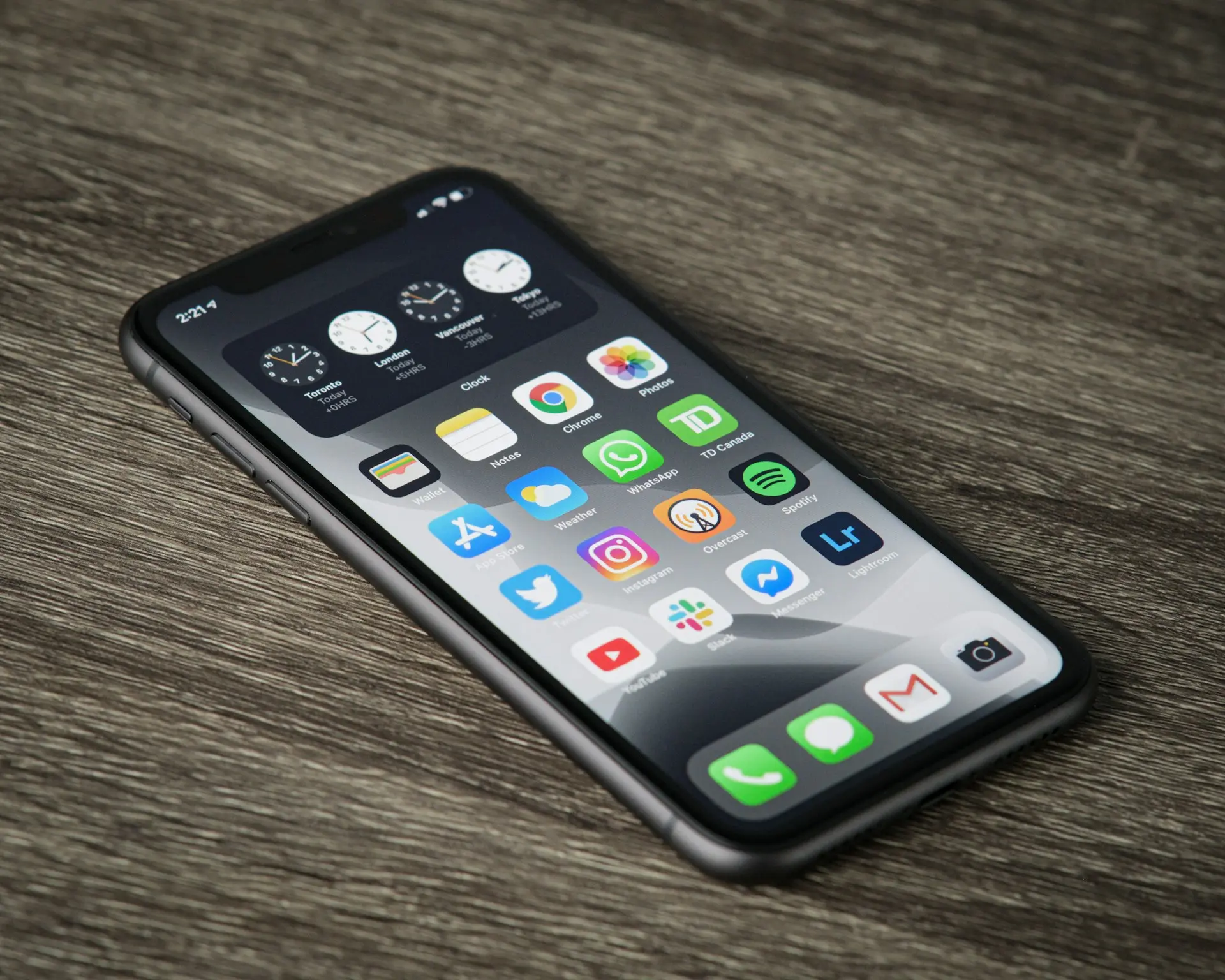
หลายคนอัปเดต iOS แล้วพบปัญหา เช่น แบตเตอรี่หมดเร็ว แอปบางตัวใช้งานไม่ได้ เครื่องทำงานช้าลง หรือพบข้อผิดพลาดที่ไม่เคยเกิดขึ้น จึงต้องการกลับไปใช้ iOS เวอร์ชันเดิม หรือที่เรียกว่า ดาวน์เกรด iOS (Downgrade iOS)
อย่างไรก็ตาม Apple ไม่ได้เปิดให้ดาวน์เกรดได้ตลอดเวลา เพราะมีระบบตรวจสอบการรับรองเวอร์ชัน (Signing) หากเวอร์ชันที่ต้องการไม่ได้รับการรับรองแล้ว จะไม่สามารถติดตั้งได้ด้วยวิธีปกติ
บทความนี้จะอธิบายทุกเรื่องที่ควรรู้ ตั้งแต่วิธีตรวจสอบว่า iOS เวอร์ชันใดยังดาวน์เกรดได้ วิธีใช้งาน Recovery Mode และ DFU Mode ไปจนถึงความแตกต่างระหว่าง Update และ Restore
การดาวน์เกรด iOS คือการติดตั้งระบบปฏิบัติการเวอร์ชันที่เก่ากว่าลงบน iPhone เช่น
การดำเนินการนี้ต้องอาศัยไฟล์ IPSW และการรับรองจาก Apple
Apple จะอนุญาตให้ติดตั้งเฉพาะเวอร์ชันที่ยังอยู่ในสถานะ Signed
โดยทั่วไป หลังจากปล่อย iOS เวอร์ชันใหม่ Apple จะยังเปิด Signing ของเวอร์ชันเดิมไว้เพียงช่วงสั้น ๆ ก่อนปิดการรับรอง
หากเวอร์ชันนั้นถูกปิด Signing แล้ว แม้จะมีไฟล์ IPSW ก็จะไม่สามารถติดตั้งได้ตามปกติ
ดังนั้น ก่อนเริ่มดาวน์เกรด ควรตรวจสอบก่อนเสมอว่าเวอร์ชันที่ต้องการยังได้รับการรับรองอยู่
ก่อนดาวน์เกรด ควรเตรียมดังนี้
สำรองข้อมูลผ่าน
เลือกไฟล์ให้ตรงกับ
หากเลือกผิดรุ่น จะติดตั้งไม่ได้
เชื่อมต่อ iPhone กับ Mac หรือ Windows
เปิด Finder หรือ Apple Devices
Recovery Mode เป็นโหมดกู้คืนระบบของ Apple
เมื่อเข้าสำเร็จ
หน้าจอจะปรากฏรูปสายเชื่อมต่อกับคอมพิวเตอร์
จากนั้นสามารถเลือก Restore ด้วยไฟล์ IPSW ได้
บน Mac
กด Option ค้างไว้ แล้วคลิก Restore iPhone
บน Windows
กด Shift ค้างไว้ แล้วคลิก Restore iPhone
เลือกไฟล์ IPSW
รอจนติดตั้งเสร็จ
Recovery Mode เป็นโหมดสำหรับ
เหมาะสำหรับผู้ใช้ทั่วไป
และเป็นวิธีที่ Apple แนะนำเมื่อระบบมีปัญหา
DFU Mode (Device Firmware Update) เป็นโหมดระดับลึกกว่าการใช้ Recovery Mode
ใช้สำหรับ
DFU Mode ไม่มีโลโก้หรือภาพแสดงบนหน้าจอ หากเข้าสำเร็จ หน้าจอจะเป็นสีดำ แต่คอมพิวเตอร์ยังตรวจพบอุปกรณ์
ควรใช้เฉพาะเมื่อจำเป็น และปฏิบัติตามขั้นตอนอย่างระมัดระวัง
หากต้องการดาวน์เกรด iOS ส่วนใหญ่จะใช้การ Restore
หากใช้การ Restore
ข้อมูลทั้งหมดจะถูกลบ
ดังนั้นควรสำรองข้อมูลก่อนทุกครั้ง
หลังจากติดตั้งเสร็จ
สามารถกู้คืนจาก Backup ได้ หาก Backup นั้นรองรับเวอร์ชัน iOS ที่ใช้งาน
เหมาะสำหรับกรณีต่อไปนี้
หากเครื่องใช้งานได้ปกติ การรออัปเดตเวอร์ชันถัดไปมักเป็นทางเลือกที่ปลอดภัยกว่า
ตรวจสอบ
ลองเปลี่ยนคอมพิวเตอร์ หรือเข้า Recovery Mode ใหม่
Backup ที่สร้างจาก iOS เวอร์ชันใหม่กว่า อาจไม่สามารถกู้คืนบน iOS เวอร์ชันเก่าได้
ไม่ได้ การดาวน์เกรด iOS ต้องใช้ Mac หรือ Windows
ไม่ หากใช้วิธีมาตรฐานที่ Apple รองรับ
ไม่ ส่วนใหญ่ใช้เพียง Recovery Mode ก็เพียงพอ
หากปัญหาไม่รุนแรง การรออัปเดตจาก Apple มักเป็นตัวเลือกที่ปลอดภัยและสะดวกกว่า
การดาวน์เกรด iOS ไม่ใช่สิ่งที่ทำได้ทุกเวลา เพราะขึ้นอยู่กับการรับรองเวอร์ชันของ Apple หากจำเป็นต้องดาวน์เกรด ควรตรวจสอบสถานะ Signing สำรองข้อมูล และเลือกใช้ Recovery Mode หรือ DFU Mode ให้เหมาะกับสถานการณ์ การเตรียมตัวที่ดีจะช่วยลดความเสี่ยงและทำให้การติดตั้งเป็นไปอย่างราบรื่น
หากต้องการติดตามข่าวสาร iOS วิธีอัปเดต และเทคนิคการแก้ปัญหา iPhone comsiam ได้รวบรวมบทความอัปเดตไว้อย่างต่อเนื่อง เพื่อช่วยให้ผู้ใช้ทุกระดับใช้งานอุปกรณ์ Apple ได้อย่างมั่นใจ นอกจากนี้ comsiam ยังมีคู่มือสำหรับการกู้คืนระบบ การแก้ปัญหา iPhone และเทคนิคการใช้งาน iOS ที่อัปเดตสม่ำเสมอ







