Contact
Line : comsiam
Contact
Line : comsiam


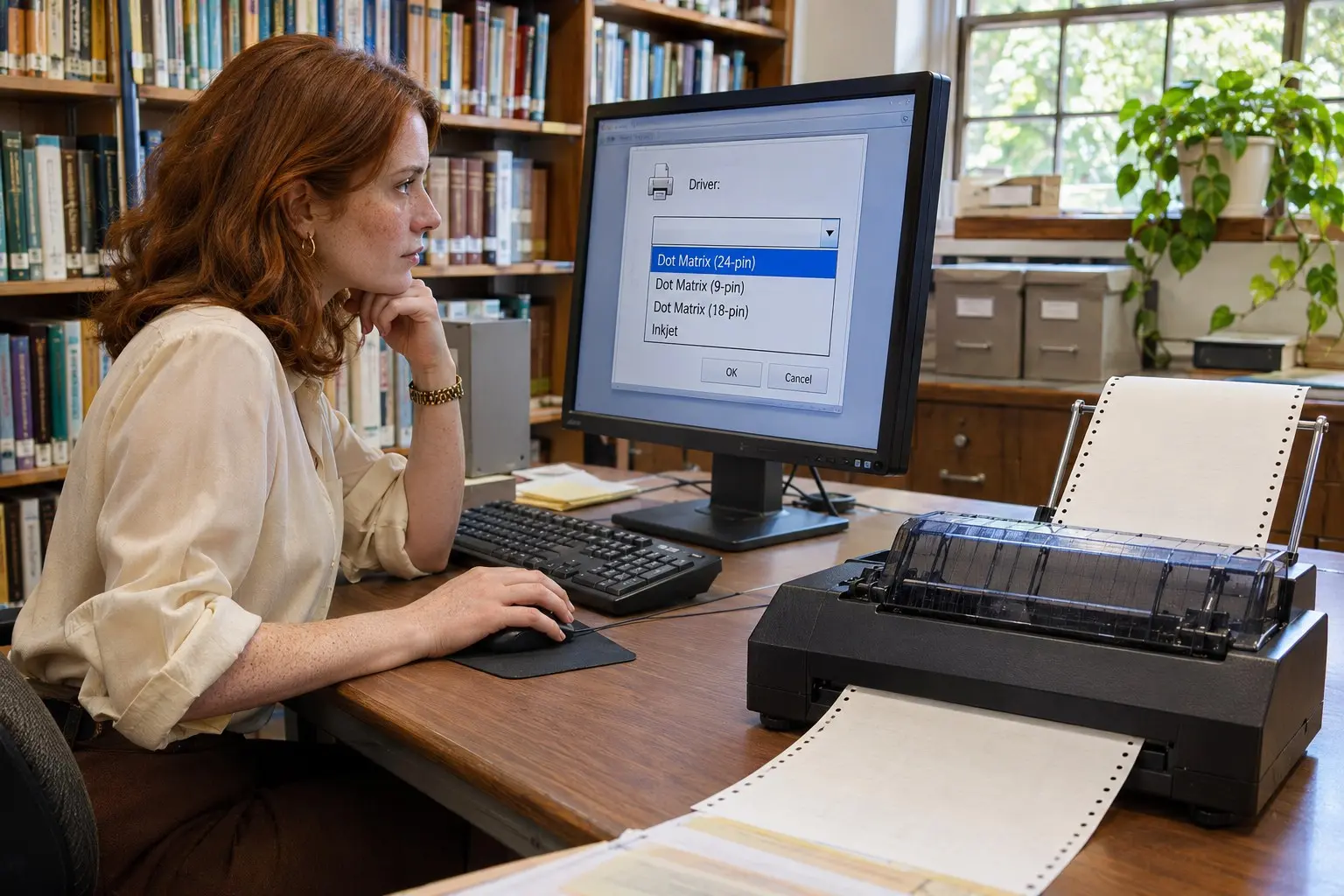
ถ้าข้อความพิมพ์ล้นขอบกระดาษหรือเหลื่อมจากแบบฟอร์ม ให้ตรวจระยะขอบซ้ายและขวาในโปรแกรมที่ใช้พิมพ์ พร้อมตรวจตำแหน่งกระดาษและพื้นที่พิมพ์ที่เครื่องรองรับ โดยทั่วไปควรปรับระยะขอบใน Word, Excel หรือโปรแกรมบัญชีก่อนตั้งค่าที่ตัวเครื่อง เพราะโปรแกรมมักส่งค่าระยะขอบไปยังเครื่องพิมพ์โดยตรง ComSiam แนะนำให้พิมพ์ทดสอบบนกระดาษเปล่าก่อนใช้แบบฟอร์มจริง
วัดความกว้างของกระดาษและตรวจขนาดแบบฟอร์มให้ตรงกับ Paper Size ในไดรเวอร์ หากใช้กระดาษต่อเนื่อง ให้จัดรูหนามเตยทั้งสองด้านกับเฟือง Tractor ให้ตรงกัน เพราะกระดาษเอียงอาจทำให้ข้อความล้นด้านหนึ่งและเหลือพื้นที่อีกด้านมากเกินไป
พื้นที่พิมพ์จริงอาจแคบกว่าความกว้างกระดาษ ตัวอย่างเช่น Epson LQ-310 มีพื้นที่พิมพ์แนวนอนสูงสุด 203.2 มม. หรือ 8 นิ้ว แม้กระดาษที่รองรับจะกว้างกว่านั้น รุ่นอื่นอาจมีขอบเขตพิมพ์ต่างกัน ควรตรวจคู่มือของรุ่นที่ใช้งาน
เครื่องพิมพ์บางรุ่นกำหนดจุดเริ่มพิมพ์ไว้ที่เครื่องหมายบนตัวเครื่อง พื้นที่ด้านหนึ่งของเครื่องหมายอาจเป็นเขตที่พิมพ์ไม่ได้ หากข้อความทั้งหน้าเลื่อนไปทางเดียวกัน ให้ตรวจตำแหน่งเริ่มพิมพ์และการจัดแนวกระดาษก่อนลดระยะขอบ
เปิดเอกสารแล้วเข้า Page Setup หรือ Layout จากนั้นปรับระยะขอบซ้ายและขวาให้เหมาะกับแบบฟอร์ม เพิ่มระยะขอบหากข้อความชิดขอบหรือล้นออกนอกพื้นที่พิมพ์ และตรวจว่าเนื้อหาทั้งหมดอยู่ภายในความกว้างที่เครื่องพิมพ์พิมพ์ได้
เลือก Portrait หรือ Landscape ให้ตรงกับแบบฟอร์ม และตรวจขนาดหน้าในโปรแกรมให้ตรงกับ Paper Size ในไดรเวอร์ หากตั้งขนาดหน้าไม่ตรง การลดระยะขอบอย่างเดียวอาจไม่ทำให้ตำแหน่งพิมพ์ถูกต้อง
หากคอลัมน์ล้น ให้ปรับความกว้างคอลัมน์หรือกำหนด Print Area ก่อน หากใช้ตัวเลือก Fit to Page ให้ตรวจผลตัวอย่าง เพราะการย่อเอกสารอาจทำให้ข้อความเล็กกว่าที่ต้องการ
เปิด Devices and Printers ใน Windows คลิกขวาที่เครื่องพิมพ์ แล้วเลือก Printing Preferences ตรวจ Paper Size, Orientation และ Printable Area หากไดรเวอร์มีตัวเลือก Printable Area ให้เลือกค่ามาตรฐานตามคู่มือก่อนปรับเป็นตัวเลือกอื่น
ตรวจด้วยว่าระยะขอบในไดรเวอร์ไม่ได้ขัดกับค่าที่ตั้งไว้ในโปรแกรม และเลือกเครื่องพิมพ์รุ่นที่ใช้งานจริง หากพิมพ์จากโปรแกรมที่มีการตั้งค่าหน้ากระดาษเฉพาะ ให้ตรวจทั้งสองตำแหน่ง
พิมพ์เอกสารตัวอย่างหนึ่งหน้า แล้วสังเกตตำแหน่งข้อความเทียบกับขอบกระดาษและแบบฟอร์ม หากล้นเฉพาะด้านเดียว ให้ตรวจการจัดแนวกระดาษและจุดเริ่มพิมพ์ หากล้นทั้งสองด้าน ให้ตรวจขนาดหน้า ระยะขอบ และพื้นที่พิมพ์สูงสุดของรุ่นเครื่อง
จัดกระดาษใหม่ให้ตรงกับเฟือง Tractor แล้วตรวจตำแหน่งเริ่มพิมพ์ หากยังเลื่อน ให้ปรับระยะขอบซ้ายและขวาในโปรแกรมทีละน้อยแล้วพิมพ์ทดสอบซ้ำ
ตรวจฟอนต์ ขนาดตัวอักษร และความกว้างคอลัมน์ของบรรทัดที่มีปัญหา รวมถึงตรวจว่าโปรแกรมไม่ได้ใช้ฟอนต์หรือ Pitch ต่างจากส่วนอื่น
ตั้งระยะขอบให้เหมาะกับพื้นที่พิมพ์จริงและจัดกระดาษให้ตรง จะช่วยลดปัญหาข้อความล้นบนเครื่องพิมพ์หัวเข็ม ComSiam แนะนำให้บันทึกค่าที่ทดสอบแล้วไว้ใช้กับแบบฟอร์มเดิมในครั้งต่อไป