Contact
Line : comsiam
Contact
Line : comsiam

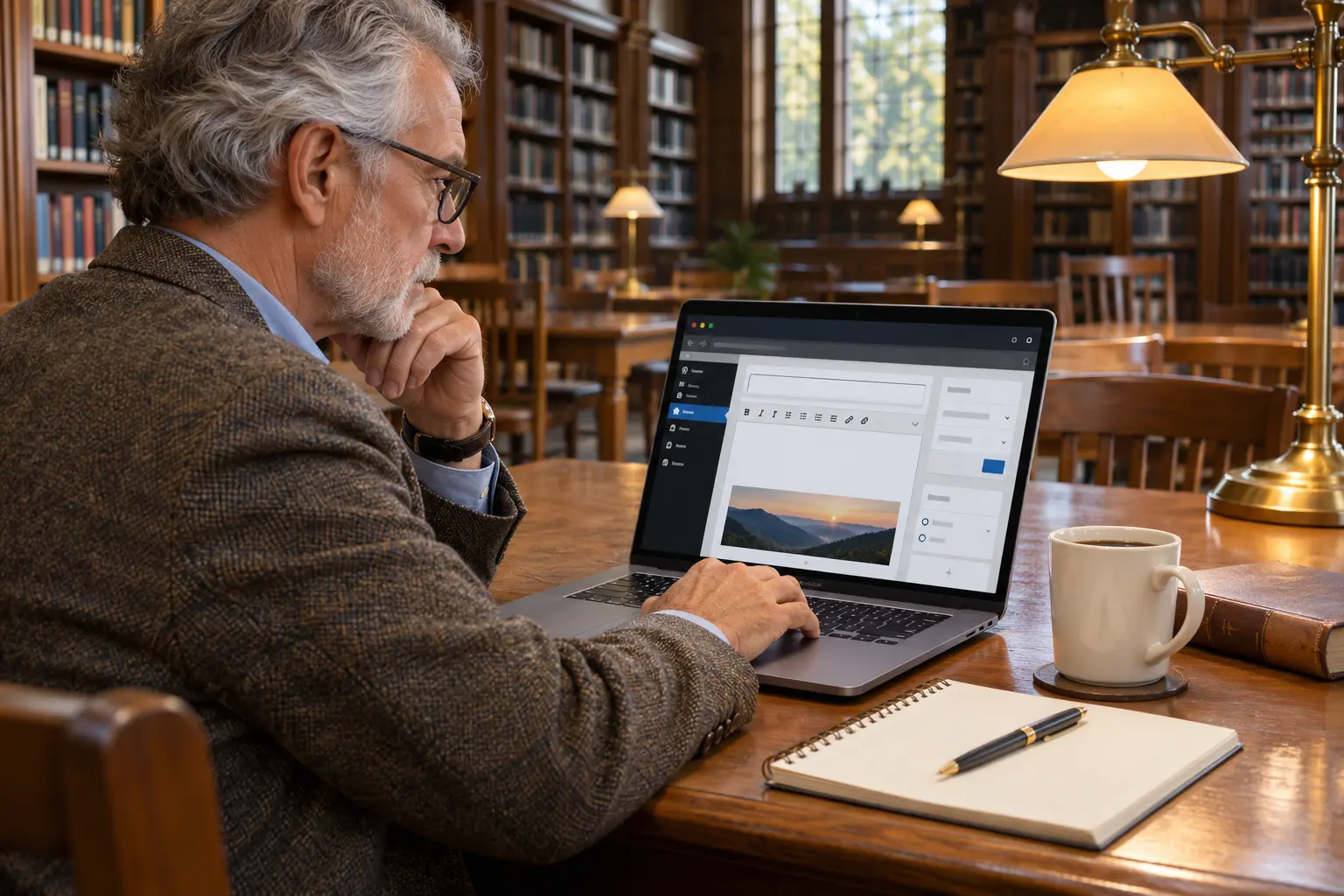
การสร้างหน้าเว็บด้วย Pages ใน WordPress เริ่มจากเข้าเมนู Pages > Add New ตั้งชื่อหน้า เพิ่มเนื้อหาด้วยตัวแก้ไขบล็อก แล้วตรวจ URL และการแสดงผลก่อนกดเผยแพร่
Pages เหมาะกับข้อมูลหลักของเว็บไซต์ที่ไม่ต้องเรียงตามวันที่ เช่น หน้าแรก เกี่ยวกับเรา บริการ และติดต่อ บทความนี้แนะนำตั้งแต่สร้างหน้าใหม่จนเผยแพร่และนำหน้าไปแสดงบนเว็บไซต์
หากเมนูหรือชื่อปุ่มต่างจากนี้ อาจเกิดจากเวอร์ชัน ธีม หรือการตั้งค่าของเว็บไซต์
ใส่ชื่อที่บอกว่าหน้านี้มีข้อมูลอะไร เช่น “เกี่ยวกับเรา” “บริการ” หรือ “ติดต่อเรา” หลีกเลี่ยงการใช้ชื่อซ้ำกับหน้าอื่น เพราะอาจทำให้จัดการและตั้ง URL สับสน
WordPress ใช้ตัวแก้ไขแบบบล็อก คุณสามารถเพิ่มข้อความ หัวข้อ รูปภาพ ปุ่ม หรือคอลัมน์ได้เป็นส่วน ๆ
ตัวอย่างโครงสร้างหน้า “บริการ”:
ใช้หัวข้อแบ่งเนื้อหาให้เป็นลำดับ และเขียนให้ผู้เข้าชมเข้าใจว่าหน้านี้ช่วยตอบคำถามอะไร
ก่อนเผยแพร่ ให้ตรวจแถบตั้งค่าของหน้า ซึ่งอาจมีตัวเลือกต่อไปนี้:
ไม่จำเป็นต้องตั้งค่าทุกตัวเลือก ถ้าเว็บไซต์ไม่ได้ใช้ฟังก์ชันนั้น
ก่อนกดเผยแพร่ ให้ใช้ปุ่ม Preview หรือ ดูตัวอย่าง เพื่อตรวจหน้าในมุมมองผู้เข้าชม เช็กหัวข้อ ข้อความ รูปภาพ ปุ่ม ลิงก์ และการแสดงผลบนมือถือ
เมื่อพร้อมแล้ว กด Publish หรือ เผยแพร่ และยืนยันอีกครั้งหากระบบแสดงหน้าต่างยืนยัน หลังเผยแพร่ ให้เปิด URL ของหน้าจริงเพื่อตรวจอีกครั้ง
หากยังเขียนไม่เสร็จ สามารถบันทึกเป็นฉบับร่าง แล้วกลับมาแก้ไขภายหลังได้
การสร้าง Page ไม่ได้ทำให้หน้านั้นเป็นหน้าแรกของเว็บไซต์โดยอัตโนมัติ หากต้องการกำหนดหน้าแรกแบบคงที่ ให้สร้างหน้า “หน้าแรก” และเผยแพร่ก่อน จากนั้นไปที่ Settings > Reading แล้วเลือกให้หน้าเว็บไซต์แสดงหน้าแบบคงที่ จากนั้นเลือก Page ที่ต้องการเป็นหน้าแรก
หากต้องการแสดงรายการบทความแยกต่างหาก ให้สร้างหน้า “บทความ” แล้วเลือกเป็นหน้าสำหรับ Posts ในการตั้งค่าเดียวกัน ชื่อเมนูหรือตำแหน่งการตั้งค่าอาจแตกต่างกันตามธีม
ตั้งชื่อหน้าและ URL ให้สอดคล้องกับเนื้อหา ใช้ URL สั้นและอ่านรู้เรื่อง เพื่อให้ทั้งผู้เข้าชมและผู้ดูแลเว็บไซต์เข้าใจว่าหน้านั้นเกี่ยวกับอะไร
ใช้หัวข้อหลักและหัวข้อย่อยตามลำดับ อย่าเลือกหัวข้อเพียงเพราะต้องการเปลี่ยนขนาดตัวอักษร ควรแบ่งเนื้อหาให้ผู้อ่านสแกนและหาคำตอบได้ง่าย
ใช้รูปภาพที่เกี่ยวข้อง ตรวจข้อความอธิบายภาพเมื่อจำเป็น และทดสอบปุ่มหรือลิงก์ว่าพาไปยังปลายทางที่ถูกต้อง
การเผยแพร่ Page ไม่ได้เพิ่มหน้านั้นเข้าเมนูนำทางทุกธีมโดยอัตโนมัติ ให้จัดการเมนูหรือ Navigation ของธีม แล้วเพิ่มหน้าที่ต้องการให้ผู้เข้าชมกดหาได้
ตรวจการตั้งค่าหน้าแรกใน Settings > Reading ว่าเลือกหน้าเว็บที่ถูกต้องหรือยัง และตรวจว่าได้บันทึกการเปลี่ยนแปลงแล้ว
บางตัวเลือกขึ้นอยู่กับธีม โครงสร้างเว็บไซต์ หรือการตั้งค่าของหน้าจอแก้ไข หากไม่พบ อาจเป็นเพราะธีมไม่มีเทมเพลตเพิ่มเติมหรือแผงตั้งค่าถูกซ่อนไว้
ได้ แต่ควรดูตัวอย่างก่อน เพื่อเช็กข้อความ รูปภาพ ลิงก์ และการแสดงผล หากยังไม่พร้อมให้บันทึกเป็นฉบับร่าง
Page ใช้กับข้อมูลหลักของเว็บไซต์ที่ไม่เน้นเรียงตามวันที่ เช่น หน้าเกี่ยวกับเรา ส่วน Post ใช้กับบทความหรือข่าวที่เผยแพร่ต่อเนื่องและจัดหมวดหมู่ได้
ได้ หากหน้าจอแก้ไขหรือธีมแสดงตัวเลือก Parent page ให้เลือกหน้าหลักที่ต้องการ เพื่อจัดลำดับหน้าเป็นหน้าหลักและหน้าย่อย
การสร้างหน้าเว็บใน WordPress ให้เข้า Pages > Add New ตั้งชื่อ เพิ่มเนื้อหาด้วยบล็อก ตรวจ URL และการตั้งค่าหน้า จากนั้นดูตัวอย่างก่อนกดเผยแพร่ หากต้องการให้เป็นหน้าแรก ต้องกำหนดเพิ่มเติมในการตั้งค่าการอ่าน
เริ่มจากสร้างหน้าที่จำเป็น เช่น หน้าแรก เกี่ยวกับเรา บริการ และติดต่อ แล้วตรวจว่าแต่ละหน้าหาเจอจากเมนูเว็บไซต์ ComSiam แนะนำให้ตรวจหน้าเว็บจริงหลังเผยแพร่ทุกครั้ง เพื่อให้แน่ใจว่าเนื้อหาและลิงก์ทำงานถูกต้อง







