Contact
Line : comsiam
Contact
Line : comsiam

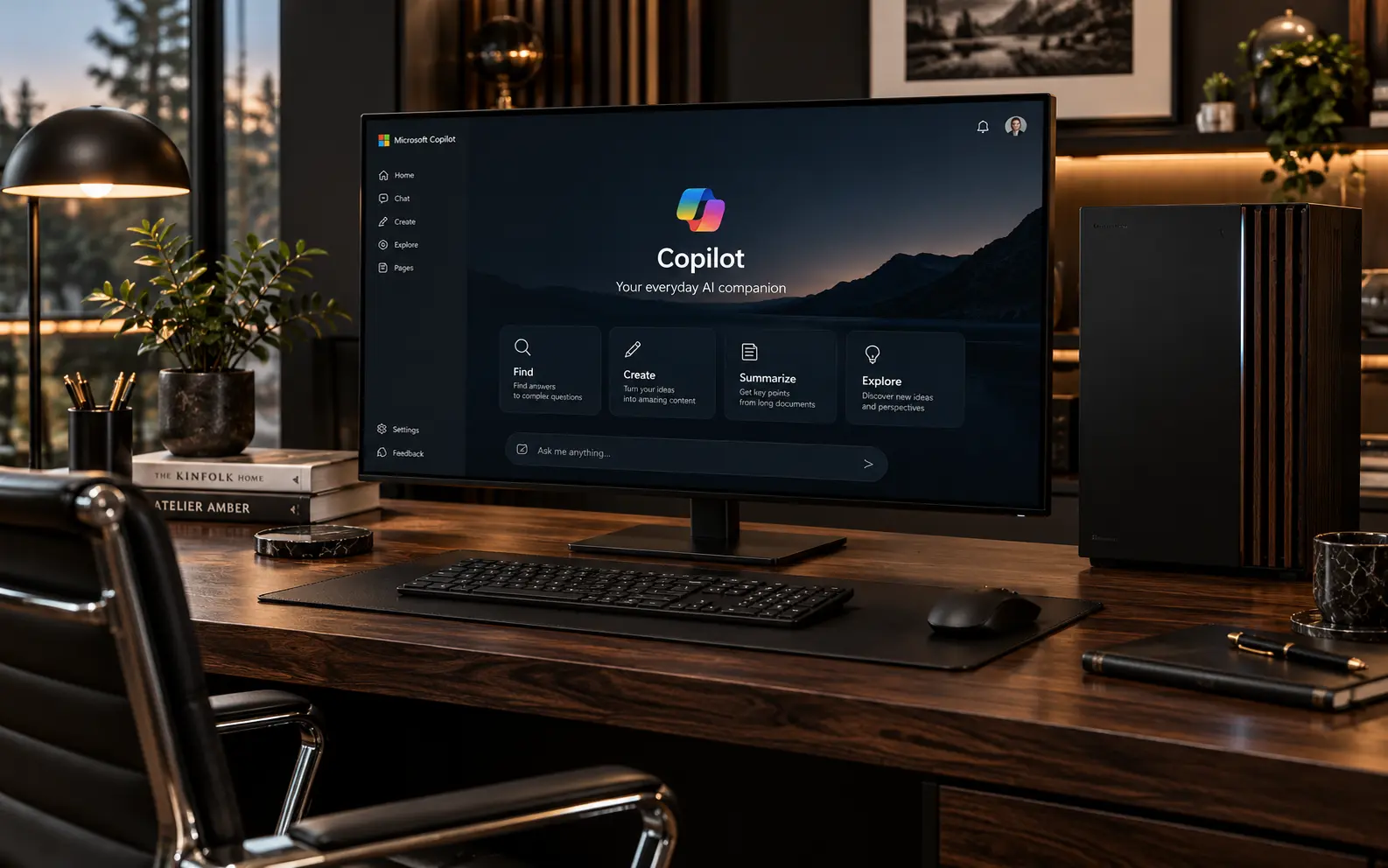
การเขียน Prompt Microsoft Copilot ให้ได้คำตอบตรงใจ ไม่ได้ขึ้นอยู่กับการใช้คำยากหรือเขียนคำสั่งยาวมาก แต่ขึ้นอยู่กับว่าเราบอก Copilot ชัดเจนแค่ไหนว่า ต้องการให้ทำอะไร ใช้ข้อมูลอะไร ตอบให้ใคร และต้องการผลลัพธ์แบบไหน
Microsoft แนะนำว่า Prompt ที่ดีสามารถประกอบด้วย 4 ส่วนหลัก ได้แก่ Goal, Context, Expectations และ Source โดยสิ่งสำคัญที่สุดคือควรมีเป้าหมายที่ชัดเจนก่อน จากนั้นค่อยเพิ่มรายละเอียดอื่นตามความจำเป็น
บทความนี้จะสอนตั้งแต่การเขียน Prompt แบบง่าย ไปจนถึงการปรับคำสั่งให้ Microsoft Copilot ตอบได้ใกล้เคียงสิ่งที่เราต้องการมากที่สุด
ขั้นตอนแรกคือกำหนด Goal หรือเป้าหมาย
อย่าเริ่ม Prompt ด้วยข้อความกว้างเกินไป เช่น
“ช่วยเรื่องการตลาด”
เพราะ Copilot ยังไม่รู้ว่าต้องการให้ช่วยเรื่องไหน
ควรเปลี่ยนเป็นคำสั่งที่เจาะจง เช่น
“ช่วยวางแผนการตลาดออนไลน์สำหรับร้านขายอุปกรณ์คอมพิวเตอร์”
หรือ
“ช่วยเขียนโพสต์ Facebook โปรโมตบริการติดตั้งระบบเครือข่าย”
คำกริยาที่เหมาะกับ Prompt เช่น
ยิ่งบอกงานชัด Copilot ก็ยิ่งเข้าใจทิศทางได้ง่ายขึ้น
หลังจากบอกว่าอยากให้ทำอะไรแล้ว ควรบอกว่า งานนี้เกี่ยวข้องกับใครหรือสถานการณ์แบบไหน
ตัวอย่าง Prompt:
“เขียนบทความเกี่ยวกับ Microsoft Copilot”
คำสั่งนี้ใช้ได้ แต่ยังมีข้อมูลน้อย
ลองเพิ่ม Context:
“เขียนบทความเกี่ยวกับ Microsoft Copilot สำหรับผู้เริ่มต้นที่ไม่เคยใช้ AI มาก่อน”
เพียงเพิ่มคำว่า “สำหรับผู้เริ่มต้นที่ไม่เคยใช้ AI มาก่อน” Copilot ก็จะรู้ว่าควรหลีกเลี่ยงศัพท์เทคนิคและอธิบายให้ง่ายขึ้น
Microsoft ระบุว่าการให้บริบท เช่น กลุ่มเป้าหมาย วัตถุประสงค์ หรือรายละเอียดของงาน ช่วยให้ผลลัพธ์มีความเฉพาะเจาะจงมากขึ้น
ส่วนต่อมาคือ Expectations
คือการบอกว่าอยากให้คำตอบออกมาในรูปแบบใด
ตัวอย่าง:
“เขียนบทความเกี่ยวกับ Microsoft Copilot สำหรับมือใหม่ ความยาวประมาณ 1,500 คำ แบ่งเป็นหัวข้อ และใช้ภาษาไทยที่เข้าใจง่าย”
ใน Prompt นี้มีรายละเอียดเพิ่ม ได้แก่
Microsoft แนะนำให้ระบุรายละเอียด เช่น Audience, Purpose, Format, Tone, Length และข้อจำกัดที่ต้องการ เพื่อช่วยให้ Copilot สร้างผลลัพธ์ตรงความต้องการมากขึ้น
ถ้าต้องการให้ Copilot ใช้ข้อมูลจากเอกสาร ไฟล์ อีเมล หรือข้อความบางชุด ควรระบุแหล่งข้อมูลให้ชัด
เช่น:
“สรุปรายงานจากไฟล์นี้เป็น 10 ประเด็นสำคัญ”
หรือ
“สร้างสรุปการประชุมจากบันทึกการประชุมนี้ พร้อมรายการงานที่ต้องทำต่อ”
การระบุ Source มีประโยชน์มาก เพราะช่วยลดโอกาสที่ Copilot จะสร้างคำตอบกว้างเกินสิ่งที่เราต้องการ
สำหรับ Microsoft 365 Copilot ผู้ใช้สามารถอ้างถึงบริบทการทำงาน เช่น ไฟล์ อีเมล การประชุม และข้อมูลที่มีสิทธิ์เข้าถึงได้ในสถานการณ์ที่รองรับ
สำหรับมือใหม่สามารถใช้สูตรนี้ได้:
สิ่งที่ต้องการให้ทำ + บริบท + รูปแบบคำตอบ + เงื่อนไข
ตัวอย่าง:
“เขียนบทความอธิบาย Microsoft Copilot สำหรับเจ้าของธุรกิจขนาดเล็ก ความยาวประมาณ 1,200 คำ ใช้ภาษาไทยอ่านง่าย แบ่งเป็น 7 หัวข้อ พร้อมยกตัวอย่างการใช้ Copilot ในงานจริง”
เมื่อแยก Prompt นี้จะได้:
เขียนบทความ
Microsoft Copilot
เจ้าของธุรกิจขนาดเล็ก
ประมาณ 1,200 คำ
แบ่งเป็น 7 หัวข้อ
มีตัวอย่างการใช้งานจริง
นี่เป็นรูปแบบ Prompt ที่สามารถนำไปประยุกต์กับงานแทบทุกประเภทได้
Prompt ที่กว้าง:
“เขียนบทความ SEO”
Prompt ที่ชัดกว่า:
“เขียนบทความภาษาไทยเกี่ยวกับวิธีเลือกสาย LAN สำหรับสำนักงาน โดยเน้นผู้อ่านที่ไม่มีพื้นฐาน ความยาวประมาณ 1,500 คำ แบ่ง H2 และ H3 พร้อมสรุปวิธีเลือกท้ายบทความ”
Prompt ที่กว้าง:
“เขียนอีเมลลูกค้า”
Prompt ที่ชัดกว่า:
“เขียนอีเมลภาษาไทยแจ้งลูกค้าว่าสินค้าจะจัดส่งล่าช้า 2 วัน ใช้น้ำเสียงสุภาพ เป็นมืออาชีพ ไม่เกิน 150 คำ และปิดท้ายด้วยคำขอบคุณ”
Prompt ที่กว้าง:
“วิเคราะห์ยอดขาย”
Prompt ที่ชัดกว่า:
“วิเคราะห์ข้อมูลยอดขายรายเดือนในตารางนี้ เปรียบเทียบยอดขายแต่ละเดือน ระบุ 3 เดือนที่เติบโตสูงสุด และสรุปแนวโน้มเป็น Bullet Point”
อีกเทคนิคหนึ่งที่ช่วยให้คำตอบดีขึ้นคือระบุว่า ใครจะเป็นคนอ่าน
ตัวอย่าง:
“อธิบาย SEO สำหรับเด็กมัธยม”
กับ
“อธิบาย SEO สำหรับเจ้าของธุรกิจที่ต้องการเพิ่มยอดขายออนไลน์”
แม้จะเป็นเรื่องเดียวกัน แต่ระดับภาษา ตัวอย่าง และประเด็นสำคัญจะแตกต่างกัน
ก่อนส่ง Prompt จึงควรถามตัวเองว่า
“คำตอบนี้ทำให้ใครอ่าน?”
แล้วใส่ข้อมูลนั้นลงไป
เราสามารถบอก Copilot ได้ว่าต้องการน้ำเสียงแบบใด เช่น
ตัวอย่าง:
“เขียนข้อความแนะนำบริการโดยใช้น้ำเสียงเป็นมืออาชีพ แต่ไม่ขายตรงจนเกินไป”
หรือ
“อธิบายเรื่องนี้เหมือนกำลังสอนคนที่ไม่มีพื้นฐาน”
การระบุ Tone ช่วยลดจำนวนครั้งที่ต้องกลับมาแก้คำตอบในภายหลัง
Copilot สามารถจัดคำตอบได้หลายรูปแบบ เช่น
“เปรียบเทียบข้อดีและข้อเสียเป็นตาราง”
“สรุปเป็น Bullet Point จำนวน 10 ข้อ”
“อธิบายเป็นขั้นตอนตั้งแต่ Step 1 ถึง Step 10”
“สร้าง Checklist ก่อนเปิดเว็บไซต์ใหม่”
“สร้าง Outline บทความโดยแบ่งเป็น H2 และ H3”
Microsoft แนะนำให้บอกรูปแบบที่ต้องการอย่างชัดเจนเมื่อผลลัพธ์ต้องนำไปใช้ต่อ เพราะ Format เป็นหนึ่งในรายละเอียดที่ช่วยให้ Prompt มีประสิทธิภาพขึ้น
หนึ่งในปัญหาที่พบได้บ่อยคือพยายามให้ Copilot ทำหลายเรื่องพร้อมกันเกินไป
เช่น:
“เขียนบทความ วิเคราะห์ SEO คิดคีย์เวิร์ด เขียนโพสต์ Facebook ทำสคริปต์ YouTube และสร้างแผนการตลาดให้ด้วย”
Copilot อาจทำได้ แต่แต่ละส่วนอาจไม่ละเอียด
วิธีที่ดีกว่าคือแยกงานออกเป็นลำดับ
Prompt แรก:
“ช่วยคิด Keyword สำหรับหัวข้อนี้”
จากนั้น:
“ใช้ Keyword เหล่านี้สร้าง Outline บทความ”
แล้วจึงสั่ง:
“เขียนบทความจาก Outline นี้”
การแบ่งงานเป็นขั้นตอนช่วยให้เราตรวจสอบและปรับผลลัพธ์ได้ง่ายกว่า
หากคำตอบแรกใกล้เคียงแต่ยังไม่สมบูรณ์ ไม่จำเป็นต้องเขียน Prompt ใหม่ทั้งหมด
สามารถสั่งต่อได้ เช่น
“เพิ่มรายละเอียดในข้อ 3”
“ลดความยาวลง 30%”
“เปลี่ยนเป็นภาษาที่มือใหม่เข้าใจง่าย”
“เพิ่มตัวอย่างอีก 5 ตัวอย่าง”
“เปลี่ยนคำตอบทั้งหมดเป็นตาราง”
“เขียนใหม่โดยใช้ Tone ที่เป็นมืออาชีพขึ้น”
Microsoft แนะนำให้ใช้การสนทนาต่อเนื่องและ Follow-up Prompt เพื่อค่อย ๆ ปรับผลลัพธ์ให้เหมาะกับความต้องการ
ถ้าคำตอบไม่ตรง อย่าเพิ่งสรุปว่า Copilot ใช้งานไม่ได้
ให้ตรวจ Prompt ก่อนว่าเกิดจากอะไร
เพิ่ม Context
กำหนดจำนวนคำหรือจำนวนข้อ
ระบุ Audience
กำหนด Format
ระบุ Source
ระบุ Tone
นี่เป็นวิธีแก้ Prompt ที่เร็วกว่าการเริ่มใหม่ทุกครั้ง
ลองดูตัวอย่างนี้:
“คุณเป็นผู้ช่วยด้าน Content Marketing ช่วยสร้าง Outline บทความภาษาไทยเรื่อง Microsoft Copilot สำหรับเจ้าของธุรกิจที่เพิ่งเริ่มใช้ AI เป้าหมายคืออธิบายว่า Copilot ช่วยงานอะไรได้บ้าง ใช้ภาษาที่เข้าใจง่าย แบ่งเป็น H2 จำนวน 8 หัวข้อ แต่ละหัวข้อมี H3 ตามความเหมาะสม และสรุปสิ่งที่ผู้อ่านควรทำต่อท้ายบทความ”
Prompt นี้มีข้อมูลครบหลายด้าน ได้แก่
จึงมีโอกาสได้ผลลัพธ์ตรงโจทย์มากกว่า Prompt สั้น ๆ อย่าง “เขียนบทความ Microsoft Copilot”
ก่อนส่ง Prompt สามารถตรวจง่าย ๆ 6 ข้อ
ไม่จำเป็นต้องมีทุกข้อทุกครั้ง
แต่ยิ่งงานซับซ้อน รายละเอียดเหล่านี้ยิ่งมีประโยชน์
การเขียน Prompt ยาวมากแต่มีข้อมูลซ้ำ หรือมีคำสั่งขัดแย้งกัน อาจทำให้ผลลัพธ์แย่ลงได้
เป้าหมายควรเป็น:
ชัดเจน + มีบริบทเพียงพอ + ไม่มีคำสั่งขัดแย้งกัน
Microsoft ระบุว่า Prompt อาจสั้นหรือยาวก็ได้ แต่สิ่งจำเป็นพื้นฐานคือเป้าหมายที่ชัดเจน ส่วน Context, Expectations และ Source ค่อยเพิ่มตามความเหมาะสม
ถ้าใช้ Copilot ทำงานเป็นประจำ สามารถสร้าง Prompt Template ของตัวเองได้
เช่น:
“ช่วย [งานที่ต้องการ] เกี่ยวกับ [หัวข้อ] สำหรับ [กลุ่มเป้าหมาย] โดยมีเป้าหมายเพื่อ [เป้าหมาย] ใช้น้ำเสียง [Tone] ความยาว [จำนวน] และตอบในรูปแบบ [Format]”
เวลาจะใช้งานก็เปลี่ยนเฉพาะข้อความในวงเล็บ
วิธีนี้เหมาะกับคนที่ต้องทำงานซ้ำ ๆ เช่น
สำหรับงาน Content ที่ทำเป็นจำนวนมาก comsiam แนะนำให้สร้าง Prompt Template แยกตามประเภทงาน จะช่วยให้คุณภาพของคำตอบสม่ำเสมอกว่าการคิด Prompt ใหม่ทุกครั้ง
ควรตรวจ โดยเฉพาะข้อมูลสำคัญ
Copilot สามารถช่วยสร้างร่างหรือวิเคราะห์ข้อมูลได้รวดเร็ว แต่คำตอบจาก AI อาจมีข้อมูลไม่ครบ ไม่ถูกต้อง หรือไม่เหมาะกับบริบทบางกรณี
ควรตรวจอย่างน้อย:
Microsoft แนะนำให้ผู้ใช้ตรวจความถูกต้อง ความครบถ้วน น้ำเสียง รูปแบบ และความเหมาะสมของเนื้อหาที่ Copilot สร้างก่อนนำไปใช้งานจริง
ถ้าต้องการให้ Microsoft Copilot ตอบตรงคำถามมากขึ้น ให้เริ่มจากหลักง่าย ๆ คือ:
บอกงานให้ชัด → เพิ่มบริบท → กำหนดผลลัพธ์ → ระบุ Source ถ้ามี → ปรับต่อด้วย Follow-up Prompt
สูตรที่จำง่ายคือ:
Goal + Context + Expectations + Source
ไม่จำเป็นต้องใส่ครบทั้ง 4 ส่วนทุกครั้ง แต่สำหรับงานที่ต้องการความแม่นยำหรือมีเงื่อนไขหลายอย่าง การให้ข้อมูลเพิ่มเติมจะช่วยให้ Copilot เข้าใจความต้องการได้มากขึ้น
สำหรับผู้อ่าน comsiam สิ่งที่ควรจำคือ อย่าพยายามหาคำวิเศษสำหรับสั่ง AI เพราะ Prompt ที่มีประสิทธิภาพที่สุดมักเป็นคำสั่งธรรมดาที่บอกงาน บริบท และผลลัพธ์ที่ต้องการอย่างชัดเจน
เมื่อเข้าใจหลักนี้แล้ว คุณสามารถนำไปประยุกต์ใช้กับการเขียนบทความ อีเมล งาน SEO การตลาด Excel PowerPoint การวิเคราะห์ข้อมูล หรือการทำงานประเภทอื่นกับ Microsoft Copilot ได้ทันที







