Contact
Line : comsiam
Contact
Line : comsiam

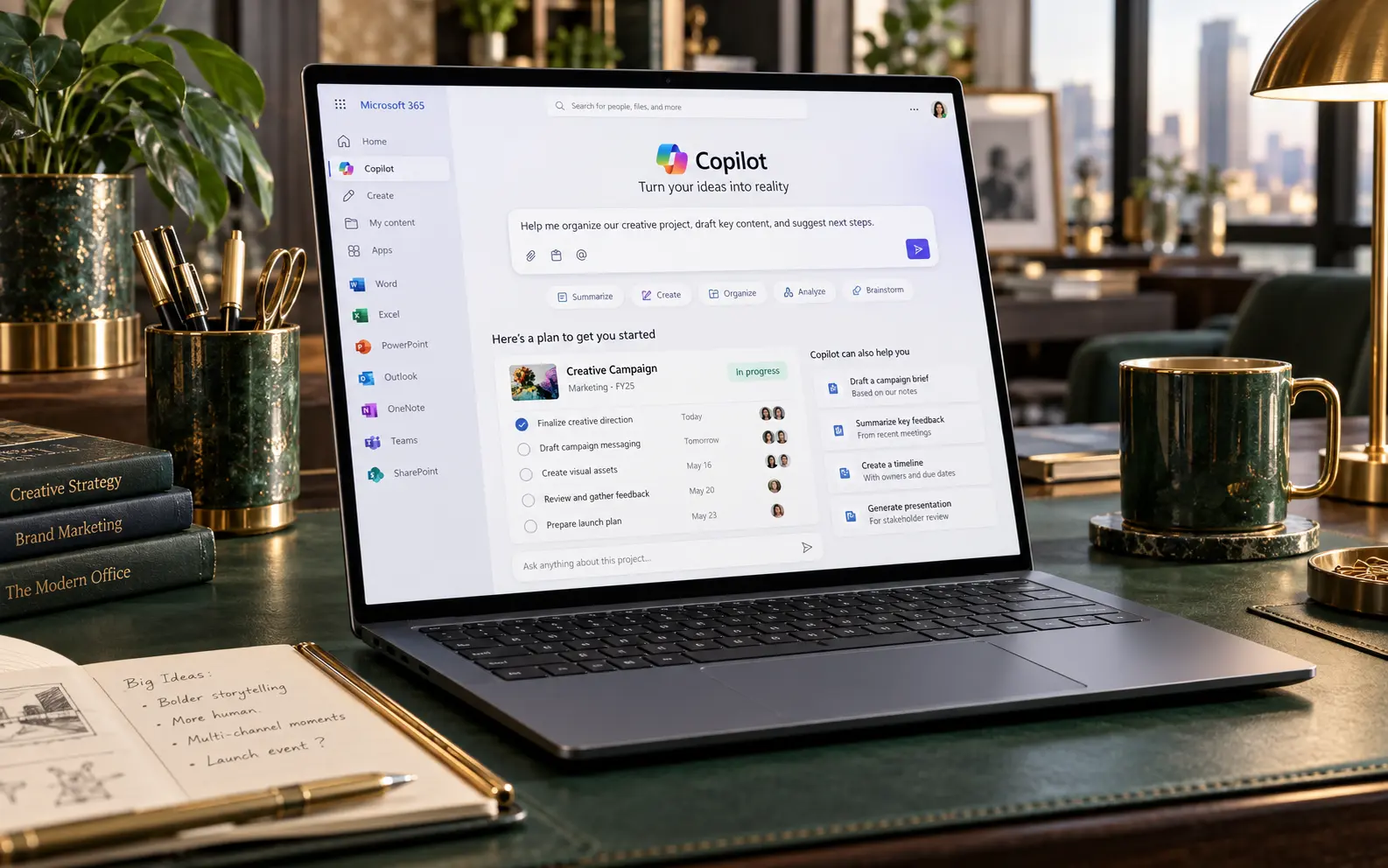
วิธีใส่ Context ใน Prompt Microsoft Copilot ให้ตอบแม่นขึ้น คือการบอก “บริบทของงาน” ให้ AI เข้าใจว่าเรากำลังทำอะไร ทำให้ใคร อยู่ในสถานการณ์แบบไหน และมีข้อจำกัดอะไรที่เกี่ยวข้อง
Microsoft ระบุว่า Prompt สามารถประกอบด้วย 4 ส่วนหลัก ได้แก่ Goal, Context, Expectations และ Source โดย Goal คือสิ่งที่ต้องการให้ Copilot ทำ ส่วน Context คือข้อมูลพื้นหลังที่ช่วยให้คำตอบเจาะจงและเหมาะกับสถานการณ์มากขึ้น
ถ้าเราเขียน Prompt โดยไม่มี Context เลย Copilot อาจตอบได้ถูกในภาพรวม แต่คำตอบอาจกว้าง ไม่ตรงกลุ่มเป้าหมาย หรือใช้งานต่อได้ยาก ดังนั้นการใส่ Context ที่ดีจึงเป็นหนึ่งในวิธีสำคัญที่สุดในการเพิ่มคุณภาพของคำตอบ
Context หมายถึงข้อมูลพื้นหลังของงาน
เช่น
ตัวอย่าง Prompt ที่ไม่มี Context:
“เขียนบทความเรื่อง Microsoft Copilot”
Copilot รู้ว่าต้องเขียนเรื่องอะไร แต่ยังไม่รู้ว่าเขียนให้ใครและใช้เพื่ออะไร
ถ้าเพิ่ม Context:
“เขียนบทความเรื่อง Microsoft Copilot สำหรับเจ้าของธุรกิจขนาดเล็กที่ไม่เคยใช้ AI มาก่อน”
คำตอบจะมีแนวโน้มเหมาะกับมือใหม่มากขึ้น
Microsoft แนะนำให้ใช้ภาษาธรรมชาติและให้บริบทเหมือนกำลังอธิบายงานให้ผู้ช่วยคนหนึ่งฟัง
Goal คือ
ต้องการให้ Copilot ทำอะไร
Context คือ
งานนี้เกิดขึ้นในบริบทอะไร
ตัวอย่าง:
“ช่วยเขียนอีเมลถึงลูกค้าที่ได้รับสินค้าช้ากว่ากำหนด 2 วัน”
Goal:
เขียนอีเมล
Context:
ลูกค้าได้รับสินค้าช้า 2 วัน
ถ้าเรารู้ความแตกต่างระหว่างสองส่วนนี้ จะเขียน Prompt ได้ง่ายขึ้นมาก
Context คือข้อมูลพื้นหลัง
Expectations คือรูปแบบผลลัพธ์ที่ต้องการ
ตัวอย่าง:
“เขียนอีเมลแจ้งลูกค้าว่าสินค้าจะส่งช้า 2 วัน ใช้น้ำเสียงสุภาพและไม่เกิน 150 คำ”
Context:
สินค้าส่งช้า 2 วัน
Expectations:
Microsoft แยก Context และ Expectations เป็นองค์ประกอบต่างกันในกรอบการเขียน Prompt เพราะทั้งสองส่วนทำหน้าที่คนละอย่าง
Context ที่สำคัญมากคือ Audience
ตัวอย่าง:
“อธิบาย SEO”
ถ้าเปลี่ยนเป็น
“อธิบาย SEO สำหรับนักเรียนมัธยม”
หรือ
“อธิบาย SEO สำหรับเจ้าของธุรกิจที่ต้องการเพิ่มยอดขายออนไลน์”
คำตอบควรแตกต่างกัน
เพราะระดับภาษา ตัวอย่าง และประเด็นสำคัญของแต่ละกลุ่มไม่เหมือนกัน
Microsoft ยกตัวอย่าง Prompt ที่ระบุ Audience อย่างชัดเจน เช่น กลุ่มคนทำงานในสภาพแวดล้อมแบบ Hybrid เพื่อให้ผลลัพธ์ตรงบริบทมากขึ้น
สามารถบอกระดับความรู้ของผู้ใช้ได้ด้วย
เช่น
“สำหรับมือใหม่”
“สำหรับคนที่ไม่มีพื้นฐาน”
“สำหรับผู้ใช้ระดับกลาง”
“สำหรับผู้เชี่ยวชาญ”
ตัวอย่าง:
“อธิบาย Microsoft Copilot สำหรับคนที่ไม่เคยใช้ AI มาก่อน”
คำตอบจะมีแนวโน้มใช้ศัพท์ง่ายกว่า Prompt แบบทั่วไป
หรือ
“อธิบาย Microsoft Copilot สำหรับผู้ดูแลระบบไอทีที่มีพื้นฐาน Microsoft 365”
คำตอบสามารถลงรายละเอียดเชิงเทคนิคมากขึ้น
อีกวิธีคือบอกว่าทำสิ่งนี้ไปเพื่ออะไร
เช่น
“เขียนบทความนี้เพื่อให้มือใหม่เริ่มใช้งานได้”
“เขียนอีเมลนี้เพื่อขอข้อมูลเพิ่มเติมจากลูกค้า”
“สรุปรายงานนี้เพื่อให้ผู้บริหารตัดสินใจ”
“สร้าง Presentation นี้เพื่อเสนอแผนต่อผู้บริหาร”
วัตถุประสงค์ช่วยให้ Copilot เลือกเนื้อหาได้ตรงกับงานมากขึ้น
สถานการณ์เป็น Context ที่มีประโยชน์มาก
ตัวอย่าง:
“บริษัทกำลังจะเปิดตัวสินค้าใหม่ในอีก 30 วัน”
หรือ
“ลูกค้าแจ้งว่าสินค้ามาถึงช้ากว่ากำหนด”
หรือ
“เว็บไซต์เพิ่งเปิดใหม่และยังไม่มี Organic Traffic มาก”
Copilot จะสามารถปรับคำตอบให้สอดคล้องกับสถานการณ์นั้น
หากใช้ Copilot กับงานธุรกิจ ควรระบุข้อมูลที่มีผลต่อคำตอบ เช่น
ตัวอย่าง:
“สร้างแผนการตลาด 30 วันสำหรับร้านค้าออนไลน์ขนาดเล็กที่ขายอุปกรณ์ไอทีในประเทศไทย งบประมาณโฆษณาจำกัด”
Context นี้ดีกว่า
“สร้างแผนการตลาด 30 วัน”
เพราะ Copilot มีข้อมูลเพียงพอที่จะปรับแผนให้แคบลง
บางงานควรระบุประเทศหรือภูมิภาค
เช่น
“สำหรับตลาดประเทศไทย”
“สำหรับลูกค้าในเอเชียตะวันออกเฉียงใต้”
“สำหรับผู้ใช้ในสหรัฐอเมริกา”
โดยเฉพาะเรื่อง
Context ด้านสถานที่จะช่วยลดคำตอบที่กว้างเกินไป
เวลาสามารถเป็น Context ได้เช่นกัน
เช่น
“สรุปอีเมลจาก 2 สัปดาห์ที่ผ่านมา”
“วิเคราะห์ยอดขายในไตรมาสล่าสุด”
“สร้างแผนคอนเทนต์สำหรับ 30 วันข้างหน้า”
Microsoft ยกตัวอย่าง Prompt ที่ระบุช่วงเวลา เช่น การสรุปอีเมลจากช่วงสองสัปดาห์ที่ผ่านมา เพื่อช่วยกำหนดขอบเขตของงาน
หากต้องการคำแนะนำ ควรบอกปัญหาให้ชัด
ตัวอย่าง:
“เว็บไซต์มี Traffic แต่คนไม่คลิกหน้าสินค้า”
หรือ
“ยอดขายลดลง 20% เมื่อเทียบกับเดือนก่อน”
หรือ
“ลูกค้าถามคำถามเดิมซ้ำหลายครั้ง”
เมื่อ Copilot รู้ปัญหา จะสามารถวิเคราะห์หรือเสนอแนวทางได้ตรงจุดมากขึ้น
ข้อจำกัดบางอย่างก็ควรใส่ไว้ใน Context หรือ Expectations
เช่น
“งบประมาณจำกัด”
“มีทีมเพียง 2 คน”
“มีเวลา 7 วัน”
“ไม่สามารถซื้อซอฟต์แวร์เพิ่มได้”
“ต้องใช้ข้อมูลจากเอกสารที่ให้มาเท่านั้น”
ข้อมูลเหล่านี้ช่วยให้คำตอบนำไปใช้จริงได้มากขึ้น
ตัวอย่าง Prompt:
“เขียนบทความภาษาไทยเรื่อง Microsoft Copilot สำหรับผู้เริ่มต้นที่ไม่เคยใช้ AI มาก่อน โดยมีเป้าหมายให้ผู้อ่านเข้าใจว่า Copilot ใช้ทำอะไรได้บ้าง”
Context คือ
หากเพิ่ม Context ดี บทความจะมีทิศทางชัดขึ้น
ตัวอย่าง:
“วิเคราะห์ Search Intent ของคำว่า ‘Microsoft Copilot คืออะไร’ สำหรับเว็บไซต์ให้ความรู้ที่มีกลุ่มผู้อ่านเป็นผู้เริ่มต้น”
Context คือ
จากนั้นสามารถเพิ่ม Expectations เช่น
“สรุปเป็น 5 Intent และเสนอ H2/H3”
ตัวอย่าง:
“เขียนอีเมลติดตามลูกค้าที่ได้รับใบเสนอราคาไปแล้ว 7 วัน แต่ยังไม่ตอบกลับ”
Context คือ
จากนั้นเพิ่ม Expectations เช่น
“ใช้น้ำเสียงสุภาพ ไม่กดดัน และไม่เกิน 120 คำ”
ตัวอย่าง:
“สร้าง Script การขายสำหรับลูกค้าที่สนใจสินค้าแต่กังวลเรื่องราคา”
Context คือ
ถ้าไม่ใส่ Context Copilot อาจสร้าง Script แบบขายทั่วไป ซึ่งไม่ตรงกับสถานการณ์จริง
ตัวอย่าง:
“ตอบลูกค้าที่ได้รับสินค้าผิดรุ่นและต้องการเปลี่ยนสินค้า”
Context ช่วยให้ Copilot รู้ว่าคำตอบควรเน้น
จากนั้นสามารถเพิ่ม Tone และ Length ตามต้องการ
ตัวอย่าง:
“วิเคราะห์ยอดขาย 12 เดือนจากตารางนี้สำหรับผู้จัดการฝ่ายขาย โดยเป้าหมายคือหาแนวโน้มและเดือนที่ยอดขายลดลงผิดปกติ”
Context คือ
จากนั้นเพิ่ม Source คือไฟล์หรือตารางจริง
ตัวอย่าง:
“สร้าง Outline Presentation สำหรับนำเสนอแผนการตลาดต่อผู้บริหารที่มีเวลาเพียง 10 นาที”
Context สำคัญคือ
ดังนั้น Copilot ควรเน้นประเด็นสำคัญและไม่สร้างสไลด์มากเกินจำเป็น
ตัวอย่าง:
“สรุปการประชุมนี้สำหรับสมาชิกทีมที่ไม่ได้เข้าประชุม โดยเน้นสิ่งที่ตัดสินใจแล้วและ Action Item”
Context คือ
คำตอบจะมีประโยชน์มากกว่าคำสั่งว่า
“สรุปการประชุมนี้”
การใส่ Context มากไม่ได้หมายความว่าดีกว่าเสมอไป
ควรใส่เฉพาะข้อมูลที่มีผลต่อคำตอบ
เช่น ถ้าต้องการเขียนอีเมลแจ้งลูกค้าเรื่องจัดส่งช้า อาจไม่จำเป็นต้องเล่าประวัติของบริษัททั้งหมด
Microsoft แนะนำให้ใส่รายละเอียดที่เกี่ยวข้องกับงาน และสื่อสารอย่างชัดเจนแทนการใส่ข้อมูลจำนวนมากโดยไม่มีประโยชน์ต่อคำตอบ
ตัวอย่าง:
“เขียนสำหรับมือใหม่ที่ไม่มีพื้นฐาน แต่ใช้ศัพท์เทคนิคระดับผู้เชี่ยวชาญโดยไม่ต้องอธิบาย”
คำสั่งนี้มีความขัดแย้ง
ควรเลือกให้ชัดว่าเป้าหมายคือมือใหม่หรือผู้เชี่ยวชาญ
ถ้ามีเงื่อนไขหลายอย่าง ควรเรียงตามความสำคัญ
Context บอกว่า “งานนี้เกิดขึ้นในสถานการณ์ไหน”
Source บอกว่า “ใช้ข้อมูลอะไร”
ตัวอย่าง:
“สรุปรายงานยอดขายนี้สำหรับผู้บริหารที่ต้องตัดสินใจงบประมาณไตรมาสหน้า โดยใช้เฉพาะข้อมูลจากไฟล์ที่แนบ”
Context:
ผู้บริหารต้องตัดสินใจงบประมาณ
Source:
ไฟล์รายงานยอดขาย
Microsoft อธิบายว่า Copilot สามารถ Ground คำตอบกับข้อมูลจริง เช่น ข้อมูลการทำงาน เว็บ และเนื้อหาที่ผู้ใช้แนบ เมื่อฟีเจอร์รองรับ
แม้จะให้ Context ละเอียด Copilot ก็ยังสามารถตอบผิดหรือสร้างข้อสรุปที่ไม่สมบูรณ์ได้
Microsoft แนะนำให้ตรวจว่า
หากข้อความสำคัญไม่สามารถตรวจย้อนกลับไปยังแหล่งข้อมูลได้ ควรถือว่ายังไม่ได้รับการยืนยันจนกว่าจะตรวจสอบเพิ่มเติม
ไม่จำเป็นต้องเขียน Prompt ใหม่ทั้งหมด
ตัวอย่าง:
“เพิ่มเติมบริบท: กลุ่มเป้าหมายเป็นเจ้าของธุรกิจขนาดเล็ก”
“ปรับคำตอบเดิมโดยสมมติว่าผู้อ่านไม่มีพื้นฐาน”
“ใช้บริบทว่าธุรกิจมีงบประมาณจำกัด”
“แก้คำตอบเดิมให้เหมาะกับตลาดประเทศไทย”
Microsoft แนะนำให้ทำงานกับ Copilot แบบสนทนาต่อเนื่อง เพราะ Follow-up Prompt สามารถช่วยปรับผลลัพธ์ให้เฉพาะเจาะจงขึ้นได้
ใช้สูตรนี้ได้:
“ช่วย [Goal] สำหรับ [กลุ่มเป้าหมาย] ที่ [Context ของสถานการณ์] โดยมีเป้าหมายเพื่อ [Purpose]”
ตัวอย่าง:
“ช่วยสร้างแผนคอนเทนต์สำหรับร้านค้าออนไลน์ขนาดเล็กที่ขายอุปกรณ์ไอที โดยมีเป้าหมายเพื่อเพิ่ม Traffic เข้าเว็บไซต์”
จากนั้นค่อยเพิ่ม Expectations เช่น
“จำนวน 30 วัน ตอบเป็นตาราง”
“เขียน [ประเภทเนื้อหา] เรื่อง [หัวข้อ] สำหรับ [Audience] ซึ่ง [Context] โดยมีเป้าหมายเพื่อ [Purpose]”
ตัวอย่าง:
“เขียนบทความเรื่อง Microsoft Copilot สำหรับคนทำงานออฟฟิศที่เพิ่งเริ่มใช้ AI โดยมีเป้าหมายเพื่อช่วยให้เริ่มใช้งาน Copilot ในงานประจำวันได้”
โครงสร้างนี้สามารถนำไปใช้กับหัวข้ออื่นได้ทันที
“ช่วย [Goal] สำหรับธุรกิจ [ประเภทธุรกิจ] ที่ [สถานการณ์] โดยมีกลุ่มลูกค้า [Audience] และมีข้อจำกัด [Constraint]”
ตัวอย่าง:
“ช่วยสร้างแผนการตลาดสำหรับร้านขายอุปกรณ์เครือข่ายที่เพิ่งเปิดเว็บไซต์ โดยมีกลุ่มลูกค้าเป็นธุรกิจขนาดเล็กและมีงบโฆษณาจำกัด”
สำหรับผู้อ่าน comsiam การเก็บ Template Context แยกตามประเภทงานจะช่วยลดเวลาที่ต้องคิด Prompt ใหม่ทุกครั้ง
ก่อนส่ง Prompt ลองถามตัวเองว่า
ไม่จำเป็นต้องใส่ครบทุกข้อ
เลือกเฉพาะ Context ที่เปลี่ยนคุณภาพหรือทิศทางของคำตอบจริง
Context คือหนึ่งในองค์ประกอบสำคัญที่ช่วยให้ Microsoft Copilot เข้าใจงานมากขึ้น
หลักง่าย ๆ คือบอกว่า
ใคร + สถานการณ์อะไร + เพื่ออะไร + มีข้อจำกัดอะไร
จากนั้นจึงรวมเข้ากับ
Goal + Context + Expectations + Source
Microsoft ระบุว่า Prompt ต้องมี Goal ที่ชัดเจนเป็นพื้นฐาน และสามารถเพิ่ม Context, Expectations และ Source เมื่อต้องการคำตอบที่เฉพาะเจาะจงขึ้น
สำหรับผู้อ่าน comsiam อย่าคิดว่า Context ต้องเป็นข้อความยาว ๆ หลายย่อหน้า บางครั้งเพียงเพิ่มคำว่า “สำหรับมือใหม่”, “สำหรับผู้บริหาร”, “งบประมาณจำกัด” หรือ “ใช้เฉพาะข้อมูลในไฟล์นี้” ก็สามารถเปลี่ยนทิศทางของคำตอบได้อย่างมาก
comsiam แนะนำให้คิดก่อนทุก Prompt ว่า มีข้อมูลอะไรที่ถ้าไม่บอก Copilot แล้วคำตอบอาจผิดทิศทาง ข้อมูลนั้นคือ Context ที่ควรใส่เข้าไปก่อนส่งคำสั่ง