Contact
Line : comsiam
Contact
Line : comsiam

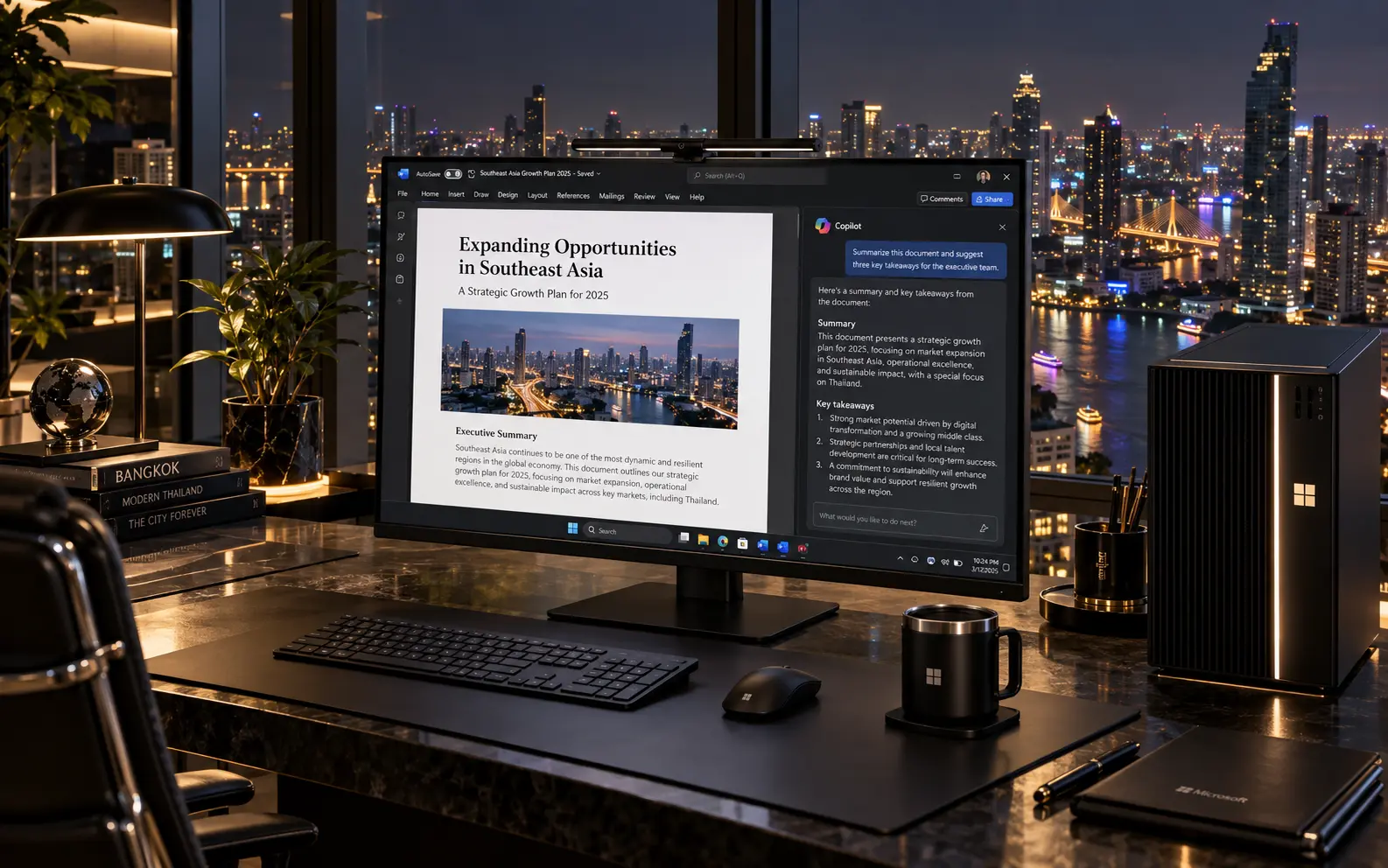
Microsoft Copilot มีทั้งแบบใช้ฟรีและแบบที่รวมอยู่ในแพ็กเกจ Microsoft 365 แบบเสียเงิน ความแตกต่างสำคัญไม่ได้อยู่แค่ว่า “เสียเงินแล้วตอบเก่งกว่า” แต่รวมถึงปริมาณการใช้งาน การสร้างภาพ การเชื่อมกับ Word, Excel, PowerPoint, Outlook และสิทธิ์ AI ภายในแอป Microsoft 365 ด้วย
ถ้าคุณกำลังตัดสินใจว่าจะใช้ Copilot ฟรีต่อไป หรือควรสมัคร Microsoft 365 เพื่อใช้ Copilot มากขึ้น บทความนี้สรุปความแตกต่างแบบตรงประเด็นเพื่อช่วยเลือกให้เหมาะกับการใช้งานจริง
Microsoft Copilot เวอร์ชันฟรีเป็น AI Assistant ที่ Microsoft เปิดให้ผู้ใช้ทั่วไปใช้งานโดยไม่เสียค่าบริการ
สามารถใช้ผ่านเว็บ แอปบนคอมพิวเตอร์ โทรศัพท์มือถือ และ Microsoft Edge
งานที่ Copilot ฟรีทำได้ เช่น
แม้ไม่เข้าสู่ระบบก็สามารถใช้งานบางส่วนได้ แต่การเข้าสู่ระบบด้วยบัญชี Microsoft จะช่วยให้เข้าถึงฟีเจอร์เพิ่มเติม เช่น ประวัติการสนทนา การสร้างภาพ และการสนทนาที่ยาวขึ้น
สำหรับผู้ใช้ทั่วไป Microsoft ได้นำ Copilot เข้าไปรวมกับแพ็กเกจ Microsoft 365 เช่น
เมื่อสมัครแพ็กเกจที่รองรับ ผู้ใช้จะได้รับสิทธิ์ Copilot ที่มากกว่าเวอร์ชันฟรี รวมถึงสามารถใช้ Copilot ภายในแอป Microsoft 365 บางตัวได้ด้วย
| ความสามารถ | Copilot ฟรี | Microsoft 365 ที่มี Copilot |
|---|---|---|
| ถามคำถาม AI | ได้ | ได้ |
| ช่วยเขียนข้อความ | ได้ | ได้ |
| สรุปข้อมูล | ได้ | ได้ |
| สร้างภาพ AI | ได้แบบมีข้อจำกัด | ใช้งานได้มากกว่า |
| ใช้ Copilot Chat | ได้ | ได้มากกว่าระดับฟรี |
| ใช้ใน Word | จำกัด/ไม่ครบแบบสมาชิก | ได้ตามสิทธิ์แพ็กเกจ |
| ใช้ใน Excel | จำกัด/ไม่ครบแบบสมาชิก | ได้ตามสิทธิ์แพ็กเกจ |
| ใช้ใน PowerPoint | จำกัด/ไม่ครบแบบสมาชิก | ได้ตามสิทธิ์แพ็กเกจ |
| ใช้ใน Outlook | จำกัด/ไม่ครบแบบสมาชิก | ได้ตามสิทธิ์แพ็กเกจ |
| AI Credits | จำกัดตามบริการ | ได้ตามแพ็กเกจ |
| พื้นที่ OneDrive | ไม่ได้จาก Copilot ฟรี | รวมตามแพ็กเกจ Microsoft 365 |
หัวใจของความแตกต่างคือ เวอร์ชันเสียเงินเชื่อม Copilot เข้ากับระบบ Microsoft 365 ได้ลึกกว่า และมีขีดจำกัดการใช้งานที่สูงกว่าระดับฟรีในหลายฟีเจอร์
Copilot ฟรีเหมาะกับผู้ใช้ที่ต้องการ AI สำหรับงานทั่วไป เช่น
เช่น
“ช่วยอธิบาย Cloud Computing แบบง่าย ๆ”
“ช่วยคิดหัวข้อบทความ 20 หัวข้อ”
“ช่วยสรุปข้อความนี้ให้หน่อย”
สามารถให้ Copilot ช่วย
Copilot ฟรีสามารถสร้างภาพด้วย AI ได้เช่นกัน แต่จำนวนและข้อจำกัดการใช้งานอาจแตกต่างจากแพ็กเกจเสียเงิน
ดังนั้น ถ้าใช้งานเป็นครั้งคราว Copilot ฟรีอาจเพียงพอแล้ว
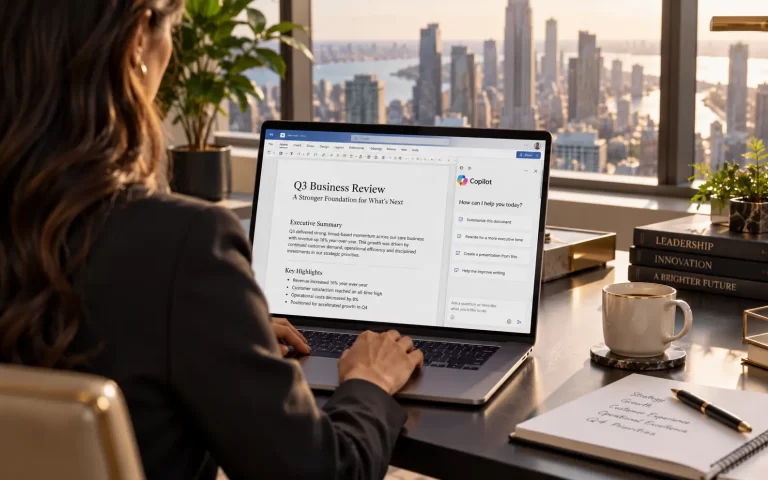
จุดเด่นสำคัญของ Copilot ในแพ็กเกจ Microsoft 365 คือการทำงานร่วมกับแอป Office
ตัวอย่างเช่น
สามารถช่วย
สามารถช่วย
สามารถช่วย
สามารถช่วย
นี่คือเหตุผลหลักที่ผู้ใช้ Microsoft Office เป็นประจำอาจเห็นความแตกต่างชัดเจนระหว่างเวอร์ชันฟรีกับแบบเสียเงิน
ไม่ควรเข้าใจว่าเสียเงินแล้วจะใช้งานทุกฟีเจอร์ได้แบบไม่จำกัด
Microsoft ยังคงกำหนด
Microsoft ระบุว่าขีดจำกัดเหล่านี้สามารถแตกต่างกันตามฟีเจอร์ จุดที่เข้าใช้งาน และสภาพระบบ และสามารถเปลี่ยนแปลงได้ในอนาคต
แพ็กเกจ Microsoft 365 Personal, Family, Premium และ Pro มีระบบ AI Credits และข้อจำกัดการใช้ AI แตกต่างกัน
เครดิตหรือจำนวนการใช้งานอาจถูกใช้กับฟีเจอร์ เช่น
ดังนั้น “จ่ายเงินแล้ว” ไม่ได้หมายความว่าทุกอย่างไร้ขีดจำกัด
ผู้ใช้ควรตรวจสอบจำนวนสิทธิ์ของแพ็กเกจที่ใช้อยู่ก่อนเสมอ
นี่เป็นจุดที่ผู้ใช้ควรระวัง
แม้ Microsoft 365 Family จะรองรับผู้ใช้หลายคน แต่ Microsoft ระบุว่าสิทธิประโยชน์ AI มีไว้สำหรับเจ้าของการสมัครสมาชิก และไม่สามารถแชร์ให้สมาชิกคนอื่นในลักษณะเดียวกับสิทธิ์ Microsoft 365 ทั่วไปได้
ดังนั้น อย่าซื้อ Microsoft 365 Family เพียงเพราะคิดว่าจะได้ Copilot เต็มรูปแบบสำหรับสมาชิกทุกคน
ควรตรวจสอบรายละเอียดสิทธิ์ก่อนสมัคร
รูปแบบการแสดงผลและบริการของ Copilot สามารถเปลี่ยนแปลงตามแพลตฟอร์มและประเทศ
แต่ประเด็นสำคัญในการเลือกแพ็กเกจไม่ควรดูเพียงเรื่องโฆษณา
ควรพิจารณาว่าคุณต้องการ
สิ่งเหล่านี้มีผลต่อความคุ้มค่ามากกว่า
หากใช้ Word, Excel, PowerPoint หรือ Outlook เป็นประจำ แบบเสียเงินมีประโยชน์มากกว่าเวอร์ชันฟรี เพราะ Copilot สามารถเข้าไปช่วยภายในแอปที่ใช้งานจริงได้
ตัวอย่างเช่น
คุณมีรายงานอยู่ใน Word
แทนที่จะคัดลอกเนื้อหาออกไปถาม AI ภายนอก คุณสามารถใช้ Copilot ภายใน Word เพื่อช่วยสรุปหรือแก้เนื้อหาได้ตามสิทธิ์ของแพ็กเกจ
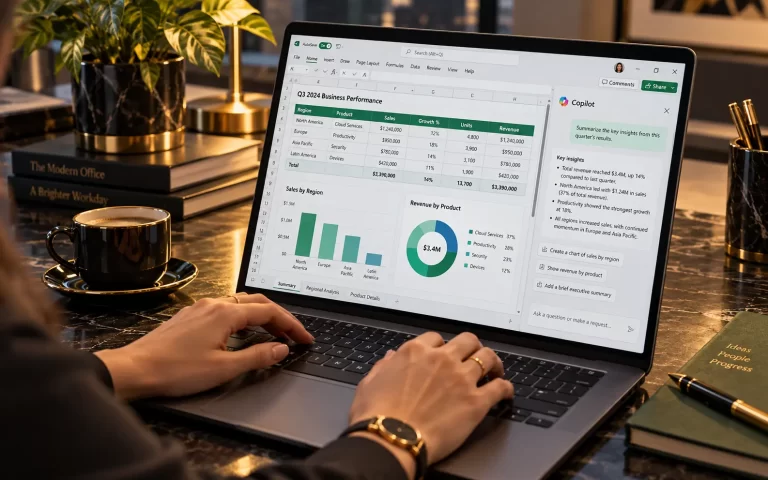
หรือถ้ามีตาราง Excel ขนาดใหญ่ Copilot สามารถช่วยวิเคราะห์ข้อมูลโดยทำงานกับไฟล์โดยตรงได้ในสภาพแวดล้อม Microsoft 365 ที่รองรับ
สำหรับคนทำงาน จุดนี้มีความสำคัญมาก
ถ้าใช้เพื่อ
Copilot ฟรีอาจเพียงพอ
ไม่จำเป็นต้องสมัครแพ็กเกจเสียเงินทันที
comsiam แนะนำให้เริ่มจากเวอร์ชันฟรีก่อน แล้วสังเกตว่ามีข้อจำกัดตรงไหนที่กระทบการทำงานจริง
ถ้าเริ่มรู้สึกว่าต้องใช้ Copilot ใน Word, Excel, PowerPoint หรือใช้งาน AI ปริมาณมากขึ้น ค่อยพิจารณาอัปเกรด
ไม่ควรตีความง่าย ๆ ว่า “จ่ายเงินแล้ว AI ฉลาดกว่าเสมอ”
สิ่งที่ผู้ใช้เสียเงินเพื่อให้ได้เพิ่มขึ้น มักเป็น
ความสามารถของโมเดล AI และสิทธิ์ในการเข้าถึงโมเดลสามารถเปลี่ยนได้ตามนโยบายของ Microsoft
Microsoft Copilot ฟรีเหมาะสำหรับการใช้ AI ทั่วไป เช่น ถามคำถาม ช่วยเขียน สรุปข้อมูล และสร้างภาพ โดยไม่ต้องเสียค่าบริการ
ส่วน Copilot ที่มากับ Microsoft 365 เหมาะกับผู้ใช้ที่ต้องการทำงานกับ Word, Excel, PowerPoint, Outlook และไฟล์ของตนโดยตรง รวมถึงต้องการขีดจำกัดการใช้งาน AI ที่สูงขึ้น
ถ้าเพิ่งเริ่มใช้งาน comsiam แนะนำให้เริ่มจาก Copilot ฟรีก่อน เพราะสามารถทดลองความสามารถหลักได้โดยไม่เสียเงิน
แต่ถ้า Copilot กลายเป็นเครื่องมือที่ใช้ในการทำงานทุกวัน การสมัคร Microsoft 365 ที่มี Copilot จะช่วยให้การทำงานต่อเนื่องและเชื่อมกับระบบ Microsoft ได้มากกว่า
สุดท้าย ควรตรวจสอบรายละเอียดแพ็กเกจและข้อจำกัดล่าสุดก่อนสมัครทุกครั้ง เพราะ Microsoft สามารถเปลี่ยน AI Credits ฟีเจอร์ และสิทธิ์การใช้งานในแต่ละแพ็กเกจได้