Contact
Line : comsiam
Contact
Line : comsiam

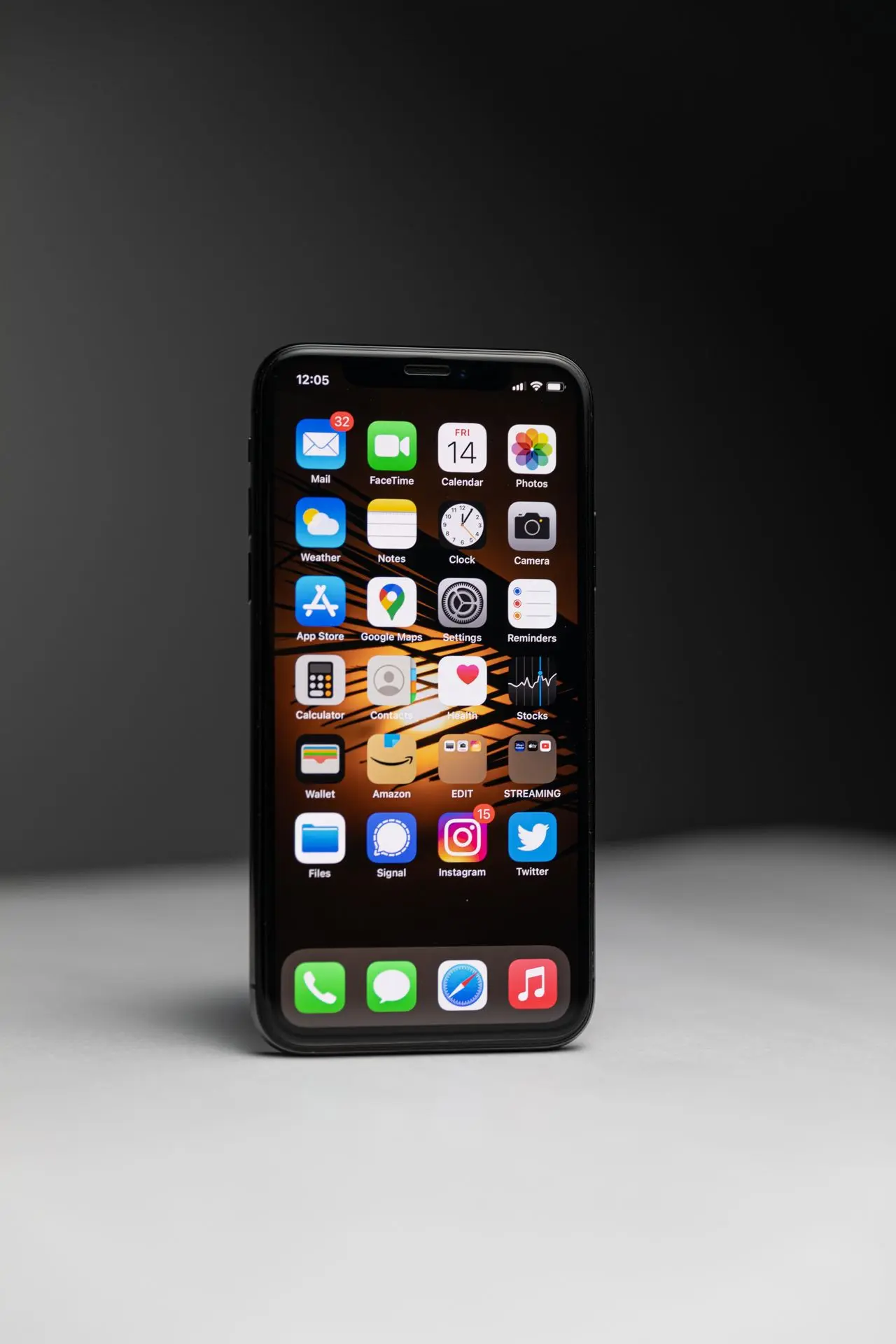
หลายครั้งที่ต้องส่งรูปเอกสารให้หน่วยงาน โรงเรียน บริษัท หรือใช้สมัครงาน แต่ระบบกำหนดให้ส่งเป็น ไฟล์ PDF เท่านั้น ทำให้ผู้ใช้หลายคนค้นหาวิธีแปลงรูปเป็น PDF บน iPhone
ข่าวดีคือ iPhone สามารถสร้างไฟล์ PDF จากรูปภาพได้โดยใช้เครื่องมือที่มีอยู่ในระบบ ไม่ต้องติดตั้งแอปเพิ่มเติม บทความนี้จาก comsiam จะสอนทุกวิธีที่ใช้งานได้จริง
การแปลงรูปเป็น PDF มีข้อดีหลายอย่าง
จึงเหมาะกับเอกสารราชการ งาน และการเรียน
ทำตามขั้นตอนดังนี้
ไฟล์จะถูกบันทึกเป็น PDF
หากมีหลายรูป
สามารถ
ระบบจะรวมรูปทั้งหมดไว้ในไฟล์เดียวตามลำดับที่เลือก
เหมาะสำหรับ
หลังสร้างไฟล์แล้ว
สามารถเลือกบันทึกไว้ใน
เพื่อเปิดใช้งานหรือแชร์ในภายหลัง
หลังจากสร้างไฟล์
สามารถส่งผ่าน
ได้ทันที
หากเป็นเอกสารกระดาษ
สามารถใช้แอป โน้ต (Notes)
เลือก สแกนเอกสาร (Scan Documents)
ระบบจะสร้างไฟล์ PDF ให้โดยอัตโนมัติ พร้อมปรับขอบเอกสารให้อ่านง่าย
สาเหตุที่พบได้บ่อย
หากพบปัญหา ลองปิดแล้วเปิดแอปใหม่ หรือรีสตาร์ท iPhone
ก่อนสร้างไฟล์
ควร
ช่วยให้ผู้รับเปิดใช้งานได้สะดวกและดูเป็นระเบียบ
ได้ iPhone สามารถรวมรูปหลายรูปไว้ในไฟล์ PDF เดียวได้
ไม่จำเป็น เพราะสามารถใช้เครื่องมือที่มีอยู่ใน iPhone ได้
โดยทั่วไป คุณภาพของเอกสารยังเหมาะสำหรับการอ่าน การพิมพ์ และการส่งงาน ทั้งนี้ขึ้นอยู่กับคุณภาพของรูปต้นฉบับ
การแปลงรูปเป็น PDF บน iPhone ทำได้ง่ายโดยไม่ต้องติดตั้งแอปเพิ่มเติม ไม่ว่าจะเป็นรูปเดียวหรือหลายรูป ก็สามารถสร้างเป็นไฟล์ PDF พร้อมแชร์หรือบันทึกลงแอป ไฟล์ ได้ทันที หากต้องส่งเอกสารออนไลน์หรือจัดเก็บไฟล์อย่างเป็นระเบียบ วิธีนี้เป็นทางเลือกที่สะดวกและรวดเร็ว สำหรับเทคนิคการจัดการเอกสารและการใช้งาน iPhone เพิ่มเติม comsiam มีบทความและคู่มือที่อัปเดตอย่างต่อเนื่อง เพื่อช่วยให้คุณใช้งาน iPhone ได้อย่างเต็มประสิทธิภาพ







