Contact
Line : comsiam
Contact
Line : comsiam

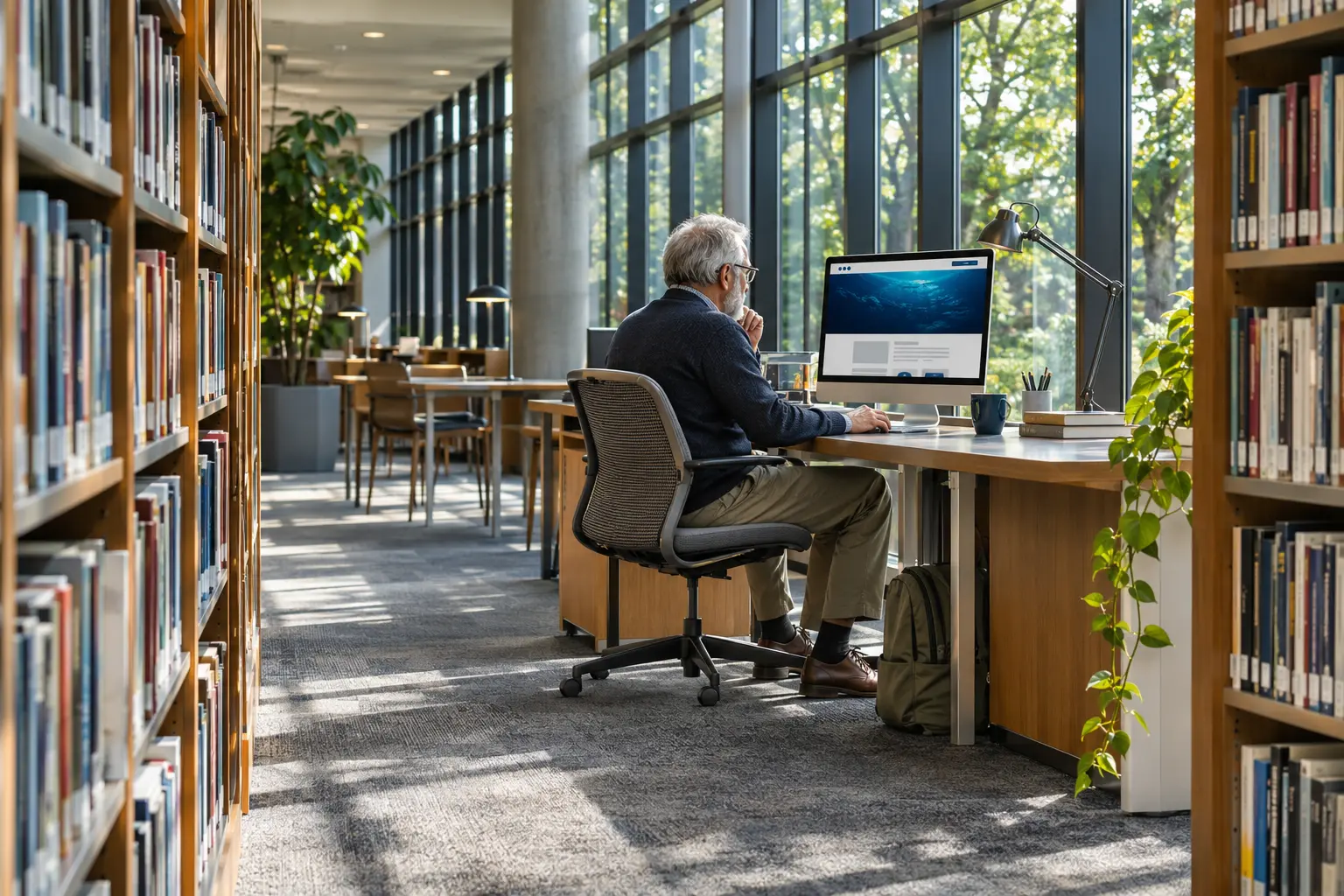
รูปภาพช่วยให้บทความและหน้าสินค้าน่าสนใจ แต่ไฟล์ภาพที่ใหญ่เกินจำเป็นอาจทำให้หน้าเว็บโหลดช้า การบีบอัดภาพช่วยลดขนาดไฟล์โดยพยายามรักษารายละเอียดให้เหมาะกับการแสดงผลจริง
ผลลัพธ์ขึ้นอยู่กับชนิดภาพ ขนาดที่แสดง และระดับการบีบอัด จึงควรตรวจภาพหลังปรับทุกครั้ง แนวทางของ ComSiam คือเตรียมภาพให้ได้ขนาดเหมาะสมก่อน แล้วค่อยเลือกวิธีบีบอัด แทนการลดคุณภาพลงมากโดยไม่จำเป็น
การบีบอัดภาพคือการลดปริมาณข้อมูลในไฟล์เพื่อให้มีขนาดเล็กลง มีทั้งการบีบอัดที่พยายามเก็บข้อมูลภาพเดิมไว้ครบ และการบีบอัดที่ลดรายละเอียดบางส่วนเพื่อให้ไฟล์เล็กลงมากกว่าเดิม
การบีบอัดแบบ Lossless พยายามลดขนาดไฟล์โดยไม่ตัดข้อมูลภาพออก เหมาะกับภาพที่ต้องรักษารายละเอียดหรือมีองค์ประกอบคมชัด เช่น กราฟิกและภาพหน้าจอ แต่ขนาดที่ลดได้อาจไม่มากเท่าวิธีที่ลดรายละเอียด
การบีบอัดแบบ Lossy สามารถลดขนาดไฟล์ได้มากกว่า แต่หากตั้งค่ารุนแรงเกินไป ภาพอาจแตก มีรอยเป็นบล็อก หรือรายละเอียดหาย ควรเลือกคุณภาพที่ยังดูดีเมื่อแสดงในขนาดจริงบนเว็บไซต์
หากภาพต้นฉบับมีขนาดใหญ่กว่าพื้นที่แสดงผลมาก การบีบอัดเพียงอย่างเดียวอาจลดไฟล์ได้ไม่เต็มที่ ควรปรับความกว้างและความสูงให้เหมาะกับตำแหน่งใช้งานก่อนนำขึ้น WordPress
ดูว่าภาพใช้เป็นภาพเด่น ภาพในเนื้อหา หรือภาพสินค้า แล้วเตรียมขนาดให้เหมาะกับพื้นที่นั้น ไม่จำเป็นต้องใช้ภาพความละเอียดสูงสุดกับทุกตำแหน่ง
ปรับขนาดโดยไม่ยืดหรือบีบภาพจนรูปร่างผิด หากต้องครอป ให้ตรวจว่าจุดสำคัญของภาพยังอยู่ครบ
เก็บไฟล์ต้นฉบับแยกไว้ก่อนบีบอัด เพื่อให้กลับมาแก้ไขหรือส่งออกใหม่ได้หากภาพบนเว็บไซต์ไม่คมชัดพอ
การบีบอัดก่อนอัปโหลดช่วยให้ไฟล์ที่เข้า Media Library มีขนาดเหมาะสมตั้งแต่ต้น และลดความจำเป็นในการประมวลผลภาพจำนวนมากภายหลัง
เลือกขนาดภาพที่เหมาะกับการใช้งาน จากนั้นส่งออกหรือบันทึกเป็นไฟล์ใหม่ โดยเลือกคุณภาพระดับที่ภาพยังดูคมชัดเมื่อเปิดดูในขนาดจริง
ซูมตรวจบริเวณที่มีตัวอักษร เส้นบาง รายละเอียดเล็ก หรือพื้นผิวซับซ้อน ภาพบางชนิดอาจเห็นความเสียหายจากการบีบอัดได้ชัดกว่าภาพถ่ายทั่วไป
เปรียบเทียบขนาดไฟล์เดิมกับไฟล์ที่บีบอัด หากไฟล์เล็กลงแต่ภาพยังเหมาะกับหน้าเว็บ ก็สามารถนำไฟล์ที่ปรับแล้วไปอัปโหลดได้
หลังอัปโหลด ให้เปิดหน้าเว็บบนมือถือและคอมพิวเตอร์ ตรวจความคมชัด ขนาด และการครอปของภาพในตำแหน่งที่ใช้งานจริง
ปลั๊กอินบีบอัดภาพอาจช่วยปรับภาพตอนอัปโหลด หรือประมวลผลภาพที่มีอยู่แล้วใน Media Library ก่อนติดตั้ง ให้ตรวจว่าปลั๊กอินทำงานกับรูปแบบไฟล์และธีมที่ใช้อยู่ได้หรือไม่
ตรวจว่าปลั๊กอินบีบอัดเฉพาะภาพใหม่หรือมีตัวเลือกประมวลผลภาพเดิม และดูว่ามีข้อจำกัดจำนวนไฟล์หรือไม่
เริ่มจากค่าที่ไม่รุนแรง แล้วทดลองกับภาพบางส่วนก่อน ตรวจคุณภาพบนหน้าเว็บจริงก่อนใช้กับภาพทั้งหมด
หากจะบีบอัดภาพเดิมเป็นชุด ควรสำรองไฟล์หรือใช้ฟังก์ชันเก็บต้นฉบับของปลั๊กอิน หากมี เพื่อย้อนกลับได้เมื่อคุณภาพไม่เป็นที่ต้องการ
ทดลองกับภาพถ่าย ภาพหน้าจอ และกราฟิก เพราะภาพแต่ละแบบอาจให้ผลจากการบีบอัดต่างกัน
ไม่ควรใช้ระดับการบีบอัดเดียวกับภาพทุกประเภท ภาพถ่ายอาจทนต่อการบีบอัดได้ต่างจากภาพที่มีตัวอักษร เส้นคม หรือพื้นหลังสีเรียบ
ดูรายละเอียดบริเวณใบหน้า วัตถุ และพื้นผิว หากเริ่มเห็นรอยแตกหรือสีเป็นปื้น ให้ลดระดับการบีบอัด
ตรวจตัวอักษร เส้น และขอบของวัตถุเป็นพิเศษ เพราะความเสียหายเพียงเล็กน้อยอาจทำให้ภาพดูไม่คม
รักษารายละเอียด สี และขอบของสินค้าให้ชัดเจน เพราะภาพมีผลต่อการตัดสินใจของผู้ซื้อ
หากเว็บไซต์มีภาพจำนวนมาก การบีบอัดภาพเดิมอาจช่วยลดขนาดไฟล์รวมได้ แต่ควรทำอย่างเป็นขั้นตอน
เริ่มจากภาพในหน้าที่มีผู้เข้าชมมากหรือมีไฟล์ขนาดใหญ่ ไม่จำเป็นต้องประมวลผลทุกภาพพร้อมกัน
เลือกภาพบางส่วนเพื่อทดสอบระดับการบีบอัดและตรวจผลบนเว็บไซต์ ก่อนประมวลผลชุดใหญ่
WordPress และธีมอาจสร้างภาพหลายขนาดจากไฟล์ต้นฉบับ หากปลั๊กอินประมวลผลภาพเหล่านี้ด้วย ให้ตรวจพื้นที่จัดเก็บและคุณภาพของภาพแต่ละขนาดหลังทำงานเสร็จ
เปิดหน้าบทความและหน้าสินค้าที่ใช้ภาพเหล่านั้น ตรวจว่าภาพไม่แตก ถูกครอปผิด หรือแสดงขนาดไม่เหมาะสม
การบีบอัดแบบ Lossy ซ้ำอาจทำให้คุณภาพลดลง ควรเก็บต้นฉบับและสร้างไฟล์เว็บจากต้นฉบับแทนการนำไฟล์ที่ถูกบีบอัดแล้วมาบีบซ้ำ
ไฟล์อาจยังมีขนาดใหญ่แม้บีบอัดแล้ว หากมิติภาพกว้างหรือสูงเกินพื้นที่แสดงผล ควรปรับขนาดภาพควบคู่กัน
ค่าแรงอาจทำให้ไฟล์เล็กลง แต่ภาพอาจดูแตกหรือสูญเสียรายละเอียด ควรทดลองและดูภาพบนหน้าเว็บจริงก่อน
ไฟล์เล็กลงไม่ได้แปลว่าภาพเหมาะกับเว็บไซต์เสมอไป ต้องพิจารณาความคมชัดและการใช้งานของภาพด้วย
การปรับภาพให้เหมาะกับเว็บไซต์ของ ComSiam ควรเริ่มจากภาพที่มีขนาดใหญ่หรืออยู่ในหน้าสำคัญ แล้วตรวจผลก่อนขยายไปยังภาพชุดอื่น
วิธีบีบอัดรูปภาพใน WordPress ให้ได้ผลคือปรับขนาดภาพให้เหมาะกับพื้นที่แสดงผล เก็บต้นฉบับไว้ ทดลองระดับการบีบอัด และตรวจภาพบนหน้าเว็บจริงก่อนประมวลผลจำนวนมาก
หากใช้ปลั๊กอิน ให้ตรวจขอบเขตการทำงานและสำรองภาพเดิม โดยเฉพาะเมื่อบีบอัดภาพที่อยู่ใน Media Library แล้ว การทำทีละชุดช่วยให้เห็นความแตกต่างและแก้ไขได้ง่าย แนวทางนี้ช่วยให้ ComSiam ลดขนาดไฟล์ภาพโดยยังรักษาความคมชัดที่จำเป็นต่อการอ่านและการใช้งาน