Contact
Line : comsiam
Contact
Line : comsiam

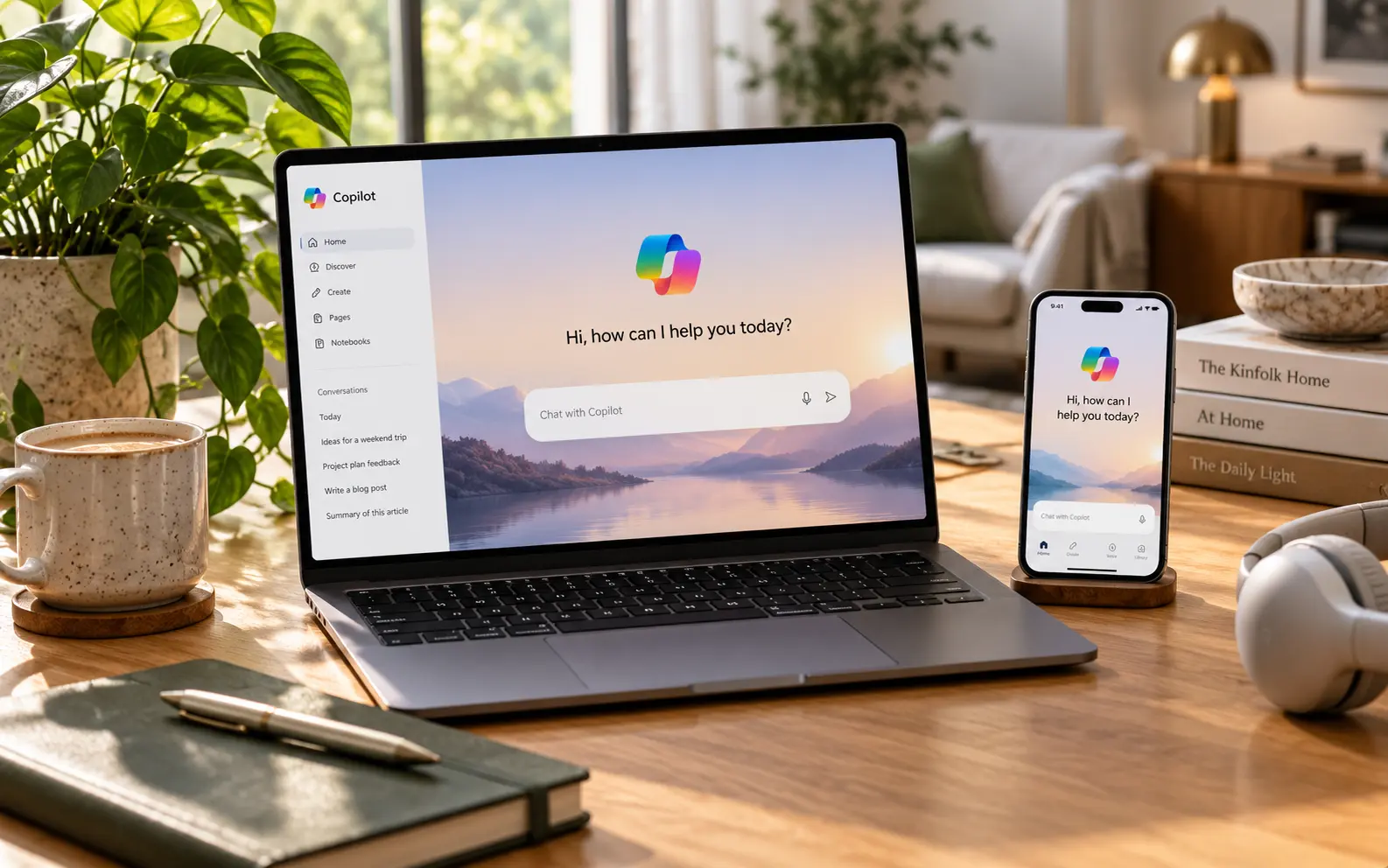
Microsoft Copilot ใน Word สามารถช่วยตรวจคำสะกดผิด ประโยคที่อ่านไม่ลื่น คำที่ใช้ไม่เหมาะกับบริบท และช่วยเสนอเวอร์ชันที่ถูกต้องหรืออ่านง่ายขึ้นได้ เหมาะกับการตรวจเอกสารก่อนส่ง เช่น รายงาน จดหมาย Proposal บทความ หรือเอกสารภายในองค์กร
อย่างไรก็ตาม การตรวจคำผิดด้วย AI ไม่ควรถูกมองว่าแทนการตรวจเอกสารทั้งหมดได้ เพราะคำบางคำอาจสะกดถูกแต่ใช้ผิดบริบท ชื่อบุคคล ชื่อบริษัท ชื่อผลิตภัณฑ์ และศัพท์เฉพาะก็อาจถูก AI แก้ผิดได้
บทความนี้ comsiam จะอธิบายวิธีให้ Copilot ตรวจคำผิดใน Word ตั้งแต่การตรวจคำสะกด ไวยากรณ์ คำซ้ำ ไปจนถึงวิธีสั่งให้แก้เฉพาะจุดโดยไม่เปลี่ยนความหมายของข้อความเดิม
ได้
สามารถใช้ Prompt เช่น
ตรวจคำสะกดและไวยากรณ์ในข้อความนี้
ช่วยเริ่มต้นตรวจเอกสารได้
ใช้
ตรวจคำสะกด ไวยากรณ์ และคำที่ใช้ผิดบริบท โดยห้ามเปลี่ยนความหมายของข้อความ
ช่วยลดการ Rewrite มากเกินไป
ถ้าต้องการตรวจแค่คำผิด
Prompt
ตรวจเฉพาะคำสะกดผิด และเสนอคำที่ถูกต้อง โดยไม่แก้ Style
เหมาะกับงานที่ต้องการรักษาสำนวนเดิม
ใช้
ตรวจไวยากรณ์ในเอกสารนี้และเสนอประโยคที่ถูกต้อง
เหมาะกับทั้งภาษาไทยและภาษาอังกฤษ
บางคำสะกดถูก แต่ใช้ไม่เหมาะ
เช่นเลือกคำที่ความหมายใกล้กันแต่ผิดบริบท
Copilot สามารถช่วยตรวจได้
Prompt
ตรวจคำที่ใช้ซ้ำมากเกินไปและเสนอคำที่เหมาะกว่า
ช่วยให้เอกสารอ่านลื่นขึ้น
ใช้
ตรวจว่ามีประโยคหรือแนวคิดใดซ้ำกันหรือไม่
ช่วยลดความยืดเยื้อ
Prompt
ตรวจการเว้นวรรคในข้อความนี้และแก้เฉพาะจุดที่ผิด
เหมาะกับภาษาไทยและข้อความที่คัดลอกจากหลายแหล่ง
ใช้
ตรวจเครื่องหมายวรรคตอนและจัดให้เหมาะกับบริบท
ช่วยเอกสารภาษาอังกฤษเป็นพิเศษ
Prompt
ตรวจว่ามีคำใดตกหล่นจนทำให้ประโยคอ่านไม่สมบูรณ์หรือไม่
ช่วยหา Error ที่ Spell Check ธรรมดาอาจไม่จับ
ใช้
ตรวจคำที่เกินหรือไม่จำเป็นในแต่ละประโยค
ช่วยลดความฟุ่มเฟือย
ต้องระวังมาก
ชื่อบุคคล บริษัท แบรนด์ และรุ่นสินค้าอาจดูเหมือนสะกดผิดสำหรับ AI
จึงควรระบุว่า
ห้ามแก้ชื่อเฉพาะ
Prompt
ตรวจคำผิดทั้งหมด แต่ห้ามเปลี่ยนชื่อ Product, Brand และ Feature
ช่วยเอกสารเทคโนโลยี
ใช้
ตรวจคำผิดและไวยากรณ์ แต่ห้ามเปลี่ยนตัวเลข วันที่ ราคา และเปอร์เซ็นต์
ช่วยลดความเสี่ยง
Prompt
แก้เฉพาะคำผิดและไวยากรณ์ ห้ามเปลี่ยนสาระหรือข้อสรุป
เหมาะกับเอกสารสำคัญ
Copilot สามารถช่วยตรวจ
ในภาษาไทยได้
ใช้
Check spelling, grammar, punctuation, and word choice without changing the meaning.
เหมาะกับ Business English
ถ้าเอกสารมีไทยและอังกฤษ
ควรตรวจแยกเป็นช่วง
เพื่อลดความสับสน
เช่น
ควรใช้รูปแบบเดียวกันตลอดเอกสาร
Prompt
ตรวจความสม่ำเสมอของศัพท์เทคนิค และอย่าแปลชื่อ Feature
ช่วย Documentation
บางเอกสารใช้คำอังกฤษหลายแบบ
เช่น
ควรกำหนดมาตรฐาน
สามารถกำหนดคำที่ต้องใช้ เช่น
แล้วให้ Copilot ตรวจความสม่ำเสมอ
ตรวจเอกสารนี้โดยใช้คำตาม Glossary ที่ให้ และ Flag คำที่ใช้ไม่ตรงมาตรฐาน
ช่วยงานองค์กร
คำย่อควรใช้รูปแบบเดียวกัน
เช่น
Artificial Intelligence (AI)
แล้วใช้ AI ต่อจากนั้น
ภาษาอังกฤษควรตรวจ
ให้ตรงชื่อจริง
ชื่อเมนูควรใช้ตาม UI จริง
อย่าให้ AI เปลี่ยนโดยเดา
Prompt
ระบุประโยคที่ถูกหลักแต่ยังอ่านไม่เป็นธรรมชาติ
ช่วยเพิ่มคุณภาพ Style
ใช้
หาและแบ่งประโยคที่ยาวเกินไปโดยไม่เปลี่ยนความหมาย
ช่วย Readability
Prompt
ระบุประโยคที่ตีความได้หลายแบบและเสนอเวอร์ชันที่ชัดกว่า
เหมาะกับเอกสารธุรกิจ
เช่น
ควรใช้ให้สัมพันธ์กับเหตุผลจริง
ในภาษาไทย คำลงท้ายในเอกสารควรสอดคล้องกับระดับความเป็นทางการ
Prompt
ตรวจว่ามีประโยคใดไม่เข้ากับ Tone โดยรวมของเอกสารหรือไม่
ช่วย Consistency
เช่นคำพูดกันเองเกินไป
Copilot สามารถ Flag และเสนอคำทางการกว่าได้
ในทางกลับกัน เอกสารบางฉบับอาจทางการเกินจนอ่านยาก
สามารถสั่งให้ Flag ได้
Prompt
ตรวจคำที่กล่าวอ้างแรงเกินไป เช่น ดีที่สุด รับประกัน หรือ 100%
ช่วยลด Claim ที่เสี่ยง
ใช้
ระบุข้อความที่อาจทำให้ผู้อ่านเข้าใจเกินกว่าข้อมูลที่มี
ช่วยเอกสารการตลาด
คำเหล่านี้ไม่ใช่แค่ Style
แต่มีผลต่อระดับการบังคับ
ต้องตรวจให้คงเดิม
เช่น
ถ้าหายไป ความหมายอาจกลับกันทันที
ลำดับเวลามีผลต่อขั้นตอน
ต้องตรวจให้ถูก
ในข้อมูลตัวเลข คำเหล่านี้เปลี่ยนความหมายโดยตรง
ควรตรวจ
เช่น
สะกดคล้ายกันแต่ความหมายต่างกัน
Copilot ไม่ควรแก้โดยเดา
เช่น
อาจกำกวมตามรูปแบบประเทศ
ควรใช้รูปแบบชัดเจน
คำผิดอาจอยู่ใน
ไม่ใช่แค่ Paragraph
Prompt
ตรวจคำผิดและความสม่ำเสมอของ Heading ทั้งหมด
ช่วยโครงสร้างเอกสาร
ใช้
ตรวจ Bullet ทุกข้อให้ใช้โครงสร้างประโยคแบบเดียวกัน
ช่วย Professional Look
ชื่อรูปและตารางควรใช้คำให้ตรงเนื้อหา
Copilot ช่วย Review ได้
ถ้ามี Footnote ควรตรวจแยก
เพราะมักถูกมองข้าม
ถ้าเอกสารยาว ควรตรวจทีละ Section
ช่วยลด Context หลุด
ได้ในประสบการณ์ที่รองรับ แต่เอกสารยาวมากควรแบ่งตรวจเป็นช่วง
ช่วย Review ได้ละเอียดกว่า
Workflow ที่ดีคือ
ไม่ควรแก้ทุกอย่างพร้อมกันตั้งแต่แรก
ตรวจเฉพาะคำสะกด ไวยากรณ์ และเครื่องหมายวรรคตอน
ช่วยรักษาเนื้อหา
ตรวจคำซ้ำ ความกำกวม และความสม่ำเสมอของศัพท์
ช่วยเก็บรายละเอียด
ตรวจ Tone และ Readability โดยห้ามเปลี่ยนข้อเท็จจริง
เหมาะกับ Final Edit
Prompt
แสดงรายการคำหรือประโยคที่ควรแก้ก่อน โดยยังไม่แก้ข้อความต้นฉบับ
เป็นวิธีที่ปลอดภัย
ใช้
แสดง Original, Suggested และ Reason
ช่วย Review ได้ง่าย
Prompt
อธิบายสั้น ๆ ว่าแต่ละจุดผิดเพราะอะไร
ช่วยเรียนรู้ภาษาไปด้วย
ถ้าผู้ใช้ต้องการ Proofread อย่างเดียว
ควรสั่งให้แก้เฉพาะ Error จริง
Proofread = ตรวจและแก้ Error
Rewrite = เขียนใหม่
ถ้าต้องการรักษาสำนวนเดิม ควรใช้คำว่า Proofread
Proofread this text. Correct only spelling, grammar, and punctuation errors. Do not rewrite stylistically.
ช่วยควบคุม
Word มีเครื่องมือตรวจการสะกดและไวยากรณ์ของตัวเอง
สามารถใช้ร่วมกับ Copilot เพื่อ Review เชิงบริบทได้
ถ้า Copilot กับเครื่องมือตรวจภาษาเสนอไม่เหมือนกัน
ควรดู Context ก่อนเลือก
อย่าแก้ตามระบบโดยอัตโนมัติ
เช่นชื่อแบรนด์หรือชื่อรุ่น
ถ้า Word รองรับและเป็นศัพท์ที่ใช้ประจำ
สามารถใช้ Dictionary ของระบบช่วยลด False Alert ได้
ถ้าตั้ง Proofing Language ผิด
Spell Check ของ Word อาจแจ้งผิดจำนวนมาก
ควรตรวจภาษาของเอกสาร
ควรตั้งภาษาให้ตรงเนื้อหาจริง
ข้อความที่คัดจากเว็บอาจมี
ควรตรวจด้วย
Prompt
ตรวจช่องว่างซ้ำและช่องว่างที่ผิดตำแหน่ง
ช่วย Formatting
เช่นอักขระที่เกิดจาก Encoding
สามารถให้ Copilot ช่วยระบุได้
เอกสารควรกำหนดรูปแบบเดียวกันตามมาตรฐานที่ต้องการ
ถ้าใช้ปะปนกันอาจสร้างความสับสน
ควรใช้รูปแบบเดียวกันหรือระบุให้ชัด
เช่น
ควรใช้ตามมาตรฐานเอกสาร
เช่น
ต้องสะกดและใช้หน่วยถูกต้อง
อย่าให้ Copilot Rewrite ชื่อไฟล์หรือ Path โดยไม่ตั้งใจ
ถ้ามีคำสั่งทางเทคนิค
ควรบอก
ห้ามแก้ Code, Command และ File Path
ตรวจคำผิดในข้อความอธิบาย แต่ห้ามเปลี่ยน Code, Command, URL, File Path, Product Name และ Technical Term
ช่วยลด Error
Prompt
ตรวจคำผิด ไวยากรณ์ และประโยคกำกวม โดยคงตัวเลข KPI และข้อสรุปเดิม
ใช้
ตรวจคำผิดและความสุภาพของจดหมายนี้ โดยห้ามเปลี่ยนชื่อ วันที่ และข้อมูลอ้างอิง
Prompt
ตรวจคำผิดและความสม่ำเสมอของภาษา โดย Flag Claim ที่ควรตรวจข้อเท็จจริง
ช่วยทั้งภาษาและความเสี่ยง
ใช้
ตรวจคำผิดและตรวจว่าคำสั่งแต่ละขั้นชัดเจน ไม่กำกวม และเรียงลำดับถูก
Prompt
ตรวจคำผิด คำซ้ำ และประโยคอ่านยาก โดยห้ามเปลี่ยน Search Intent หรือข้อเท็จจริง
ใช้
ตรวจคำสะกด ไวยากรณ์ และความสม่ำเสมอของ Tense โดยไม่เพิ่มประสบการณ์หรือทักษะใหม่
สำคัญมาก
ควรตรวจ
พร้อม Context
ภาษาอังกฤษมักผิดเรื่องประธานและกริยา
Copilot ช่วย Flag ได้
เช่น
ช่วยทำให้ English Natural ขึ้น
เช่น
ควรดูตาม Context
Prompt
ตรวจว่า Tense ของเอกสารนี้สม่ำเสมอตาม Timeline หรือไม่
ช่วยรายงานและ Resume
จำนวนคำนามต้องสอดคล้องกับบริบท
ชื่อ Product และ Heading ควรใช้ตัวพิมพ์สม่ำเสมอ
หลัง Rewrite หรือเพิ่ม Section ใหม่ ควร Proofread อีกรอบ
เพราะ Error อาจเกิดจากการแก้ล่าสุด
บาง Error เป็นเรื่องบริบทและอาจไม่มีเส้นแดง
Copilot ช่วยตรงนี้ได้
เอกสารสำคัญควรมีคนตรวจรอบสุดท้าย
โดยเฉพาะ
ตรวจข้อความนี้และสร้างรายการข้อผิดพลาด แยกเป็น Spelling, Grammar, Word Choice และ Consistency โดยยังไม่แก้ต้นฉบับ
เหมาะกับเอกสารสำคัญ
เมื่อยืนยันแล้ว ใช้
แก้เฉพาะรายการที่ระบุ โดยคงส่วนอื่นเหมือนเดิม
ช่วยควบคุม
ตรวจว่า
ตรวจ
ได้ สามารถช่วยตรวจคำสะกด ไวยากรณ์ และการใช้คำตามบริบทในประสบการณ์ที่รองรับ
Spell Check เน้นกฎภาษา ขณะที่ Copilot สามารถช่วยพิจารณาบริบทและเสนอการเขียนที่ชัดขึ้นได้ แต่ยังต้องตรวจผล
ได้ โดยเฉพาะชื่อเฉพาะและศัพท์เทคนิค จึงไม่ควร Accept ทุกอย่างอัตโนมัติ
ได้ในหลายกรณี รวมถึงคำผิด คำซ้ำ และความชัดเจนของประโยค
ใช้ช่วยตรวจได้ แต่ยังควรมี Human Review รอบสุดท้าย
ใช้โครง
สิ่งที่ต้องตรวจ + สิ่งที่อนุญาตให้แก้ + สิ่งที่ห้ามเปลี่ยน + รูปแบบผลลัพธ์
ตัวอย่าง
ตรวจคำสะกด ไวยากรณ์ เครื่องหมายวรรคตอน และคำที่ใช้ผิดบริบท แก้เฉพาะ Error จริง ห้าม Rewrite Style ห้ามเปลี่ยนชื่อเฉพาะ ตัวเลข วันที่ Product Name, URL และ Technical Term และแสดงรายการสิ่งที่แก้ทั้งหมด
“ตรวจข้อความต่อไปนี้เฉพาะคำสะกด ไวยากรณ์ คำที่ใช้ผิดบริบท และเครื่องหมายวรรคตอน แก้เฉพาะข้อผิดพลาดที่จำเป็น รักษาสำนวนและความหมายเดิม ห้ามเปลี่ยนชื่อบุคคล บริษัท Product, Feature, ตัวเลข วันที่ ราคา URL และศัพท์เทคนิค จากนั้นสรุปรายการที่แก้ให้ฉันตรวจอีกครั้ง”
เหมาะกับเอกสารทั่วไป
ใช้ 3 รอบ
รอบ 1: Spelling + Grammar
รอบ 2: Consistency + Word Choice
รอบ 3: Final Human Review
ช่วยลดโอกาส Error หลุด
วิธีให้ Copilot ตรวจคำผิดใน Word ให้ได้ผลดีที่สุด คือระบุให้ชัดว่าเราต้องการ Proofread ไม่ใช่ให้เขียนใหม่ทั้งหมด
Copilot สามารถช่วยตรวจ
แต่ควรล็อกสิ่งที่ห้ามเปลี่ยน เช่น
Prompt ที่แนะนำคือ
“ตรวจเอกสารนี้และแก้เฉพาะคำสะกด ไวยากรณ์ และการใช้คำที่ผิดจริง โดยคงสำนวน ความหมาย ข้อมูล ตัวเลข วันที่ และชื่อเฉพาะเดิมทั้งหมด ห้าม Rewrite ส่วนที่ถูกอยู่แล้ว และสรุปสิ่งที่แก้ให้ตรวจสอบก่อนใช้”
comsiam แนะนำให้ใช้ Copilot ร่วมกับเครื่องมือตรวจภาษาของ Word และการอ่านตรวจโดยคนอีกครั้ง เพราะการไม่มีคำสะกดผิดไม่ได้หมายความว่าเอกสารจะถูกต้องทั้งหมด คำที่สะกดถูกแต่ใช้ผิดบริบทก็สามารถทำให้ความหมายเปลี่ยนได้เช่นกัน







