Contact
Line : comsiam
Contact
Line : comsiam

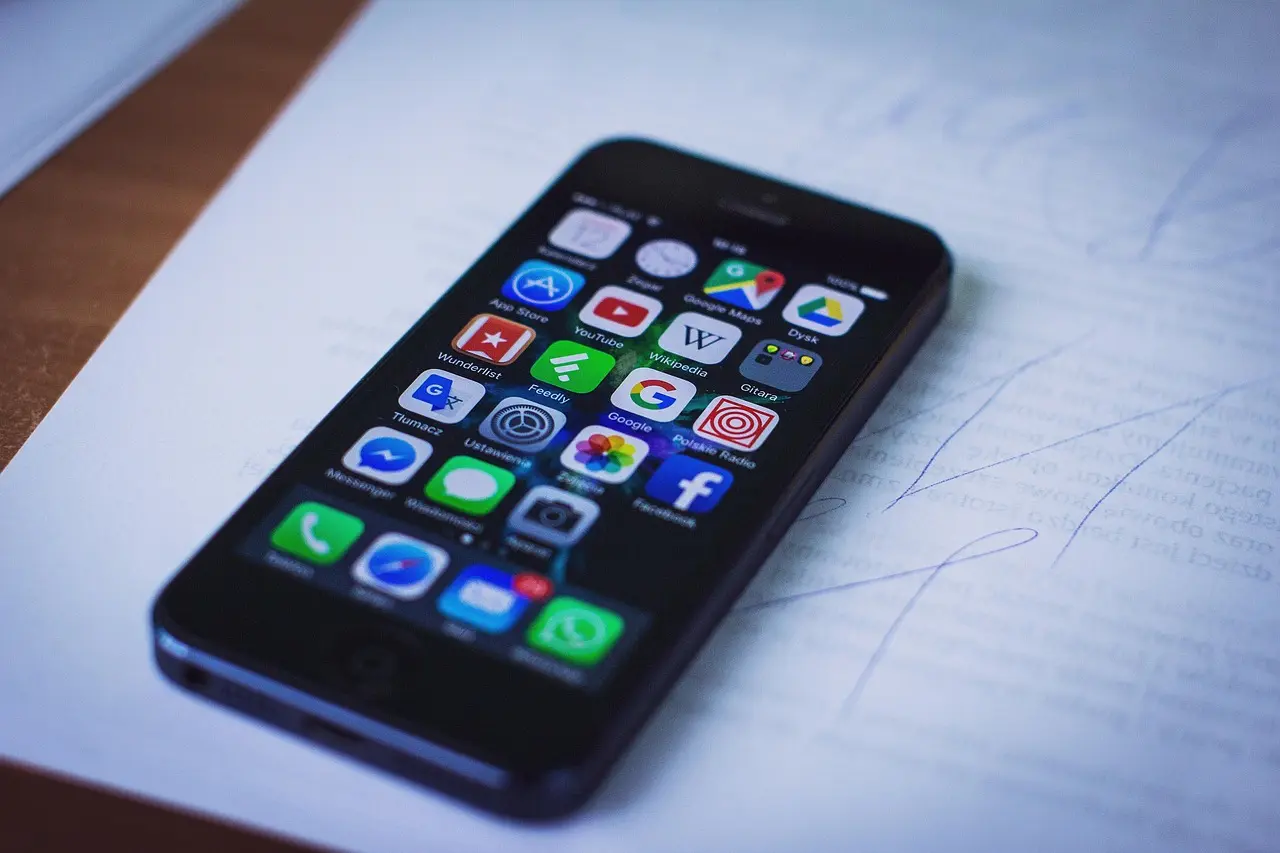
มือถือโทรแล้วไม่ได้ยินเสียงอีกฝ่าย เป็นปัญหาที่สายโทรศัพท์ยังเชื่อมต่อได้ตามปกติ แต่เสียงของคู่สนทนาไม่ออกจากลำโพงสนทนา บางครั้งอาจได้ยินเบามาก เสียงขาดหาย หรือได้ยินเมื่อเปิดลำโพงเท่านั้น
สาเหตุอาจเกิดจากระดับเสียงสนทนาถูกลดจนสุด ลำโพงด้านบนถูกฝุ่นหรือฟิล์มบัง โทรศัพท์ส่งเสียงไปยังหูฟัง Bluetooth แอปโทรศัพท์ค้าง สัญญาณเครือข่ายไม่เสถียร หรือชุดลำโพงสนทนาภายในเครื่องเสีย
ควรเริ่มตรวจสอบระดับเสียงและปลายทางเสียงก่อน แล้วจึงทดสอบลำโพง แอป ซิม และฮาร์ดแวร์ตามลำดับ ไม่ควรรีเซ็ตเครื่องกลับค่าโรงงานทันที
ผู้ใช้อาจพบอาการอย่างใดอย่างหนึ่งต่อไปนี้
การสังเกตว่าเสียงกลับมาเมื่อเปิดลำโพงหรือเสียบหูฟังหรือไม่ จะช่วยแยกได้ว่าปัญหาอยู่ที่ลำโพงสนทนา ระบบเสียง หรือเครือข่าย
ลองทำตามลำดับต่อไปนี้
❶ กดเพิ่มเสียงระหว่างที่สายกำลังเชื่อมต่อ
❷ เปิดลำโพงสนทนาแล้วทดสอบเสียง
❸ ปิด Bluetooth ชั่วคราว
❹ ถอดหูฟังหรืออุปกรณ์เสียงทั้งหมด
❺ ตรวจสอบว่าฟิล์มหรือเคสไม่ได้บังลำโพงด้านบน
❻ ทำความสะอาดช่องลำโพงอย่างระมัดระวัง
❼ วางสายแล้วโทรใหม่
❽ รีสตาร์ตโทรศัพท์
❾ ทดลองโทรหาหลายหมายเลข
❿ เปิดและปิดโหมดเครื่องบิน
⓫ อัปเดตแอปโทรศัพท์และระบบ
⓬ ทดลองซิมกับโทรศัพท์อีกเครื่อง
หากได้ยินเสียงเมื่อเปิดลำโพง แต่ไม่ได้ยินเมื่อแนบโทรศัพท์กับหู ปัญหามีแนวโน้มอยู่ที่ลำโพงสนทนาด้านบนหรือช่องเสียงถูกปิดกั้น
โทรศัพท์แยกระดับเสียงออกเป็นหลายประเภท เช่น เสียงเรียกเข้า เสียงสื่อ การแจ้งเตือน และเสียงสนทนา การเพิ่มเสียงก่อนโทรอาจปรับเฉพาะเสียงสื่อ ไม่ได้เพิ่มเสียงของสายโทรศัพท์
วิธีที่ถูกต้องคือต้องกดปุ่มเพิ่มเสียงในขณะที่กำลังสนทนาอยู่ เพื่อให้ระบบปรับระดับเสียงสายโทรศัพท์โดยตรง
หากแถบเสียงขึ้นเต็มแล้วแต่ยังไม่ได้ยิน ควรตรวจสอบสาเหตุอื่นต่อไป
โทรศัพท์อาจเชื่อมต่อกับอุปกรณ์ Bluetooth โดยอัตโนมัติ เช่น
ในกรณีนี้ สายโทรศัพท์ยังทำงาน แต่เสียงของอีกฝ่ายถูกส่งไปยังอุปกรณ์อื่นแทนลำโพงโทรศัพท์
ให้ปิด Bluetooth ชั่วคราว แล้วโทรทดสอบใหม่ หากเสียงกลับมา แสดงว่าปัญหาอยู่ที่เส้นทางเสียงหรืออุปกรณ์ Bluetooth
บางเครื่องอาจแสดงไอคอนหูฟังทั้งที่ถอดหูฟังออกแล้ว ทำให้ระบบยังส่งเสียงไปยังช่องหูฟังหรืออุปกรณ์เสียงที่ไม่มีอยู่
สาเหตุที่เป็นไปได้ ได้แก่
ควรรีสตาร์ตเครื่อง ตรวจสอบไอคอนหูฟัง และทำความสะอาดพอร์ตอย่างปลอดภัยโดยไม่ใช้ของมีคม
ลำโพงสนทนาอยู่บริเวณด้านบนของหน้าจอ ช่องมีขนาดเล็กและสะสมฝุ่นได้ง่าย หากมีฝุ่น เส้นใย หรือคราบติดอยู่ เสียงอาจเบาจนแทบไม่ได้ยิน
อาการที่มักพบ ได้แก่
ควรใช้แปรงขนนุ่มและแห้งปัดเบาๆ ไม่ควรใช้เข็ม ของแหลม น้ำ หรือสารทำความสะอาดฉีดเข้าไปในช่องลำโพง
ฟิล์มบางชนิดติดไม่ตรงตำแหน่ง หรือไม่มีช่องเว้นสำหรับลำโพงด้านบน ทำให้เสียงถูกปิดกั้น
เคสที่หนาเกินไปหรือประกอบไม่พอดีก็อาจบังช่องเสียงได้เช่นกัน โดยเฉพาะหลังเปลี่ยนฟิล์มหรือเคสใหม่แล้วเริ่มมีปัญหาทันที
ให้ถอดเคสและตรวจสอบตำแหน่งฟิล์ม หากเสียงดีขึ้นควรเปลี่ยนอุปกรณ์เสริมให้เหมาะกับรุ่นโทรศัพท์
โทรศัพท์แต่ละรุ่นวางลำโพงสนทนาไม่เหมือนกัน บางรุ่นซ่อนลำโพงไว้บริเวณขอบหน้าจอ หากแนบหูผิดตำแหน่งอาจได้ยินเสียงเบามาก
ลองเลื่อนตำแหน่งโทรศัพท์ขึ้นหรือลงเล็กน้อยระหว่างสนทนา หากเสียงชัดขึ้น แสดงว่าอาจเป็นเรื่องตำแหน่งการใช้งาน ไม่ใช่ลำโพงเสีย
ในระหว่างโทร โทรศัพท์บางรุ่นมีปุ่มเลือกแหล่งเสียง เช่น
หากเลือกปลายทางผิด เสียงอาจไม่ออกจากลำโพงสนทนา ควรแตะปุ่มเสียงหรือ Audio แล้วเลือก โทรศัพท์ หรือ Phone
แอปโทรศัพท์อาจค้างหลังใช้งานเป็นเวลานาน อัปเดตแอป หรือถูกแอปอื่นรบกวน ส่งผลให้สายเชื่อมต่อแต่ระบบเสียงไม่เริ่มทำงาน
อาการที่อาจพบ ได้แก่
ควรปิดแอปโทรศัพท์ รีสตาร์ตเครื่อง และตั้งแอปโทรศัพท์ของระบบเป็นค่าเริ่มต้น
แอปบันทึกสาย แอปเปลี่ยนเสียง และแอปจัดการโทรศัพท์อาจเข้าถึงไมโครโฟนและระบบเสียง ทำให้เสียงของอีกฝ่ายไม่ออกตามปกติ
แอปที่ควรตรวจสอบ ได้แก่
ควรปิดหรือถอนการติดตั้งชั่วคราว แล้วทดลองโทรใหม่ด้วยแอปโทรศัพท์ของระบบ
หากเสียงอีกฝ่ายขาดๆ หายๆ หรือเงียบเป็นช่วงๆ ปัญหาอาจเกิดจากสัญญาณอ่อน ไม่ใช่ลำโพงเสีย
อาการที่เกี่ยวข้องกับเครือข่าย ได้แก่
ควรย้ายไปยังพื้นที่เปิดโล่ง เปิดและปิดโหมดเครื่องบิน แล้วทดสอบอีกครั้ง
VoLTE เป็นระบบโทรผ่านเครือข่าย 4G หากการเชื่อมต่อไม่สมบูรณ์ อาจโทรติดแต่ไม่มีเสียง หรือเสียงมาช้าหลังรับสาย
อาการที่อาจเกี่ยวข้องกับ VoLTE ได้แก่
ควรเปิด VoLTE ตั้งประเภทเครือข่ายเป็นอัตโนมัติ และทดลองใช้ 4G แทน 5G ชั่วคราว
บางครั้งบริการเสียงของเครือข่ายมีปัญหา แม้อินเทอร์เน็ตและแถบสัญญาณยังทำงานอยู่
สัญญาณที่บอกว่าอาจเป็นปัญหาจากเครือข่าย ได้แก่
ควรติดต่อผู้ให้บริการหากซิมมีอาการเดียวกันในโทรศัพท์หลายเครื่อง
หากไม่ได้ยินเสียงเฉพาะเมื่อโทรหาคนหนึ่งคน ปัญหาอาจเกิดจากโทรศัพท์ของอีกฝ่าย ไม่ใช่เครื่องของเรา
อีกฝ่ายอาจ
ควรทดลองโทรหาหมายเลขอื่น หากได้ยินเสียงตามปกติ ปัญหาน่าจะอยู่ที่ปลายทาง
น้ำและความชื้นสามารถเข้าไปอุดช่องลำโพง ทำให้เสียงเบา อู้อี้ หรือหายไปชั่วคราว
หากโทรศัพท์เพิ่งโดนน้ำ ควร
ไม่ควรเขย่าเครื่องแรงๆ เพราะอาจทำให้น้ำกระจายเข้าไปยังส่วนอื่น
หากเปิดลำโพงแล้วได้ยินชัด ใช้หูฟังได้ตามปกติ แต่แนบหูแล้วไม่ได้ยินทุกสาย ลำโพงสนทนาด้านบนอาจเสีย
สาเหตุที่ทำให้ลำโพงเสีย ได้แก่
กรณีนี้ควรนำเครื่องไปตรวจสอบกับศูนย์บริการหรือช่างที่เชื่อถือได้
เซ็นเซอร์ระยะใกล้มีหน้าที่ดับหน้าจอเมื่อแนบโทรศัพท์กับหู แม้ไม่ได้ควบคุมเสียงโดยตรง แต่หากทำงานผิดปกติ ผู้ใช้อาจเผลอแตะปุ่มปิดเสียง เปลี่ยนแหล่งเสียง หรือวางสายด้วยใบหน้า
ควรตรวจสอบว่า
หลังอัปเดต Android หรือ iOS ระบบเสียง แอปโทรศัพท์ Bluetooth หรือ VoLTE อาจทำงานผิดปกติ
ควรตรวจสอบ
หากปัญหาเริ่มทันทีหลังอัปเดต ควรรีสตาร์ตและรีเซ็ตเฉพาะการตั้งค่าเครือข่ายก่อนรีเซ็ตเครื่องทั้งหมด
ต้องกดเพิ่มเสียงในขณะที่สายกำลังเชื่อมต่ออยู่
ขั้นตอน:
① โทรออกหรือรับสาย
② รอให้สายเชื่อมต่อ
③ กดปุ่มเพิ่มเสียงด้านข้างหลายครั้ง
④ สังเกตแถบระดับเสียงสนทนา
⑤ แนบโทรศัพท์กับหูแล้วทดสอบ
หากกดเพิ่มเสียงก่อนเริ่มสาย ระบบอาจเพิ่มเฉพาะเสียงสื่อหรือเสียงเรียกเข้าแทน
แตะไอคอน ลำโพง ระหว่างโทร
ผลที่ได้ช่วยวิเคราะห์ดังนี้
① เปิดลำโพงแล้วได้ยินชัด — ลำโพงสนทนาด้านบนอาจมีปัญหา
② เปิดลำโพงแล้วยังไม่ได้ยิน — อาจเป็นระบบเสียง เครือข่าย หรือปลายทาง
③ ใช้หูฟังแล้วได้ยิน — ตรวจสอบลำโพงสนทนา
④ ไม่มีเสียงจากทุกช่องทาง — ตรวจสอบแอป เครือข่าย และระบบ
ควรทดลองกับหลายหมายเลขก่อนสรุปว่าลำโพงเสีย
ขั้นตอน:
① ปิด Bluetooth จากเมนูด่วน
② ตรวจสอบว่าไม่มีหูฟังหรือรถยนต์เชื่อมต่ออยู่
③ วางสายแล้วโทรใหม่
④ เลือกแหล่งเสียงเป็นโทรศัพท์
⑤ ทดสอบทั้งลำโพงสนทนาและลำโพงหลัก
หากเสียงกลับมาหลังปิด Bluetooth ให้ลบการจับคู่อุปกรณ์ที่มีปัญหาแล้วเชื่อมต่อใหม่
ถอดอุปกรณ์ต่อไปนี้ออก
จากนั้นรีสตาร์ตโทรศัพท์และทดลองโทรใหม่
ระหว่างโทร แตะปุ่ม Audio, เสียง หรือไอคอนลำโพง แล้วเลือก
อย่าเลือก Bluetooth หรืออุปกรณ์อื่นที่ไม่ได้ใช้งานอยู่
ถอดเคสออกชั่วคราว แล้วตรวจสอบว่าฟิล์มกันรอยบังช่องลำโพงด้านบนหรือไม่
หากปัญหาเกิดทันทีหลังเปลี่ยนฟิล์มหรือเคส ให้ทดลองโทรโดยไม่ใช้อุปกรณ์ดังกล่าว
หากเสียงกลับมาชัด ควรเปลี่ยนฟิล์มหรือเคสที่ออกแบบตรงกับรุ่นเครื่อง
ควรทำเมื่อปิดเครื่องแล้ว
วิธีที่แนะนำ:
① ใช้แปรงขนนุ่มและแห้ง
② ปัดเบาๆ ไปตามช่องลำโพง
③ ถือเครื่องให้ช่องลำโพงคว่ำลง
④ เช็ดรอบๆ ด้วยผ้าแห้งสะอาด
⑤ เปิดเครื่องแล้วทดลองเสียง
⚠️ ไม่ควรใช้เข็ม ไม้จิ้มฟัน ของมีคม น้ำ แอลกอฮอล์ หรือลมแรงเป่าเข้าไปโดยตรง เพราะอาจทำให้ตะแกรงและลำโพงเสียหาย
บางครั้งระบบเสียงเริ่มทำงานไม่สมบูรณ์เฉพาะสายนั้น
ให้ทำดังนี้
① วางสาย
② รอประมาณ 10–20 วินาที
③ โทรกลับใหม่
④ ทดลองให้คู่สนทนาเป็นฝ่ายโทรเข้า
⑤ ทดลองหมายเลขอื่น
หากปัญหาเกิดเฉพาะกับคนเดียว ควรให้ปลายทางตรวจสอบไมโครโฟนและสัญญาณด้วย
การรีสตาร์ตจะเริ่มระบบเสียง แอปโทรศัพท์ Bluetooth และบริการเครือข่ายใหม่ทั้งหมด
หลังเปิดเครื่องควรรอประมาณ 2–3 นาที แล้วโทรทดสอบโดยยังไม่เชื่อมต่อหูฟังหรือเปิดแอปอื่น
ควรทดลองอย่างน้อย 3 แบบ
① หมายเลขเครือข่ายเดียวกัน
② หมายเลขคนละเครือข่าย
③ หมายเลขที่เคยโทรได้ปกติ
ผลที่ได้ช่วยวิเคราะห์ดังนี้
วิธีนี้ช่วยรีเฟรชเครือข่ายและบริการเสียง
① เปิดโหมดเครื่องบิน
② รอประมาณ 30 วินาที
③ ปิดโหมดเครื่องบิน
④ รอให้ชื่อเครือข่ายกลับมา
⑤ โทรทดสอบใหม่
หากเสียงขาดหายเพราะการเชื่อมต่อเครือข่ายค้าง วิธีนี้อาจช่วยได้
บน Android ชื่อเมนู VoLTE อาจเป็น
ตำแหน่งโดยทั่วไป:
การตั้งค่า > เครือข่ายมือถือ > เลือกซิม > VoLTE
ควรตั้งประเภทเครือข่ายเป็น
หากมีปัญหาบน 5G ให้ทดลองใช้ 4G/LTE ชั่วคราว
บน Android ให้ลองทำดังนี้
① ตั้งแอปโทรศัพท์ของระบบเป็นค่าเริ่มต้น
② ตรวจสอบสิทธิ์โทรศัพท์และไมโครโฟน
③ อัปเดตแอปโทรศัพท์
④ ล้างเฉพาะแคช
⑤ ปิดการจำกัดแบตเตอรี่
⑥ ปิดแอปบันทึกสายชั่วคราว
⑦ รีสตาร์ตเครื่อง
ตำแหน่งโดยทั่วไป:
การตั้งค่า > แอป > โทรศัพท์ > ที่เก็บข้อมูล > ล้างแคช
ไม่ควรล้างข้อมูลแอปทันที หากยังไม่ได้สำรองประวัติหรือการตั้งค่าที่จำเป็น
ลองเปิดเสียงจาก
การทดสอบช่วยแยกดังนี้
① ลำโพงหลักดัง แต่ลำโพงสนทนาไม่ดัง — ลำโพงด้านบนอาจเสีย
② ไม่มีเสียงจากทุกแอป — ระบบเสียงหรือลำโพงอาจมีปัญหา
③ โทรผ่านแอปได้ยิน — ตรวจสอบซิม VoLTE และเครือข่าย
④ ใช้หูฟังได้ยิน — ตรวจสอบลำโพงของเครื่อง
ทดลองทั้งหูฟังแบบสายหรือ Bluetooth ที่ทราบว่าใช้งานได้ปกติ
ผลการทดสอบช่วยแยกปัญหาได้ชัดเจน
① ซิมไม่มีเสียงในทุกเครื่อง — ตรวจสอบซิมหรือเครือข่าย
② ซิมใช้งานได้ในเครื่องอื่น — เครื่องเดิมอาจมีปัญหา
③ ซิมอื่นใช้เครื่องเดิมแล้วมีเสียง — ซิมหรือบริการเดิมอาจผิดปกติ
④ ทุกซิมไม่มีเสียงเฉพาะเครื่องเดิม — ตรวจสอบระบบเสียงหรือฮาร์ดแวร์
ควรทดสอบในพื้นที่เดียวกันและโทรหาหมายเลขเดียวกันเพื่อเปรียบเทียบ
เชื่อมต่อ Wi-Fi แล้วตรวจสอบ
หลังอัปเดตให้รีสตาร์ตเครื่อง แล้วทดสอบโทรอีกครั้ง
การรีเซ็ตการตั้งค่าเครือข่ายอาจช่วยเมื่อปัญหาเกี่ยวข้องกับ VoLTE ซิม หรือการเชื่อมต่อ โดยทั่วไปไม่ลบรูปภาพ วิดีโอ แอป และไฟล์ส่วนตัว
แต่อาจลบ
บน Android โดยทั่วไป:
การตั้งค่า > ระบบหรือการจัดการทั่วไป > รีเซ็ต > รีเซ็ตการตั้งค่าเครือข่าย
บน iPhone:
การตั้งค่า > ทั่วไป > ถ่ายโอนหรือรีเซ็ต iPhone > รีเซ็ต > รีเซ็ตการตั้งค่าเครือข่าย
หลังรีเซ็ตให้เชื่อมต่ออุปกรณ์ใหม่ และทดลองโทรโดยยังไม่เปิด Bluetooth ก่อน
อาการนี้ชี้ไปที่ลำโพงสนทนาด้านบนมากกว่าระบบเครือข่าย
ให้ตรวจสอบดังนี้
❶ เพิ่มเสียงระหว่างโทร
❷ เลื่อนตำแหน่งโทรศัพท์ให้ตรงกับหู
❸ ถอดเคสและฟิล์ม
❹ ทำความสะอาดช่องลำโพง
❺ ทดสอบโดยใช้หูฟัง
❻ ตรวจสอบว่าเครื่องเคยตกหรือโดนน้ำหรือไม่
❼ ตรวจสอบว่าเคยเปลี่ยนหน้าจอหรือไม่
❽ นำเครื่องเข้าศูนย์บริการหากยังไม่ได้ยิน
หากเสียงไม่ออกเฉพาะลำโพงด้านบนทุกสาย มีโอกาสสูงว่าชุดลำโพงสนทนาหรือสายแพมีปัญหา
ให้ทำตามลำดับนี้
① ปิด Bluetooth
② ถอดอุปกรณ์เสียงทั้งหมด
③ ตรวจสอบไอคอนหูฟัง
④ ทำความสะอาดพอร์ตอย่างระมัดระวัง
⑤ เสียบและถอดหูฟังใหม่หนึ่งครั้ง หากเป็นช่องหูฟัง
⑥ รีสตาร์ตโทรศัพท์
⑦ ลบการจับคู่ Bluetooth ที่ไม่ใช้
⑧ รีเซ็ตการตั้งค่าเครือข่ายหากยังค้าง
หากเครื่องโดนน้ำหรือมีความชื้นในพอร์ต ควรหยุดเสียบอุปกรณ์และนำเครื่องไปตรวจสอบ
หากยังได้ยินแต่เสียงไม่ต่อเนื่อง ให้ตรวจสอบ
❶ ความแรงของสัญญาณ
❷ ทดลองโทรนอกอาคาร
❸ เปิดและปิดโหมดเครื่องบิน
❹ ปิด 5G แล้วใช้ 4G
❺ เปิด VoLTE
❻ ทดลองหมายเลขอื่น
❼ ทดลองซิมกับเครื่องอื่น
❽ ตรวจสอบเครือข่ายในพื้นที่
หากทั้งสองฝ่ายได้ยินเสียงขาดหายพร้อมกัน ปัญหามักเกี่ยวข้องกับเครือข่ายหรือสัญญาณ
ให้ตรวจสอบตามลำดับนี้
① เปิด VoLTE ของซิม 2 หรือไม่
② ตั้งประเภทเครือข่ายเป็นอัตโนมัติหรือไม่
③ ซิม 2 มีสัญญาณเสถียรหรือไม่
④ ปิดซิม 1 ชั่วคราวเพื่อทดสอบ
⑤ สลับช่อง SIM 1 และ SIM 2
⑥ ทดลองซิม 2 ในโทรศัพท์เครื่องอื่น
⑦ ตรวจสอบบริการเสียงกับผู้ให้บริการ
⑧ รีเซ็ตการตั้งค่าเครือข่าย
หากอาการย้ายตามซิม ปัญหาอาจเกี่ยวข้องกับซิมหรือเครือข่าย แต่หากอยู่ที่ช่องเดิม อาจเป็นปัญหาของเครื่อง
ให้ลองทำตามนี้
❶ รีสตาร์ตโทรศัพท์
❷ เพิ่มเสียงระหว่างโทร
❸ ปิด Bluetooth
❹ ตั้งแอปโทรศัพท์ของระบบเป็นค่าเริ่มต้น
❺ ปิดแอปบันทึกสาย
❻ ตรวจสอบ VoLTE
❼ อัปเดตระบบรอบใหม่
❽ ล้างแคชแอปโทรศัพท์
❾ รีเซ็ตการตั้งค่าเครือข่าย
หากทุกซิมไม่มีเสียงเฉพาะเครื่องเดิมหลังอัปเดต ควรให้ศูนย์บริการตรวจสอบระบบเสียงและซอฟต์แวร์
หากอาการเริ่มหลังเครื่องโดนน้ำ ให้ทำดังนี้
① หยุดใช้งานหากเครื่องผิดปกติ
② ถอดสายชาร์จและอุปกรณ์
③ เช็ดภายนอกด้วยผ้าแห้ง
④ วางเครื่องในที่อากาศถ่ายเท
⑤ ไม่ใช้ไดร์หรือความร้อน
⑥ ไม่แทงช่องลำโพง
⑦ ไม่ชาร์จหากพอร์ตยังมีความชื้น
⑧ นำเครื่องไปตรวจสอบหากเสียงไม่กลับมา
การเปิดเสียงดังเพื่อไล่น้ำอาจไม่ช่วยในทุกกรณี และไม่ควรทำหากเครื่องมีอาการร้อนหรือผิดปกติ
โดยทั่วไป APN ไม่ใช่สาเหตุหลักของการไม่มีเสียงระหว่างโทร เพราะ APN มีหน้าที่เกี่ยวกับอินเทอร์เน็ตมือถือ
ควรตรวจสอบ APN เมื่อ
หากโทรติดแต่ไม่มีเสียง ควรตรวจสอบระดับเสียง ปลายทางเสียง Bluetooth, VoLTE แอปโทรศัพท์ และลำโพงก่อน
ยังไม่ควรรีเซ็ตเครื่องกลับค่าโรงงานเป็นวิธีแรก เพราะอาจลบข้อมูลทั้งหมด แต่ไม่ช่วยหากลำโพงเสีย ฝุ่นอุดตัน หรือเสียงถูกส่งไปยัง Bluetooth
ก่อนรีเซ็ตควรทำให้ครบดังนี้
❶ เพิ่มเสียงระหว่างโทร
❷ ปิด Bluetooth
❸ เปิดลำโพงเพื่อทดสอบ
❹ ถอดเคสและฟิล์ม
❺ ทดลองหลายหมายเลข
❻ ทดลองซิมกับเครื่องอื่น
❼ อัปเดตระบบ
❽ รีเซ็ตเฉพาะการตั้งค่าเครือข่าย
หากเปิดลำโพงแล้วได้ยิน แต่ลำโพงสนทนาไม่ทำงาน การนำเครื่องไปตรวจสอบเหมาะกว่าการรีเซ็ตข้อมูลทั้งหมด
ควรติดต่อผู้ให้บริการเมื่อ
ผู้ให้บริการสามารถตรวจสอบบริการเสียง VoLTE สถานะซิม และเหตุขัดข้องของเครือข่ายได้โดยตรง
ควรนำเครื่องไปตรวจสอบเมื่อ
ไม่ควรแกะเครื่องหรือใช้ของแหลมทำความสะอาดลำโพง เพราะอาจทำให้ตะแกรง ลำโพง หรือชิ้นส่วนภายในเสียหายมากขึ้น
ลำโพงสนทนาด้านบนอาจถูกฝุ่น ฟิล์ม หรือเคสบัง หรือชุดลำโพงอาจเสื่อม ขณะที่ลำโพงหลักด้านล่างยังทำงานปกติ
ปัญหาอาจอยู่ที่ไมโครโฟน สัญญาณ หรืออุปกรณ์เสียงของอีกฝ่าย ควรทดลองโทรหาหมายเลขอื่นเพื่อเปรียบเทียบ
โทรศัพท์อาจยังเชื่อมต่อ Bluetooth หรือค้างอยู่ในโหมดหูฟัง ควรปิด Bluetooth ถอดอุปกรณ์ทั้งหมด และรีสตาร์ตเครื่อง
อาจเกิดจากระดับเสียงสนทนาต่ำ ช่องลำโพงมีฝุ่น ฟิล์มบังลำโพง หรือชุดลำโพงเริ่มเสื่อม ต้องกดเพิ่มเสียงในขณะที่กำลังโทร
ช่วยได้เฉพาะกรณีที่ปัญหาเกี่ยวข้องกับบริการเสียงหรือซิม หากเปิดลำโพงแล้วได้ยินแต่ลำโพงด้านบนไม่ดัง การเปลี่ยนซิมมักไม่ช่วย
โดยทั่วไปไม่ลบรูปภาพ วิดีโอ แอป และไฟล์ส่วนตัว แต่จะลบรหัสผ่าน Wi-Fi อุปกรณ์ Bluetooth, VPN และค่าการเชื่อมต่อบางรายการ
มือถือโทรแล้วไม่ได้ยินเสียงอีกฝ่าย อาจเกิดจากระดับเสียงสนทนาต่ำ เสียงถูกส่งไปยัง Bluetooth โทรศัพท์ค้างในโหมดหูฟัง ช่องลำโพงมีฝุ่น ฟิล์มหรือเคสบัง แอปโทรศัพท์ผิดปกติ สัญญาณไม่เสถียร หรือ VoLTE มีปัญหา
ควรเริ่มจากกดเพิ่มเสียงระหว่างโทร เปิดลำโพงเพื่อทดสอบ ปิด Bluetooth ถอดหูฟัง ตรวจสอบฟิล์มและเคส แล้วทำความสะอาดช่องลำโพงอย่างระมัดระวัง จากนั้นทดลองหลายหมายเลขและทดลองซิมกับโทรศัพท์อีกเครื่อง
แนวทางของ comsiam คือใช้ผลการทดสอบลำโพงและหูฟังเพื่อแยกสาเหตุ หากเปิดลำโพงแล้วได้ยินชัด แต่แนบหูแล้วไม่ได้ยิน ปัญหามีแนวโน้มอยู่ที่ลำโพงสนทนาด้านบน ไม่ใช่เครือข่าย
หากซิมมีอาการไม่มีเสียงในโทรศัพท์หลายเครื่อง ให้ติดต่อผู้ให้บริการ แต่หากทุกซิมมีปัญหาเฉพาะเครื่องเดิม comsiam แนะนำให้นำเครื่องเข้าตรวจสอบลำโพง สายแพ ระบบเสียง และความเสียหายจากน้ำหรือแรงกระแทก







