Contact
Line : comsiam
Contact
Line : comsiam

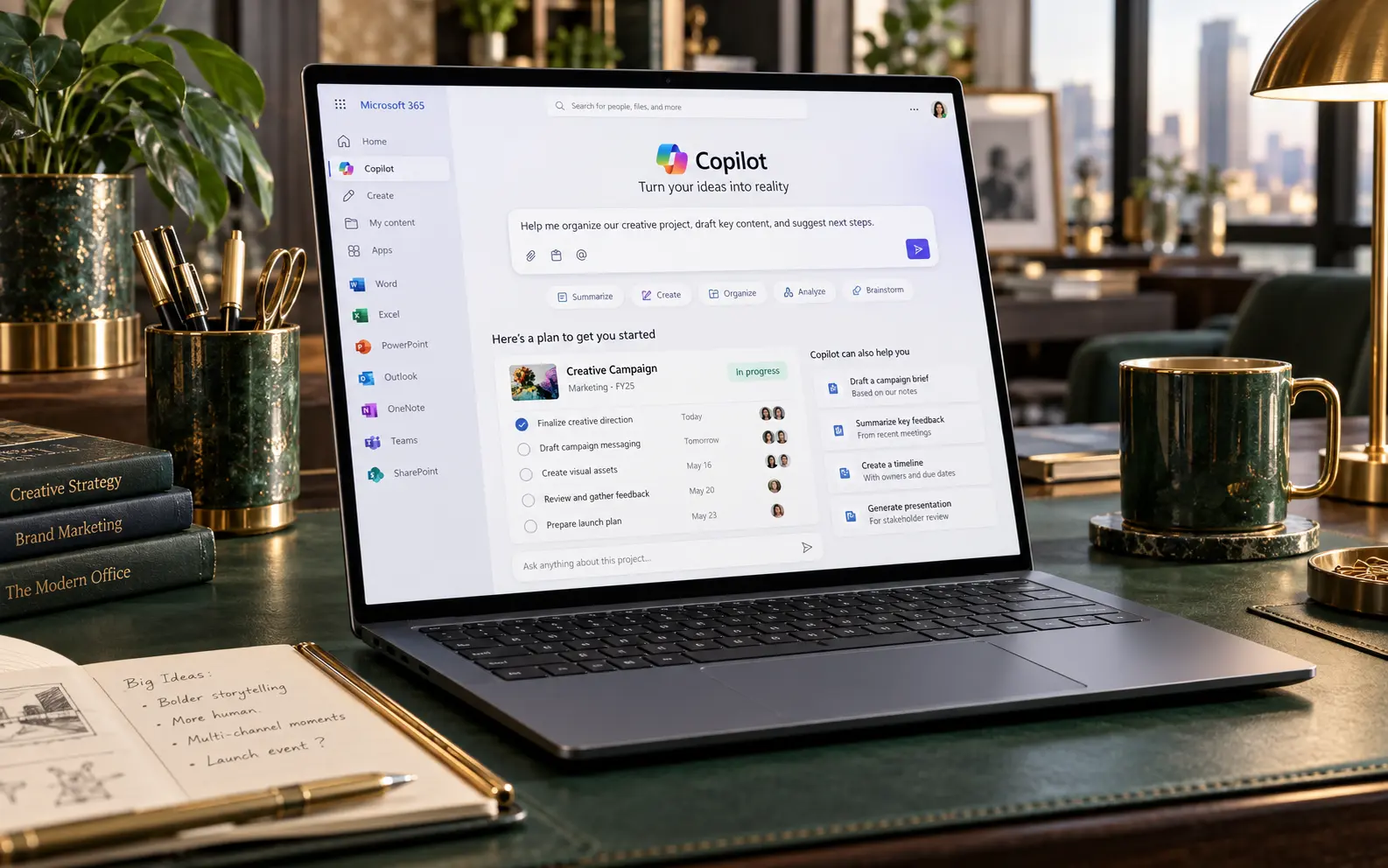
วิธียกเลิก Microsoft Copilot Pro ทำได้ผ่านบัญชี Microsoft โดยตรง หากคุณสมัครบริการจาก Microsoft แต่ถ้าซื้อผ่าน Apple App Store, Google Play หรือร้านค้าภายนอก ต้องกลับไปยกเลิกผ่านช่องทางที่ซื้อมา
สิ่งสำคัญคือ ต้องเข้าสู่ระบบด้วยบัญชี Microsoft เดียวกับที่ใช้สมัคร Copilot Pro หรือ Microsoft 365 เพราะถ้าใช้ผิดบัญชี คุณอาจไม่เห็นเมนูยกเลิก
บทความนี้อธิบายขั้นตอนแบบทีละขั้นตอน รวมถึงกรณีที่หาเมนู Cancel ไม่เจอ ยกเลิกแล้วใช้ต่อได้หรือไม่ และจะถูกเรียกเก็บเงินอีกหรือไม่
ถ้าซื้อ Copilot Pro จาก Microsoft โดยตรง ให้ทำตามขั้นตอนนี้
Microsoft ระบุว่า หากเป็น Copilot Pro ที่ซื้อโดยตรง สามารถจัดการการยกเลิกผ่านหน้าบริการและการสมัครใช้งานของบัญชีได้
ต้องใช้บัญชี Microsoft เดียวกับที่ใช้ซื้อบริการ
ตัวอย่างเช่น
ถ้าคุณสมัครด้วยบัญชี
แต่เข้าสู่ระบบด้วยบัญชี Microsoft อีกบัญชีหนึ่ง คุณอาจไม่เห็น Copilot Pro หรือ Microsoft 365 ที่ต้องการยกเลิก
ถ้ามีหลายบัญชี Microsoft ควรตรวจทีละบัญชีจนเจอแพ็กเกจที่มีการเรียกเก็บเงิน
ถ้าคุณเข้าไปแล้วไม่เห็นปุ่ม Cancel แต่เห็นข้อความหรือปุ่มประมาณว่า
“Turn on recurring billing”
หมายความว่า การต่ออายุอัตโนมัติถูกปิดไว้แล้ว
Microsoft ระบุว่าในกรณีนี้ Subscription จะหมดอายุตามวันที่แสดง และจะไม่ถูกเรียกเก็บเงินรอบถัดไป ดังนั้นไม่ต้องยกเลิกซ้ำอีก
สำหรับผู้ใช้ทั่วไป ผลลัพธ์มักคล้ายกันคือ ไม่ต่ออายุอัตโนมัติในรอบถัดไป
หมายถึง
หมายถึง
ควรอ่านหน้าสรุปก่อนกดยืนยันทุกครั้ง
โดยทั่วไป หากปิดการต่ออายุอัตโนมัติ คุณยังสามารถใช้บริการต่อได้จนถึงวันหมดอายุของรอบที่ชำระเงินไว้แล้ว
Microsoft ระบุว่า หาก Subscription ถูกตั้งให้หมดอายุและไม่มี Recurring Billing คุณสามารถใช้บริการต่อได้จนถึงวันที่แสดงในบัญชี
ตัวอย่าง
ถ้ารอบการใช้งานหมดวันที่ 25 ตุลาคม
และคุณยกเลิกวันที่ 10 ตุลาคม
โดยทั่วไปบริการจะยังใช้งานได้จนถึงวันที่ 25 ตุลาคม หากระบบไม่ได้ระบุเงื่อนไขอื่น
ถ้าการยกเลิกหรือปิด Recurring Billing สำเร็จแล้ว และบัญชีแสดงว่าจะหมดอายุในวันที่กำหนด ก็ไม่ควรถูกเรียกเก็บเงินสำหรับรอบถัดไป
หลังยกเลิกควรตรวจสอบว่า
ถ้าเห็น Turn on recurring billing แสดงว่า Automatic Renewal ถูกปิดแล้วตามข้อมูลของ Microsoft
ได้
สามารถเปิด Browser บน
แล้วเข้าสู่บัญชี Microsoft เพื่อจัดการ Subscription ได้
ขั้นตอนหลักเหมือนบนคอมพิวเตอร์
อย่างไรก็ตาม ถ้ามีหลาย Subscription การใช้หน้าจอคอมพิวเตอร์อาจตรวจสอบรายละเอียดได้ง่ายกว่า
ถ้าซื้อผ่าน Apple App Store ต้องจัดการ Subscription ผ่าน Apple
Microsoft ระบุว่า Subscription ที่ซื้อผ่าน Apple App Store ต้องติดต่อหรือใช้ระบบของ Apple เพื่อยกเลิกหรือขอคืนเงิน ไม่สามารถจัดการผ่าน Microsoft ได้โดยตรง
ดังนั้นอย่าเสียเวลาหาปุ่ม Cancel ในบัญชี Microsoft ถ้าการเรียกเก็บเงินมาจาก Apple
ถ้าสมัครผ่าน Google Play ต้องจัดการ Subscription ผ่าน Google Play
Microsoft ระบุชัดว่า การซื้อผ่าน Play Store ต้องใช้ระบบของ Google สำหรับการยกเลิกหรือขอคืนเงิน
หลักง่าย ๆ คือ
ซื้อจากที่ไหน → จัดการ Subscription ที่นั่น
ถ้าซื้อผ่านผู้ค้าปลีกหรือ Third-party เช่นร้านออนไลน์หรือผู้จำหน่าย License ต้องติดต่อผู้ขายนั้นโดยตรง
Microsoft ระบุว่าการสมัคร Microsoft 365 ที่ซื้อจากร้านค้าภายนอกต้องจัดการการสมัครสมาชิกและการเรียกเก็บเงินผ่านผู้ขายนั้น
จึงควรเก็บ
ไว้จนกว่าการยกเลิกจะเสร็จสมบูรณ์
การยกเลิกไม่ได้หมายความว่าจะได้รับเงินคืนโดยอัตโนมัติ
Microsoft ระบุว่าไม่ใช่ทุกกรณีที่ยกเลิกแล้วจะได้รับ Refund และสิทธิ์คืนเงินขึ้นอยู่กับประเทศ ประเภท Subscription และเงื่อนไขการซื้อ
ดังนั้นควรแยกให้ออกระหว่าง
“ยกเลิกการต่ออายุ”
กับ
“ขอคืนเงิน”
สองอย่างนี้ไม่เหมือนกัน
สิทธิ์ Refund ต้องดูเงื่อนไขที่ Microsoft แสดงในบัญชี ณ เวลาที่ยกเลิก
Microsoft มีรายชื่อบางประเทศที่อาจมีสิทธิ์คืนเงินตามสัดส่วน แต่ประเทศไทยไม่ได้อยู่ในรายชื่อประเทศที่ Microsoft ระบุไว้ในหน้าช่วยเหลือปัจจุบันสำหรับ Prorated Refund โดยอัตโนมัติ
ดังนั้นผู้ใช้ในไทยควรตรวจตัวเลือก Refund ที่ระบบแสดงจริงก่อนสรุปว่าจะได้รับเงินคืน
ถ้าคุณไม่ได้สมัคร Copilot Pro แยก แต่ใช้ Copilot ผ่าน Microsoft 365 การยกเลิก Microsoft 365 จะส่งผลต่อสิทธิ์หลายอย่างพร้อมกัน
เช่น
Microsoft ระบุว่าเมื่อ Microsoft 365 หมดอายุ พื้นที่ Cloud จะกลับไปตามระดับฟรี โดย OneDrive จะเหลือ 5 GB และ Outlook.com Storage 15 GB ตามเงื่อนไขปัจจุบัน
ดังนั้น ก่อนยกเลิกควรตรวจปริมาณไฟล์ใน OneDrive ด้วย
ก่อนยกเลิก Microsoft 365 ควรตรวจพื้นที่ใช้งาน
ถ้าใช้ OneDrive มากกว่าโควตาฟรี ควร
เพราะเมื่อ Subscription หมดอายุ พื้นที่ที่ได้รับจาก Microsoft 365 จะลดลงตามเงื่อนไขของแพ็กเกจฟรี
ถ้าใช้ Microsoft 365 Trial แล้วไม่ต้องการถูกเรียกเก็บเงิน ควรยกเลิกภายในช่วงทดลอง
Microsoft ระบุว่าการทดลอง Microsoft 365 สามารถยกเลิกภายใน 30 วันหลังลงทะเบียนเพื่อหลีกเลี่ยงการเรียกเก็บเงินตามเงื่อนไขที่กำหนด
อย่ารอจนถึงวันสุดท้ายหากแน่ใจว่าไม่ต้องการต่อ
โดยทั่วไปสามารถสมัครใหม่ได้
ถ้าในอนาคตต้องการใช้ Copilot หรือ Microsoft 365 อีกครั้ง สามารถเข้าสู่บัญชี Microsoft เดิมแล้วเลือกแพ็กเกจใหม่ได้
การยกเลิกไม่ได้หมายความว่าบัญชี Microsoft ถูกลบ
สิ่งที่หมดไปคือสิทธิ์ Subscription เมื่อถึงวันหมดอายุ
หลังยกเลิก ให้กลับไปหน้า Services & subscriptions
ตรวจสอบว่า
Microsoft ระบุว่า ถ้าเห็น Turn on recurring billing หมายความว่าบริการถูกตั้งให้หมดอายุแล้วและจะไม่ต่ออายุอัตโนมัติ
นี่เป็นเรื่องปกติในหลายกรณี
เพราะคุณได้ชำระเงินสำหรับรอบปัจจุบันไปแล้ว
การยกเลิกมักหมายถึง “ไม่ต่อรอบใหม่” ไม่ได้หมายความว่าระบบจะปิดบริการทันที
ดังนั้น Copilot อาจยังใช้งานได้จนถึงวันหมดอายุที่ระบุในบัญชี
comsiam แนะนำให้ทำ 4 อย่าง
เก็บหลักฐานว่าปิดการต่ออายุแล้ว
Microsoft อาจส่งอีเมลยืนยันการเปลี่ยนแปลง Subscription
จำไว้ว่า Copilot จะใช้ได้ถึงวันใด
ตรวจว่าไม่มีรายการเรียกเก็บเงินซ้ำ
ถ้าสมัคร Microsoft Copilot Pro ผ่าน Microsoft โดยตรง วิธีที่ง่ายที่สุดคือเข้าสู่หน้า Services & subscriptions ด้วยบัญชีที่ใช้ซื้อบริการ แล้วเลือก Manage และ Cancel
ถ้าเห็น Turn on recurring billing อยู่แล้ว แสดงว่าการต่ออายุอัตโนมัติถูกปิดและบริการจะหมดอายุตามวันที่แสดง โดยทั่วไปไม่ต้องดำเนินการเพิ่ม
ถ้าซื้อผ่าน Apple, Google Play หรือร้านค้าภายนอก ต้องยกเลิกผ่านผู้ให้บริการที่ขาย Subscription ให้คุณโดยตรง
การยกเลิกไม่ได้หมายความว่าจะได้รับเงินคืนเสมอ และในหลายกรณียังสามารถใช้ Copilot ต่อได้จนถึงวันหมดอายุ
comsiam แนะนำให้ตรวจสอบวันหมดอายุ สถานะ Recurring Billing และอีเมลยืนยันหลังยกเลิกทุกครั้ง เพื่อป้องกันการถูกเรียกเก็บเงินในรอบถัดไป