Contact
Line : comsiam
Contact
Line : comsiam

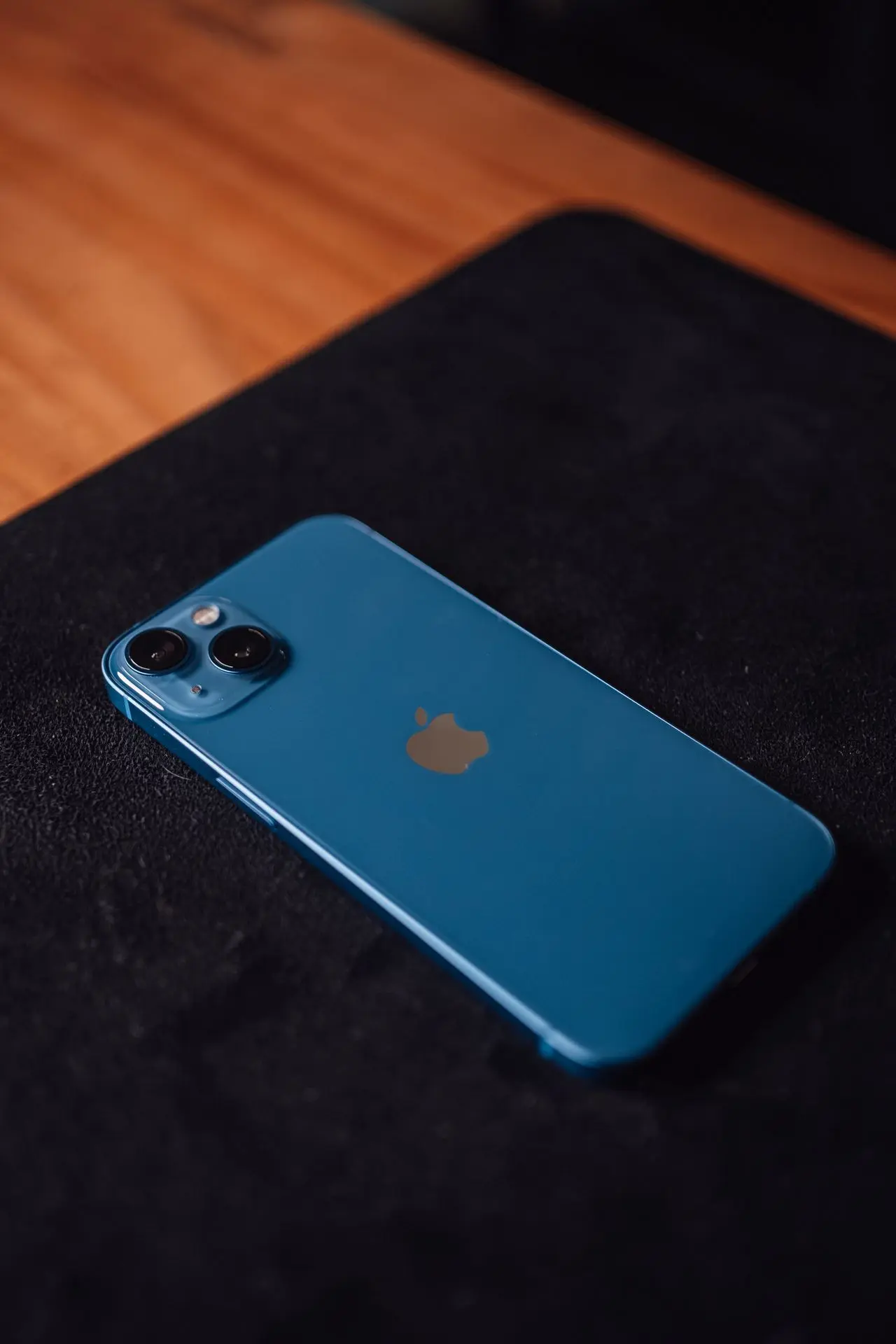
หลายคนใช้ iPhone มานานแต่ไม่เคยเข้าไปปรับการตั้งค่ากล้อง ทำให้ภาพที่ถ่ายออกมายังไม่คมชัดหรือใช้ความสามารถของกล้องได้ไม่เต็มประสิทธิภาพ ความจริงแล้วเพียงปรับการตั้งค่าบางอย่าง ก็สามารถยกระดับคุณภาพของภาพและวิดีโอได้อย่างเห็นได้ชัด
บทความนี้จาก comsiam จะพาคุณตั้งค่ากล้อง iPhone ทีละขั้นตอน พร้อมอธิบายว่าควรเปิดหรือปิดฟีเจอร์ใด เพื่อให้ได้ภาพสวยที่สุดในชีวิตประจำวัน
เมนูนี้เป็นศูนย์รวมการตั้งค่าทั้งภาพนิ่งและวิดีโอ
แนะนำให้เปิดใช้งานทันที
วิธีเปิด
สำหรับการถ่ายจากมุมสูงหรือถ่ายเอกสาร
ข้อดีคือ
หาก iPhone ของคุณรองรับ
ควรเปิดไว้ เพราะช่วย
สำหรับผู้ที่ชอบถ่ายดอกไม้ อาหาร หรือวัตถุขนาดเล็ก
เมื่อเปิดใช้งาน
iPhone มีตัวเลือกหลัก 2 แบบ
High Efficiency (HEIF)
Most Compatible (JPEG)
หากไม่ได้มีข้อจำกัดเรื่องความเข้ากันได้ แนะนำให้ใช้ High Efficiency
สำหรับการใช้งานทั่วไป
เลือกตามลักษณะงานและพื้นที่ว่างในเครื่อง
ฟีเจอร์นี้ช่วยจำค่าที่คุณใช้ล่าสุด เช่น
ทำให้ไม่ต้องตั้งค่าใหม่ทุกครั้งที่เปิดกล้อง
หากชอบถ่ายภาพต่อเนื่อง
ควรเปิดฟีเจอร์นี้ เพราะช่วยให้
ค่าที่แนะนำคือ
ชุดค่านี้เหมาะกับผู้ใช้ส่วนใหญ่และให้สมดุลระหว่างคุณภาพกับพื้นที่จัดเก็บ
หากใช้งานบนอุปกรณ์ Apple เป็นหลัก HEIF จะให้คุณภาพดีและประหยัดพื้นที่กว่า ส่วน JPEG เหมาะเมื่อจำเป็นต้องส่งไฟล์ให้ระบบหรืออุปกรณ์ที่ไม่รองรับ HEIF
หากคุณชอบถ่ายวิดีโอเพื่อเก็บความทรงจำหรือสร้างคอนเทนต์ 4K เป็นตัวเลือกที่คุ้มค่า แต่ถ้าต้องการประหยัดพื้นที่ 1080p ก็เพียงพอสำหรับการใช้งานทั่วไป
ไม่มีผลต่อคุณภาพของไฟล์ภาพ แต่ช่วยให้จัดองค์ประกอบภาพได้ง่ายขึ้น จึงมีผลทางอ้อมต่อความสวยของภาพถ่าย
การตั้งค่ากล้อง iPhone ที่เหมาะสมสามารถช่วยให้คุณได้ภาพและวิดีโอที่สวยขึ้นโดยไม่ต้องซื้ออุปกรณ์เพิ่มเติม เพียงเปิดใช้ฟีเจอร์ที่จำเป็นและเลือกค่าที่เหมาะกับลักษณะการใช้งาน คุณก็จะใช้ศักยภาพของกล้อง iPhone ได้เต็มที่ หากต้องการเรียนรู้เทคนิคการใช้งาน iPhone เพิ่มเติม comsiam มีบทความอีกมากที่จะช่วยให้คุณใช้งานเครื่องได้อย่างมืออาชีพ ตั้งแต่การถ่ายภาพไปจนถึงการแก้ไขรูปและวิดีโอ







