Contact
Line : comsiam
Contact
Line : comsiam

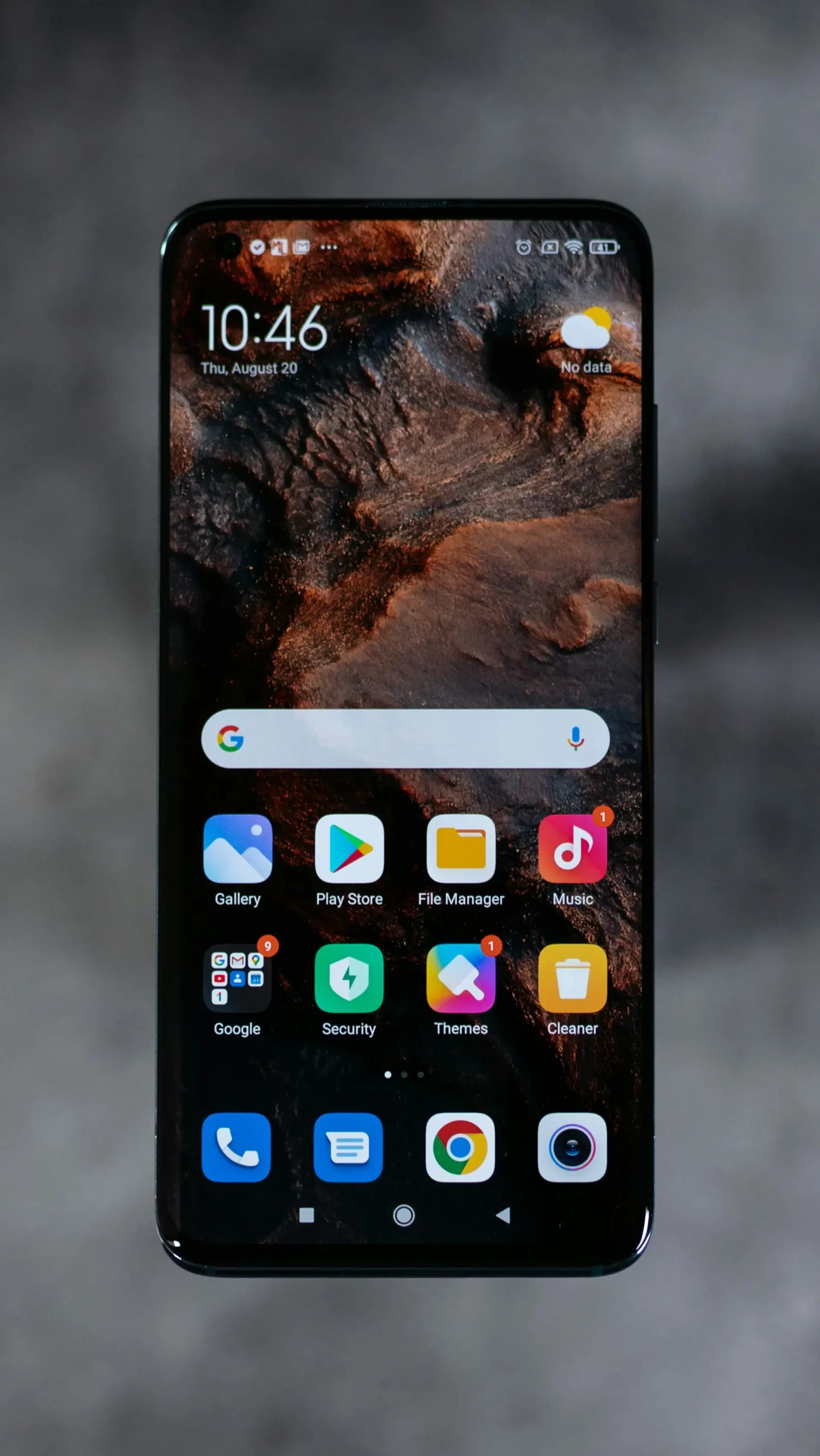
มือถือถ่ายภาพหน้าจอไม่ได้ กด Screenshot แล้วไม่มีอะไรเกิดขึ้น, ขึ้นข้อความว่าไม่สามารถจับภาพหน้าจอได้, กดปุ่มแล้วเครื่องล็อกหน้าจอแทน หรือใช้ Gesture จับภาพไม่ได้ อาจเกิดจาก กดปุ่มไม่ถูกจังหวะ, ปุ่ม Power/Volume มีปัญหา, Gesture Screenshot ถูกปิด, แอปหรือหน้าจอนั้นห้ามจับภาพ, Storage เต็ม, ระบบ Screenshot ค้าง หรือ Software มีปัญหาหลังอัปเดต
วิธีแก้ที่ควรเริ่มก่อนคือ ลอง Screenshot ที่หน้า Home Screen ด้วยวิธีมาตรฐานของเครื่อง เช่น Power + Volume Down บน Android หลายรุ่น หรือปุ่มที่ iPhone รุ่นนั้นกำหนด หากหน้า Home Screen จับได้ แต่บางแอปจับไม่ได้ แสดงว่าฟังก์ชัน Screenshot ของมือถือยังปกติ และปัญหาอาจเป็นข้อจำกัดของแอป
บทความนี้จาก comsiam จะช่วยไล่ตรวจตั้งแต่ปุ่มกด, Gesture, Storage, Permission และข้อจำกัดด้านความปลอดภัย ไปจนถึงกรณีที่ควรสงสัย Hardware
ออกจากแอปที่มีปัญหา แล้วกลับมาที่
Home Screen
จากนั้นลองจับภาพหน้าจอ
ฟังก์ชัน Screenshot ของระบบยังทำงาน
ปัญหาน่าจะเกิดเฉพาะแอปหรือหน้าจอที่กำลังใช้งาน
ให้ตรวจวิธีจับภาพ ปุ่มกด และระบบต่อ
มือถือ Android จำนวนมากใช้การกด
Power + Volume Down
พร้อมกันในช่วงสั้น ๆ
ไม่ควรกดค้างนานเกินไป เพราะอาจเปิดเมนู Power หรือปรับ Volume แทน
วิธีที่เหมาะสมคือ
ถ้าสำเร็จควรมี Animation, Preview หรือเสียงตามการตั้งค่าของเครื่อง
หากกด Power ก่อนมากเกินไป เครื่องอาจ
ถ้ากด Volume Down ก่อนมากเกินไป เครื่องจะลดเสียง
จึงควรกดสองปุ่มเกือบพร้อมกัน
ลอง 2–3 ครั้งอย่างเป็นจังหวะ
Screenshot ส่วนใหญ่ต้องการการกดสั้น ๆ
ถ้ากดค้าง อาจกลายเป็น
หากผู้ใช้รู้สึกว่ากดแล้วเครื่องทำอย่างอื่น ให้ลองลดระยะเวลาการกด
วิธีขึ้นอยู่กับรุ่น
iPhone รุ่นที่ไม่มีปุ่ม Home โดยทั่วไปใช้
Side Button + Volume Up
กดพร้อมกันแล้วปล่อย
iPhone รุ่นที่มีปุ่ม Home บางรุ่นใช้
Side/Top Button + Home
หากกดถูกต้องควรเห็น Preview ของ Screenshot
ถ้าปุ่ม Power
การกด Screenshot แบบปุ่มผสมอาจล้มเหลว
ลองทดสอบ Power แยก เช่น
หากทำงานไม่สม่ำเสมอ อาจเป็นปัญหาปุ่ม Hardware
ทดสอบปุ่ม Volume Down โดยกดลดเสียง
ปุ่มยังตอบสนอง
Screenshot แบบ Power + Volume Down จะใช้ไม่ได้
ควรใช้ Gesture หรือ Screenshot Shortcut ชั่วคราว หากมือถือรองรับ
ถ้า Volume หรือ Power ค้าง อาจทำให้ระบบอ่านปุ่มผิด
อาการร่วมที่พบได้ เช่น
ถอดเคสก่อน เพราะเคสบางรุ่นสามารถกดปุ่มค้างได้
เคสที่แน่นหรือผิดรุ่นอาจกด
ไม่เต็มจังหวะ
ถอดเคสแล้วลอง Screenshot ใหม่
หากกลับมาใช้ได้ ควรเปลี่ยนเคสที่ไม่กดทับปุ่ม
Android บางยี่ห้อมีปุ่ม
ใน Quick Settings หรือเมนูลัด
ลองลากแถบด้านบนลงมาและค้นหา
หากใช้วิธีนี้ได้ แต่ปุ่มผสมไม่ได้ ปัญหามีแนวโน้มอยู่ที่ปุ่มหรือวิธีกดมากกว่าระบบ Screenshot
มือถือบางรุ่นรองรับ Gesture เช่น
หากเปิดใช้งานแล้ว สามารถจับภาพโดยไม่ต้องใช้ปุ่ม Hardware
เหมาะสำหรับเครื่องที่ปุ่ม Power หรือ Volume เริ่มมีปัญหา
ให้เข้า Settings แล้วค้นหาคำว่า
ตรวจว่าฟังก์ชันเปิดอยู่หรือไม่
หลัง System Update การตั้งค่าบางอย่างอาจถูกปิดหรือย้ายเมนู
ถ้าใช้ Samsung และเคยใช้ Palm Swipe ให้ตรวจเมนู Gesture ที่เกี่ยวข้อง
จากนั้นทดสอบที่ Home Screen
ถ้ายังไม่ได้ ให้ลอง Power + Volume Down
หากวิธีปุ่มใช้ได้ แสดงว่า Screenshot System ปกติ แต่ Gesture มีปัญหา
มือถือบางยี่ห้อใช้การปาดสามนิ้วลง
แต่ Gesture นี้อาจชนกับ
ให้ตรวจ Settings และทดสอบนอกแอป
หาก Home Screen ใช้ได้แต่เกมใช้ไม่ได้ อาจเป็นข้อจำกัดหรือ Gesture Conflict ภายในแอป
มือถือบางรุ่นมี Sidebar หรือ Edge Panel ที่สามารถสั่ง Screenshot
ถ้าวิธีนี้ใช้ได้ แต่ปุ่มผสมไม่ได้ แสดงว่าระบบ Capture ยังทำงาน
ควรตรวจปุ่ม Physical เพิ่มเติม
Android บางรุ่นมีคำสั่ง Screenshot ในหน้าจอ Recent Apps
หากมี ให้ใช้เพื่อทดสอบ
ฟังก์ชัน Screenshot ของระบบยังทำงาน
ให้ตรวจข้อจำกัดของระบบและ Storage ต่อ
ถ้าปุ่ม Physical มีปัญหา สามารถใช้ AssistiveTouch ตามความสามารถของ iOS
ตั้ง Action ให้เรียก Screenshot ได้
วิธีนี้ช่วยแยกได้ว่าปัญหาอยู่ที่ปุ่มหรือ Screenshot System
iPhone บางรุ่นรองรับ Back Tap ซึ่งสามารถกำหนด Action เป็น Screenshot ได้
หากเปิดฟังก์ชันนี้ไว้ สามารถใช้เป็นทางเลือกแทนปุ่ม
แต่ถ้า Back Tap ไม่ทำงาน ให้ตรวจ Accessibility Settings
บางแอปสามารถบล็อก Screenshot ด้วยเหตุผลด้าน
ตัวอย่างอาจพบใน
หากจับ Home Screen ได้แต่แอปหนึ่งขึ้นข้อความห้าม Capture นั่นไม่ใช่มือถือเสีย
ข้อความลักษณะนี้แสดงว่าระบบหรือแอปตั้งใจบล็อก Screenshot
ไม่ควรพยายามหลีกเลี่ยงระบบความปลอดภัย
ควรใช้วิธีที่แอปอนุญาต เช่น
ตามฟังก์ชันทางการของแอป
แอปธนาคารบางหน้าอาจป้องกันการจับภาพเพื่อปกป้อง
หากหน้า Home Screen หรือแอปอื่นจับได้ นี่เป็นพฤติกรรมด้าน Security ไม่ใช่ Screenshot ของเครื่องเสีย
เนื้อหาที่มีการป้องกันอาจทำให้
เป็นส่วนหนึ่งของระบบป้องกันเนื้อหา
ไม่ควรแก้ด้วยการพยายามข้ามข้อจำกัดดังกล่าว
มือถือที่มี Work Profile จาก
อาจกำหนดนโยบายห้าม Screenshot ในแอปงาน
แม้ Personal Profile จะจับภาพได้ตามปกติ
หากมีข้อความว่า Device Policy บล็อก ควรติดต่อผู้ดูแลระบบ
พื้นที่ Secure หรือ Private บางระบบสามารถกำหนดนโยบาย Capture แยกจากส่วนปกติ
หากจับภาพหน้า Home Screen ได้ แต่ภายใน Secure Area ไม่ได้ ไม่ควรสรุปว่า Screenshot System เสีย
ขึ้นอยู่กับ Browser และระบบ
บาง Browser อาจจำกัด Screenshot ใน Private/Incognito Mode
หากหน้า Browser ปกติ Capture ได้ แต่ Private Mode ไม่ได้ ให้ตรวจ Settings ของ Browser
เปิดหน้าเว็บไซต์ทั่วไปแล้ว Screenshot
ถ้าจับได้ แสดงว่า System Capture ทำงาน
หากมีปัญหาเฉพาะ Private Tab หรือเว็บไซต์บางส่วน อาจเป็นข้อจำกัดของ Browser/Content
หากเริ่มหลัง System Update ให้ลอง
① Restart
② ทดสอบ Power + Volume Down
③ ตรวจ Gesture Screenshot
④ ตรวจ Storage
⑤ ตรวจ System Update ใหม่
บางครั้ง Gesture หรือ Shortcut ถูกเปลี่ยนหลัง Update
ให้
ถ้า AssistiveTouch Screenshot ได้ แต่ปุ่มไม่ได้ ควรตรวจ Hardware Button
Restart ช่วยรีเซ็ต
หาก Screenshot หยุดทำงานโดยไม่มีเหตุผล การ Restart เป็นขั้นตอนที่ควรทำก่อน Reset Settings
บางครั้ง System UI หรือแอป Overlay อาจค้าง
ปิด
จาก Recent Apps
แล้วจับ Home Screen ใหม่
โดยทั่วไป Screen Recording กับ Screenshot สามารถทำงานร่วมกันได้ในหลายระบบ
แต่ถ้า Recorder หรือ Overlay ค้าง อาจเกิด System UI Conflict
หยุด Recording แล้วทดสอบใหม่
แอป Floating หรือ Overlay บางตัวสามารถเปลี่ยน Gesture และปุ่มลัด
หาก Screenshot เริ่มมีปัญหาหลังเปิด
ให้ปิดชั่วคราวเพื่อทดสอบ
Game Booster บางรุ่นมี Screenshot Shortcut ของตัวเอง และสามารถปิด Gesture บางชนิดเพื่อป้องกันการกดพลาด
ถ้า Screenshot ใช้ไม่ได้เฉพาะในเกม ให้ตรวจ Game Mode Settings
ถ้า Capture ได้ใน Home Screen แนวตั้ง แต่ไม่ได้ในเกมแนวนอน อาจเกี่ยวกับ
ไม่ใช่ Screenshot System ทั้งหมด
ได้
Screenshot ต้องสร้างไฟล์ใหม่ลง Storage
หากพื้นที่เต็มมาก ระบบอาจ
ควรตรวจ
Settings > Storage
ไม่มีตัวเลขเดียวที่ใช้ได้กับทุกเครื่อง
แต่ไม่ควรปล่อย Storage เต็มจนเกือบ 100%
ควรมีพื้นที่ว่างสำหรับ
หากเหลือน้อยมาก ให้เพิ่มพื้นที่ก่อนทดสอบ
หลังเคลียร์พื้นที่ ให้
หากยังไม่มีไฟล์ ให้ตรวจ Screenshot Service และปุ่มกดต่อ
กรณีนี้หมายความว่าฟังก์ชัน Capture อาจทำงานแล้ว
ควรตรวจ
นี่ต่างจากกรณี “Screenshot ไม่ทำงาน”
ถ้ากดแล้ว
ให้สงสัยว่าคำสั่ง Screenshot ไม่ถูกเรียก
ควรตรวจปุ่ม, Gesture หรือ Shortcut ก่อน Storage
อาจเกิดจาก
Restart แล้วตรวจพื้นที่ว่าง
ถ้าไฟล์อื่น Save ผิดปกติด้วย ควร Backup ข้อมูลสำคัญ
หากระบบจับภาพได้ แต่ Save ไม่สำเร็จ ให้เน้นตรวจ
โดยทั่วไป Screenshot ของระบบมักบันทึกใน Internal Storage
Screenshot ส่วนใหญ่ถูกเก็บใน Internal Storage
ดังนั้น SD Card ไม่ควรเป็นสาเหตุหลัก
แต่บางระบบหรือแอป Capture ภายนอกอาจตั้ง Save Location ไปยัง SD Card ได้
หากใช้ Third-party Screenshot App ให้ตรวจ Save Location
ถ้าใช้แอปภายนอก ให้ตรวจ
แต่ควรทดลอง Screenshot ของระบบก่อน
หากระบบจับได้ ให้แก้เฉพาะแอป Third-party
มือถือ Android และ iPhone รุ่นใหม่มี Screenshot ในระบบอยู่แล้ว
การติดตั้งแอปเพิ่มอาจ
ควรใช้ฟังก์ชันของระบบเป็นหลัก
แอปที่ใช้ Accessibility Service สามารถจับ Gesture หรือปุ่มบางชนิด
หากปัญหาเริ่มหลังติดตั้งแอปประเภท
ให้ปิด Service ชั่วคราวเพื่อทดสอบ
หากมีแอปที่เปลี่ยนหน้าที่
อาจทำให้ Combination เดิมไม่ทำงาน
ปิด Button Mapping แล้วทดสอบ Power + Volume Down ใหม่
มือถือบางรุ่นให้ใช้ Volume เป็น
ขณะ Camera เปิด
แต่สำหรับ Screenshot ระบบจะอ่าน Combination ตามบริบท
ถ้าปัญหาเกิดเฉพาะตอนอยู่ใน Camera App ให้ลอง Home Screen เปรียบเทียบ
โดยทั่วไปสามารถจับหน้า Camera Preview ได้ในหลายรุ่น แต่บางระบบหรือโหมดอาจมีข้อจำกัด
หาก Home Screen จับได้ ก็ไม่ใช่ System Screenshot เสีย
ขึ้นอยู่กับแอปและนโยบายความเป็นส่วนตัว
บางแอปอนุญาต บางแอปอาจแจ้งเตือนหรือจำกัดการ Capture
ควรเคารพความเป็นส่วนตัวของผู้เข้าร่วมและใช้ฟังก์ชันตามที่แอปอนุญาต
Scrolling Screenshot เป็นฟังก์ชันเพิ่มเติม ไม่เหมือน Screenshot ปกติ
หาก Capture ปกติได้ แต่
Long Screenshot / Scroll Capture
ไม่ได้ ให้ตรวจว่าแอปนั้นรองรับการเลื่อนหรือไม่
บางหน้าจอไม่สามารถทำ Long Screenshot ได้
ไม่ได้รองรับทุกหน้าจอ
เช่นบาง
ไม่สามารถ Scroll Capture ได้
ให้ทดสอบในหน้าเว็บหรือหน้ารายการที่เลื่อนได้ยาว ๆ
หลัง Screenshot หากไม่มีตัวเลือก Capture More/Scroll อาจเกิดจาก
ไม่ใช่ Screenshot ปกติเสีย
หากใช้ Gesture เลือกพื้นที่ อาจเป็น Partial Screenshot Mode
กลับไปใช้ Power + Volume Down เพื่อจับทั้งหน้าจอ
หรือเลือก Full Screen จากเครื่องมือ Capture
บาง Smart Screenshot Tool สามารถ Detect เนื้อหาแล้วเสนอ Crop
ตรวจว่าบันทึก
อย่างไร
ปัญหานี้ไม่ใช่ Screenshot ไม่ทำงาน
ถ้าหน้าจอส่วนอื่นติด แต่ Video หรือเนื้อหาบางกรอบเป็นสีดำ อาจเป็น Protected Content
ระบบสามารถจับ UI รอบนอกได้ แต่ไม่ Capture เนื้อหาที่ถูกป้องกัน
นี่เป็นข้อจำกัดด้าน Security/DRM
Screenshot เป็นภาพนิ่ง จึงไม่มี Audio
หากต้องการทั้งภาพและเสียงต้องใช้ Screen Recording
ไม่ควรสับสน Screenshot กับ Screen Recorder
Screen Pinning หรือ Guided Access บางโหมดสามารถจำกัดการใช้งานบางอย่าง
หาก Screenshot ไม่ทำงานเฉพาะในโหมดจำกัด ให้ปิดโหมดนั้นแล้วทดสอบ Home Screen
ระบบควบคุมผู้ปกครองหรือ Device Management บางชนิดสามารถจำกัดฟังก์ชันบางอย่าง
หากเป็นเครื่องที่ถูกควบคุมโดยบัญชีครอบครัว โรงเรียน หรือองค์กร ให้ตรวจ Restrictions
Screen Time สามารถจำกัดหลายฟังก์ชันและแอป
หากมีปัญหาเฉพาะบางแอปหรือโหมด ควรตรวจ
Content & Privacy Restrictions
แต่ Screenshot ทั้งระบบเสียมักมีสาเหตุอื่นมากกว่า
หากอาการเริ่มหลังซ่อมปุ่ม Power และวิธี Assistive Screenshot ยังใช้ได้ แสดงว่าปัญหาอาจอยู่ที่ปุ่มหรือการประกอบ
ควรนำกลับให้ร้านตรวจ
หลักการเดียวกัน
หาก Power ปกติแต่ Volume Down ไม่ตอบสนอง การกด Combination จะล้มเหลว
ทดสอบการลดเสียงโดยตรงก่อน
การเปลี่ยนหน้าจอไม่ควรทำให้ Screenshot System เสียโดยตรง
แต่ถ้า Gesture Screenshot ที่ใช้การสัมผัสหน้าจอไม่ทำงาน อาจเกี่ยวกับ
ลองใช้ปุ่ม Physical เปรียบเทียบ
ถ้าปุ่มกด Screenshot ได้ แต่ Three-finger Gesture ไม่ได้หลังเปลี่ยนจอ ให้ทดสอบ Multi-touch
อาจมีปัญหาหน้าจอรับนิ้วหลายจุดพร้อมกันไม่ครบ
กรณีนี้ควรตรวจ Touchscreen มากกว่า Screenshot Service
หากปุ่ม Power หรือ Volume เริ่มเสียหลังน้ำเข้า อาจทำให้ Combination ไม่ทำงาน
แต่ถ้า Screenshot ผ่าน Gesture ยังได้ แสดงว่าระบบ Screenshot ยังปกติ
ควรตรวจ Hardware Button
แรงกระแทกอาจทำให้
ถ้าปัญหาเกิดทันทีหลังตก ให้ทดสอบปุ่มทีละตัว
หาก Gesture/Quick Settings ยังจับได้ ควรตรวจ Hardware Button
เป็นไปได้ว่าปุ่มหนึ่งตอบสนองไม่เร็วพอ หรือ System UI มีปัญหา
ลอง
เพื่อแยกสาเหตุ
ถ้าทั้ง Power และ Volume ใช้แยกได้ ให้ลองกดพร้อมกันอย่างแม่นยำ
ถ้ายังไม่ได้ทุกครั้ง แต่ Quick Settings จับได้ ให้สงสัย
ก่อน Hardware
กรณีนี้ควรตรวจ System มากขึ้น
ลอง
① Restart
② ตรวจ Storage
③ Update System
④ Safe Mode บน Android
⑤ Reset Settings เป็นขั้นตอนท้าย
อย่า Factory Reset ทันที
Safe Mode ช่วยปิด Third-party Apps ชั่วคราว
หลังเข้า Safe Mode ให้ทดลอง Power + Volume Down ที่ Home Screen
อาจมี Third-party App รบกวน
ให้ตรวจ System หรือ Hardware ต่อ
ตัวอย่างเช่น
โดยเฉพาะแอปที่เพิ่งติดตั้งก่อนเกิดปัญหา
ถ้ามี Third-party Screenshot App ที่ใช้งาน Accessibility หรือ Overlay สามารถปิดหรือถอนเพื่อทดสอบ
จากนั้น Restart แล้วใช้ Screenshot ของระบบ
ไม่จำเป็นต้องมีแอป Screenshot หลายตัวพร้อมกัน
หาก Screenshot หยุดทำงานหลัง Software Update หรือ System UI มี Bug ให้ตรวจ Patch ใหม่
ผู้ผลิตอาจออก Bug Fix เพิ่มเติม
หลัง Update ควร Restart แล้วทดสอบ Home Screen
System UI มักอัปเดตพร้อมระบบหรือผ่าน System Components ตามผู้ผลิต
ไม่ควรดาวน์โหลด System UI APK จากแหล่งภายนอกเพื่อแก้ Screenshot
ใช้ Software Update ทางการเป็นหลัก
บน Android บางรุ่นมี Reset App Preferences ซึ่งอาจคืนค่าบางส่วนของระบบแอป
แต่จะกระทบ
จึงไม่ควรใช้ก่อน Restart, Safe Mode และ Update
มือถือบางรุ่นมีตัวเลือก Reset Settings โดยไม่ลบรูปและไฟล์
อาจคืนค่า
ผลแตกต่างตามรุ่น จึงต้องอ่านคำอธิบายก่อนกด
ไม่ควร Factory Reset เป็นขั้นตอนแรกสำหรับ Screenshot
ก่อนถึงขั้นนั้นให้ทำ
① ทดสอบหน้า Home Screen
② ตรวจวิธีปุ่ม
③ ตรวจ Gesture
④ ตรวจ Storage
⑤ Restart
⑥ Safe Mode
⑦ Update System
ให้ครบก่อน
ถ้า Screenshot ไม่ได้เพราะ
Factory Reset จะไม่ช่วย
ดังนั้นควรทดสอบ Screenshot ผ่าน Gesture หรือ Quick Settings ก่อนตัดสินใจ Reset
หาก Banking App หรือ Protected Content ตั้งใจห้าม Capture การ Reset เครื่องจะไม่เปลี่ยนนโยบายของแอป
ไม่ควร Reset เพื่อพยายามแก้กรณีนี้
มีแนวโน้มว่า
เป็นปัญหา
System Screenshot เองยังทำงาน
ควรตรวจ Hardware Button ก่อน
มีแนวโน้มว่า
เป็นสาเหตุ
ไม่ต้องแก้ Screenshot System
มีแนวโน้มสูงว่าเป็น
ไม่ใช่มือถือเสีย
ควรใช้ฟังก์ชัน Save/Share ของแอปแทน
หากลองแล้ว
ให้ตรวจ
หากยังไม่ได้ อาจเป็น System UI หรือ Hardware ที่เกี่ยวข้อง
ควรพิจารณา Hardware หาก
หากทุกปุ่มปกติแต่ Screenshot System ยังเสีย ให้ตรวจ Software ก่อน
ทำตามนี้
① กลับหน้า Home Screen
② กด Screenshot ด้วยปุ่มมาตรฐาน
③ ถ้าไม่ได้ ให้ใช้ Gesture หรือ Quick Settings
④ ทดสอบ Power และ Volume แยกกัน
⑤ ตรวจพื้นที่ Storage
⑥ Restart แล้วลองใหม่
จากนั้นจะเริ่มแยกได้ว่าเป็น
ให้ไล่ตรวจตามลำดับนี้
① ทดสอบ Screenshot ที่ Home Screen
② ใช้วิธีปุ่มที่ถูกต้องของรุ่น
③ กดปุ่มพร้อมกันสั้น ๆ ไม่กดค้าง
④ ทดสอบ Power และ Volume แยกกัน
⑤ ถอดเคสที่อาจกดทับปุ่ม
⑥ ลอง Gesture Screenshot
⑦ ลอง Screenshot จาก Quick Settings/เมนูลัด
⑧ ตรวจว่าแอปนั้นบล็อก Screenshot หรือไม่
⑨ ตรวจ Storage ว่าเต็มหรือไม่
⑩ ปิด Screen Recorder, Game Booster และ Overlay ชั่วคราว
⑪ รีสตาร์ตมือถือ
⑫ ตรวจ System Update
⑬ ทดลอง Safe Mode บน Android
⑭ หาก Gesture ได้แต่ปุ่มไม่ได้ ให้ตรวจ Hardware Button
⑮ หากทุกวิธีไม่ได้ทุกหน้าจอ ให้ตรวจ System เพิ่มเติมก่อน Factory Reset
ถ้าจับ Screenshot หน้า Home Screen ได้ แต่จับเฉพาะแอปธนาคาร แอปสตรีมมิง หรือพื้นที่องค์กรไม่ได้ ปัญหามักเป็น ข้อจำกัดด้าน Privacy หรือ Security ของแอปนั้น ไม่ใช่ความเสียหายของมือถือ
ถ้า Screenshot ผ่าน Gesture หรือ Quick Settings ได้ แต่ใช้ Power + Volume ไม่ได้ ควรตรวจ ปุ่ม Power, Volume และเคสมือถือ ก่อน เพราะระบบ Screenshot ยังทำงานอยู่
แต่ถ้าทุกวิธีจับภาพไม่ได้ แม้อยู่หน้า Home Screen มี Storage ว่าง และ Restart แล้วไม่หาย ควรตรวจ Software Update, Safe Mode และ System Settings เพิ่มเติม
comsiam แนะนำให้ใช้หลักง่าย ๆ คือ ทดสอบ Home Screen + Screenshot สองวิธีที่ต่างกัน เช่น ปุ่มกดและ Gesture เพราะช่วยแยกได้เร็วมากว่าปัญหาอยู่ที่แอป ปุ่ม Hardware หรือระบบ Screenshot ของมือถือจริง ๆ







