Contact
Line : comsiam
Contact
Line : comsiam

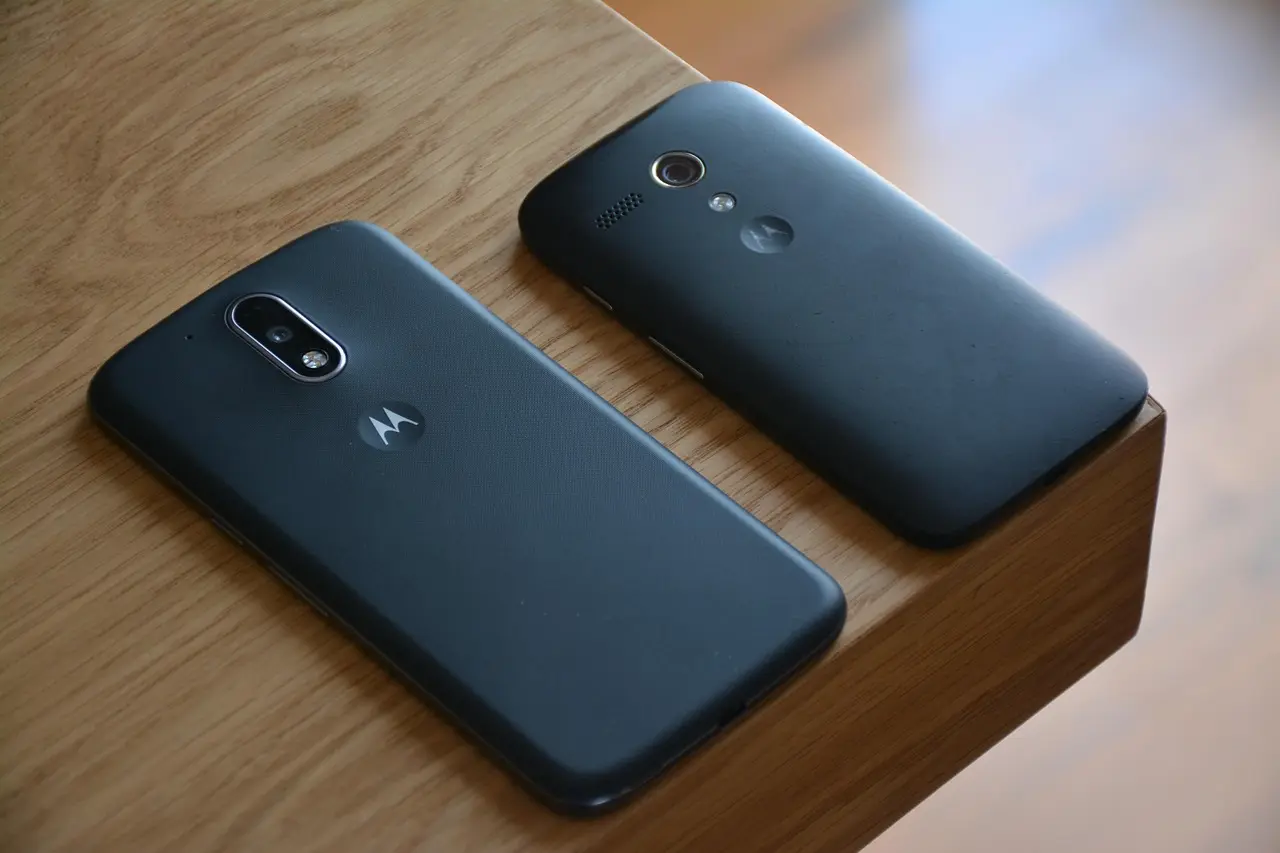
มือถือเปิดติดแล้วดับวนซ้ำหรือค้างที่โลโก้ เรียกว่าอาการ Boot Loop ซึ่งอาจเกิดจากปุ่ม Power ค้าง แบตเตอรี่จ่ายไฟไม่พอ แอปมีปัญหา พื้นที่เก็บข้อมูลเต็ม การอัปเดตไม่สมบูรณ์ หรือฮาร์ดแวร์เสีย
วิธีแก้ที่ควรลองก่อนคือถอดเคส ตรวจปุ่ม Power ชาร์จแบตเตอรี่ 30–60 นาที ถอดอุปกรณ์เสริม และบังคับรีสตาร์ทหนึ่งครั้ง หากยังวนซ้ำ ให้ลอง Safe Mode หรือ Recovery Mode โดยเลือกเฉพาะ Reboot System หรือ Update ที่ไม่ลบข้อมูล ห้ามเลือก Wipe Data, Factory Reset, Restore หรือ Erase หากยังต้องการข้อมูลในเครื่อง
Boot Loop คืออาการที่โทรศัพท์พยายามเปิดระบบ แต่ไม่สามารถเข้าสู่หน้าหลักได้สำเร็จ จึงปิดหรือรีสตาร์ทกลับไปเริ่มใหม่ซ้ำ ๆ
อาการที่พบได้ ได้แก่
อาการ Boot Loop ต่างจากการรีสตาร์ทเองเป็นครั้งคราว เพราะเครื่องไม่สามารถกลับเข้าสู่การใช้งานปกติได้เลย
ปุ่ม Power ที่ค้างหรือถูกเคสกดทับสามารถสั่งให้เครื่องเปิด ปิด หรือรีสตาร์ทซ้ำ จนดูเหมือนระบบเสีย
ให้ถอดเคสแล้วตรวจว่า
หากปุ่มจม ค้าง หรือหลวม ไม่ควรใช้ของแหลมแคะหรือหยอดน้ำยา ควรนำเครื่องไปตรวจชุดปุ่มและสายแพ
แบตเตอรี่ที่มีไฟไม่พอหรือเสื่อมอาจจ่ายพลังงานได้เพียงช่วงที่โลโก้ปรากฏ จากนั้นแรงดันลดจนเครื่องดับและเริ่มใหม่
ให้ทำตามลำดับนี้
หากเครื่องร้อนจัด แบตเตอรี่บวม ฝาหลังโก่ง หรือมีกลิ่นผิดปกติ ให้ถอดสายและหยุดใช้งานทันที
อุปกรณ์ชาร์จที่จ่ายไฟไม่เสถียรอาจทำให้โทรศัพท์เปิดถึงโลโก้แล้วดับ
ควรทดลองดังนี้
หากอาการ Boot Loop เกิดเฉพาะเมื่อแบตเตอรี่ต่ำหรือหายเมื่อเสียบชาร์จ ควรตรวจแบตเตอรี่และระบบจ่ายไฟเพิ่มเติม
อุปกรณ์ที่เชื่อมต่อหรือการ์ด microSD ที่มีปัญหาอาจรบกวนการเริ่มระบบใน Android บางรุ่น
เมื่อเครื่องหยุดหรือปิดอยู่ ให้ถอด
จากนั้นลองเปิดหรือบังคับรีสตาร์ทอีกครั้ง หากเครื่องเปิดได้หลังถอด microSD ควรสำรองข้อมูลในการ์ดและตรวจการ์ดก่อนนำกลับมาใช้
ไม่ควรถอดการ์ดระหว่างระบบกำลังเขียนข้อมูลหรือแสดงแถบอัปเดต
การบังคับรีสตาร์ทอาจหยุดวงจรการเปิดที่ค้างและเริ่มระบบใหม่ โดยทั่วไปไม่ลบข้อมูล
บางรุ่นอาจใช้ Power พร้อมปุ่มเพิ่มเสียงแทน
ไม่ควรบังคับรีสตาร์ทซ้ำต่อเนื่องหลายครั้ง หากยัง Boot Loop ให้เปลี่ยนไปตรวจ Safe Mode หรือ Recovery Mode
การเปิดวนซ้ำทำให้หน่วยประมวลผลและแบตเตอรี่ทำงานต่อเนื่อง จนอุณหภูมิสูงขึ้น
หากเครื่องร้อนมาก ให้
ไม่ควรใช้ตู้เย็น น้ำแข็ง น้ำ หรือไดร์เพื่อเร่งเปลี่ยนอุณหภูมิ
หากเครื่องร้อนขึ้นอย่างรวดเร็วทุกครั้งที่เปิด ควรนำไปตรวจแบตเตอรี่และวงจรภายใน
หาก Boot Loop เริ่มหลังติดตั้งหรืออัปเดตแอป แอปภายนอกอาจเป็นสาเหตุ Safe Mode จะปิดแอปที่ดาวน์โหลดไว้ชั่วคราว
วิธีเข้าแตกต่างกันตามยี่ห้อ โทรศัพท์ Android หลายรุ่นสามารถกดปุ่มลดเสียงค้างระหว่างเริ่มระบบ หรือเลือก Safe Mode จากเมนู Power หากเข้าถึงได้
หากเข้า Safe Mode สำเร็จ ให้ทำดังนี้
แอปที่ควรตรวจเป็นพิเศษ ได้แก่ แอปทำความสะอาด แอปประหยัดแบตเตอรี่ Launcher แอปล็อกหน้าจอ แอปแต่งระบบ และแอปที่ติดตั้งนอก Store
หากเข้า Safe Mode ไม่ได้ อาจต้องใช้ Recovery Mode ซึ่งวิธีเข้าแตกต่างกันตามรุ่น
เมื่อเข้าสู่เมนูแล้ว ควรเลือกเฉพาะคำสั่งที่เข้าใจชัดเจน
เป็นการเริ่มระบบใหม่ โดยทั่วไปไม่ลบข้อมูล ควรเป็นตัวเลือกแรก
มีเฉพาะบางรุ่น อาจช่วยจัดเตรียมแอปหรือเริ่มกระบวนการใหม่โดยไม่ลบข้อมูล แต่ควรอ่านข้อความบนหน้าจอให้ครบ
มีใน Android บางรุ่นและใช้ลบแคชระบบ แต่เมนูมักอยู่ใกล้คำสั่งล้างข้อมูล หากไม่มั่นใจไม่ควรเลือกเอง
คำสั่งนี้ลบข้อมูลส่วนตัวและไม่ควรเลือกหากยังต้องการรูปภาพ เอกสาร และข้อมูลแอป
หากไม่แน่ใจว่าเมนูใดปลอดภัย ควรหยุดและให้ผู้มีความรู้ช่วยตรวจสอบ ไม่ควรกดเลือกแบบสุ่ม
หาก iPhone เปิดวนที่โลโก้ Apple สามารถเชื่อมต่อกับ Mac หรือ PC ที่มีโปรแกรมจัดการอุปกรณ์ของ Apple แล้วนำเครื่องเข้า Recovery Mode
เมื่อคอมพิวเตอร์แสดงตัวเลือก ให้พิจารณาดังนี้
เป็นการพยายามติดตั้งระบบใหม่โดยรักษาข้อมูล ควรเลือกก่อนเมื่อเป้าหมายคือแก้ Boot Loop โดยไม่ลบข้อมูล
เป็นการติดตั้งระบบใหม่พร้อมลบข้อมูลในเครื่อง ไม่ควรเลือกจนกว่าจะมีข้อมูลสำรองหรือยอมรับการสูญเสียข้อมูลแล้ว
ระหว่าง Update ไม่ควรถอดสายหรือปิดคอมพิวเตอร์ หาก Update ไม่สำเร็จซ้ำ ควรหยุดก่อนเลือก Restore และประเมินความสำคัญของข้อมูล
การอัปเดตที่ติดตั้งไม่สมบูรณ์ พื้นที่ไม่เพียงพอ หรือแอปเดิมไม่เข้ากับระบบใหม่อาจทำให้เปิดวน
ให้ทำตามลำดับนี้
หากเครื่องมีแถบความคืบหน้าที่ยังขยับ ควรรอต่อ ไม่ควรขัดจังหวะการติดตั้ง
หากอาการเกิดทันทีหลังติดตั้งแอปใหม่ มีโอกาสว่าแอปทำให้ระบบหรือหน้าจอเริ่มต้นผิดปกติ
หากเข้า Safe Mode ได้ ให้ถอนแอปดังกล่าวก่อน หากเปิดถึงหน้าหลักเพียงช่วงสั้น ๆ ให้สำรองข้อมูลสำคัญก่อนทดลองแก้ไข
ไม่ควรติดตั้งแอปเพิ่มเพื่อหวังแก้ Boot Loop เพราะอาจใช้พื้นที่มากขึ้นและทำให้ระบบไม่เสถียร
เมื่อพื้นที่เหลือน้อยมาก ระบบอาจไม่มีพื้นที่สร้างไฟล์ชั่วคราวและเริ่มบริการต่าง ๆ จึงเปิดถึงหน้าหลักแล้วรีสตาร์ท
หากเข้า Safe Mode หรือหน้าหลักได้ ให้ลบหรือย้าย
ไม่ควรลบโฟลเดอร์ระบบหรือใช้แอปทำความสะอาดที่ไม่รู้จัก
แบตเตอรี่เสื่อมอาจมีไฟพอแสดงโลโก้ แต่จ่ายพลังงานไม่พอเมื่อระบบเริ่มทำงาน
สัญญาณที่ควรสงสัยแบตเตอรี่ ได้แก่
หากแบตเตอรี่บวมหรือเครื่องร้อนจัด ให้หยุดชาร์จและหยุดใช้งานทันที
Boot Loop หลังตกอาจเกี่ยวข้องกับปุ่ม Power ขั้วแบตเตอรี่ หน้าจอ หรือวงจรภายใน ส่วนเครื่องที่โดนน้ำไม่ควรเสียบชาร์จหรือพยายามเปิดซ้ำ
ไม่ควร
ควรนำไปตรวจสอบโดยเร็ว พร้อมแจ้งว่าอาการเริ่มหลังตกหรือสัมผัสของเหลวชนิดใด
หากโทรศัพท์สามารถเข้าสู่ Safe Mode หรือหน้าหลักได้แม้เพียงชั่วคราว ควรสำรองข้อมูลก่อนทำขั้นตอนอื่น
ข้อมูลที่ควรสำรอง ได้แก่
หลังสำรองแล้วจึงตรวจพื้นที่ ถอนแอป และอัปเดตระบบ
Factory Reset อาจช่วยได้เมื่อสาเหตุเกิดจากข้อมูลระบบหรือแอป แต่จะลบข้อมูลส่วนตัวทั้งหมด และไม่สามารถแก้ปุ่ม Power ค้าง แบตเตอรี่เสื่อม หน้าจอเสีย หรือวงจรภายในมีปัญหา
ควรพิจารณา Factory Reset เมื่อ
หากข้อมูลสำคัญมาก ควรประเมินโอกาสรักษาข้อมูลก่อนกด Wipe Data
การดาวน์โหลดไฟล์ระบบจากแหล่งที่ไม่รู้จักหรือใช้ไฟล์ไม่ตรงรุ่นอาจทำให้เครื่องเปิดไม่ได้และข้อมูลสูญหาย
หากต้องใช้เครื่องมือกู้ระบบ ควร
หากไม่แน่ใจควรหยุดก่อนเริ่มกระบวนการที่ย้อนกลับไม่ได้
เครื่องแสดงโลโก้ ดับ แล้วเริ่มใหม่ซ้ำ ๆ อย่างต่อเนื่อง
โลโก้ปรากฏค้างอยู่โดยไม่ดับและไม่เริ่มใหม่
ทั้งสองอาการอาจมีสาเหตุใกล้เคียงกัน แต่ Boot Loop มักเกี่ยวข้องกับการเริ่มระบบล้มเหลวซ้ำ ปุ่มค้าง หรือพลังงานไม่เสถียร ส่วนค้างโลโก้อาจเกิดจากระบบประมวลผลไม่เสร็จหรือพื้นที่จัดเก็บมีปัญหา
ควรนำเครื่องไปตรวจเมื่อพบว่า
ควรแจ้งช่างว่าอาการเริ่มหลังอัปเดต ติดตั้งแอป ตก หรือโดนน้ำ และย้ำว่าไม่อนุญาตให้ Factory Reset หรือเปลี่ยนเมนบอร์ดโดยไม่แจ้งก่อน
ควรชาร์จประมาณ 30–60 นาทีด้วยอุปกรณ์ที่ได้มาตรฐานก่อนบังคับรีสตาร์ท เพื่อแยกปัญหาแบตเตอรี่เหลือน้อยออกก่อน
โดยทั่วไปข้อมูลส่วนตัวไม่หาย แต่ต้องไม่เลือก Wipe Data, Factory Reset, Restore หรือ Erase
ควรเริ่มจาก Reboot System Now ซึ่งโดยทั่วไปไม่ลบข้อมูล หากไม่แน่ใจเมนูอื่นไม่ควรกดแบบสุ่ม
ควรเลือก Update ก่อนเมื่อยังต้องการข้อมูล เพราะ Restore จะลบข้อมูลในเครื่อง
ช่วยได้เฉพาะกรณีแบตเตอรี่เสื่อมหรือจ่ายไฟไม่เสถียร ต้องตรวจอาการและทดสอบก่อนเปลี่ยน ไม่ควรสรุปจาก Boot Loop เพียงอย่างเดียว
ไม่แน่นอน เพราะหากสาเหตุเป็นปุ่ม Power แบตเตอรี่ หรือฮาร์ดแวร์ การล้างข้อมูลจะไม่ช่วยแก้ปัญหา
มือถือเปิดติดแล้วดับวนซ้ำควรเริ่มจากถอดเคส ตรวจปุ่ม Power ชาร์จแบตเตอรี่ ถอดอุปกรณ์เสริม และบังคับรีสตาร์ทหนึ่งครั้ง หากยัง Boot Loop ให้ลอง Safe Mode หรือ Recovery Mode โดยเลือก Reboot System หรือ Update ที่ไม่ลบข้อมูลก่อน
ห้ามเลือก Wipe Data, Factory Reset หรือ Restore หากยังต้องการข้อมูล และไม่ควรแฟลชไฟล์ระบบแบบสุ่ม แนวทางของ comsiam เน้นแยกปัญหาแอป ระบบ แบตเตอรี่ และฮาร์ดแวร์ก่อนล้างเครื่อง สามารถติดตามคู่มือปัญหามือถือจาก comsiam เพื่อแก้อาการ Boot Loop อย่างเป็นขั้นตอน







