Contact
Line : comsiam
Contact
Line : comsiam

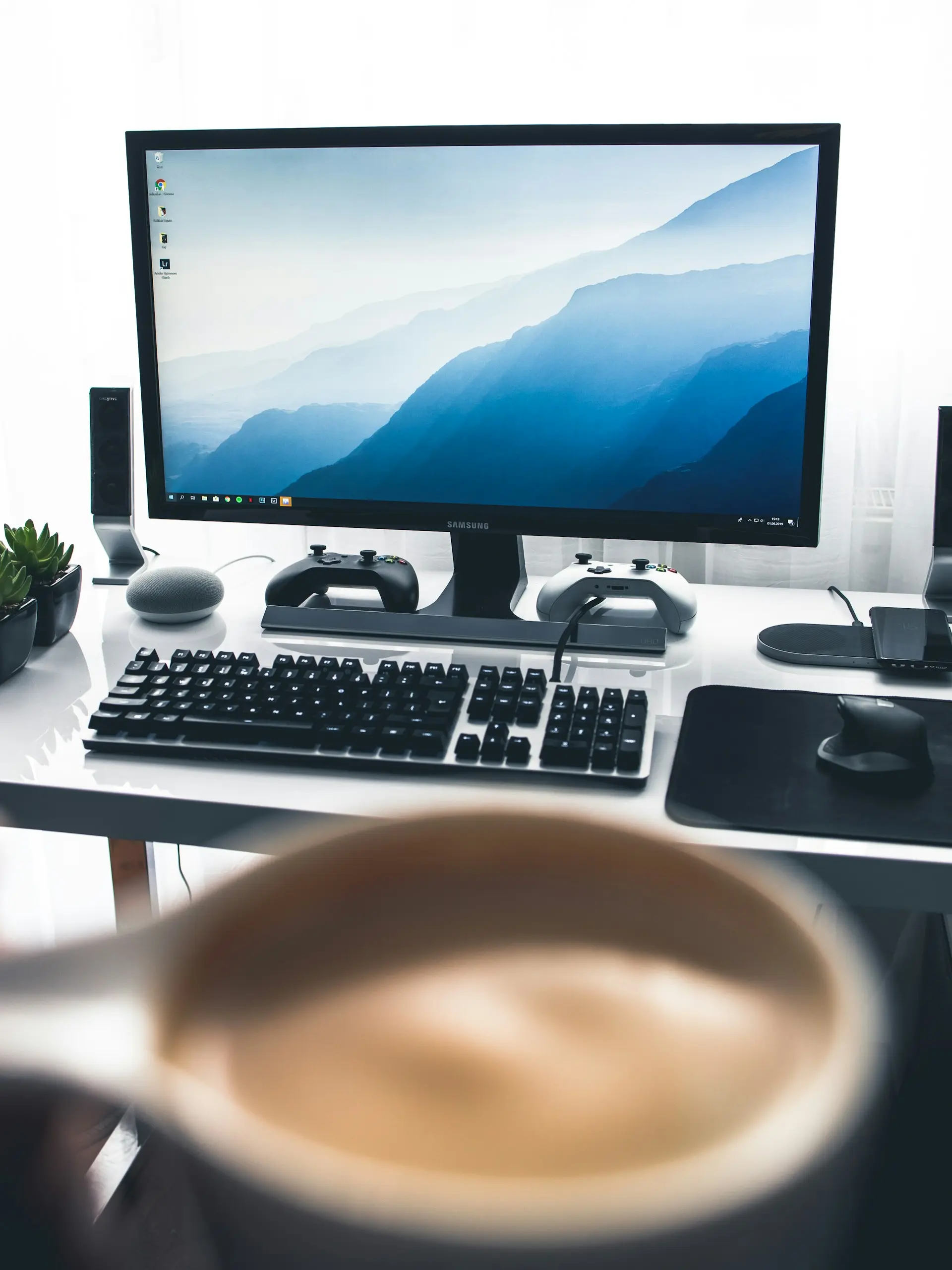
อุปกรณ์ทำ YouTube ที่ดีที่สุดไม่ใช่การซื้อกล้อง ไมโครโฟน ไฟ และคอมพิวเตอร์ที่แพงที่สุดทั้งหมดพร้อมกัน แต่คือการเลือกอุปกรณ์ที่ช่วยให้ ภาพชัด เสียงดี ถ่ายง่าย ตัดต่อสะดวก และสามารถผลิตวิดีโอได้ต่อเนื่อง
สำหรับมือใหม่ คุณสามารถเริ่ม YouTube ได้ด้วย มือถือ + ขาตั้ง + ไมโครโฟน + ไฟหนึ่งดวง ส่วนผู้ที่ทำช่องจริงจังขึ้นจึงค่อยเพิ่มกล้อง Mirrorless, เลนส์, ไฟ Studio, SSD, Capture Card และอุปกรณ์เสียงตามประเภทของช่อง
ถ้าต้องเรียงความสำคัญแบบง่ายที่สุด ให้คิดตามนี้
เนื้อหา → เสียง → แสง → ความนิ่งของภาพ → กล้อง → อุปกรณ์เสริม
บทความนี้จะช่วยจัดอุปกรณ์ YouTube ตั้งแต่ชุดเริ่มต้น ไปจนถึง Studio, Gaming, Live, Vlog และงานระดับจริงจัง โดยเน้นซื้อเฉพาะสิ่งที่จำเป็นกับ Workflow ของคุณจริงๆ
ชุดพื้นฐานสำหรับ Creator มีประมาณนี้
ส่วนอุปกรณ์อย่าง
เป็นอุปกรณ์ที่เพิ่มตามประเภทงาน
ไม่จำเป็นสำหรับทุกคน
ไม่ต้อง
นี่เป็นหนึ่งในความผิดพลาดที่เกิดขึ้นบ่อยที่สุด
หลายคนใช้เงินจำนวนมากซื้อ
ก่อนที่จะทำวิดีโอแรกเสียอีก
วิธีที่เหมาะกว่าคือ
ใช้ของที่มี → ทำวิดีโอ → ดูปัญหา → ซื้ออุปกรณ์ที่แก้ปัญหานั้น
เช่น
เสียงไม่ชัด → ซื้อไมโครโฟน
ภาพมืด → ซื้อไฟ
ภาพสั่น → ซื้อ Tripod
มือถือถ่ายไม่ตอบโจทย์ → ค่อยพิจารณากล้อง
วิธีนี้ช่วยลดการซื้อของที่ไม่ได้ใช้งานจริง
ได้ และเหมาะมากสำหรับมือใหม่
มือถือหนึ่งเครื่องสามารถทำได้ตั้งแต่
ถ้ามือถือของคุณสามารถถ่าย 1080p ได้ดี ยังไม่จำเป็นต้องซื้อกล้องทันที
เงินก้อนแรกอาจนำไปซื้อไมค์และไฟก่อน ซึ่งมักเห็นความแตกต่างชัดกว่า
หากเริ่มต้องการคุณภาพและการควบคุมที่สูงขึ้น สามารถพิจารณากล้อง Mirrorless
สิ่งที่ควรดูคือ
ไม่จำเป็นต้องเริ่มจาก Full Frame
APS-C เป็นระบบที่เหมาะกับ YouTube มากสำหรับคนจำนวนมาก
Sony ZV-E10 II เป็นตัวอย่างของกล้องที่ออกแบบให้ตอบโจทย์ Creator
ตัวกล้องใช้ APS-C Sensor และรองรับวิดีโอสูงสุดประมาณ 4K 60p รวมถึงการบันทึก 10-bit ในโหมดที่เกี่ยวข้อง
จุดที่เหมาะกับ YouTube คือ
เหมาะกับ
แต่ไม่จำเป็นต้องซื้อรุ่นนี้หากมือถือปัจจุบันยังตอบโจทย์ทั้งหมด
อย่าคิดเฉพาะราคา Body
หากใช้กล้องเปลี่ยนเลนส์ คุณต้องคิดเรื่องเลนส์ด้วย
ตัวอย่าง
ต้องการเลนส์ค่อนข้าง Wide
ต้องการช่วงที่เหมาะกับระยะห้องและใบหน้า
อาจต้องการเลนส์ที่ Focus ใกล้ได้ดี
อาจต้องการเลนส์ Zoom ที่ใช้งานได้หลายระยะ
ก่อนซื้อระบบกล้อง ให้ตรวจว่ามีเลนส์ที่คุณต้องการและราคาอยู่ในงบหรือไม่
สำหรับวิดีโอที่มีการพูด เสียงสำคัญมาก
ถ้าเสียง
ต่อให้ภาพ 4K สวย คนดูก็อาจดูต่อได้ยาก
ดังนั้นหากมีมือถือหรือกล้องที่ใช้งานได้อยู่แล้ว ไมโครโฟนอาจเป็นอุปกรณ์ชิ้นแรกที่ควรซื้อเพิ่ม
เลือกตามงาน
เหมาะกับ Vlog, รีวิว, Interview และเดินถ่าย
เหมาะกับ Gaming, Streaming, Podcast และคอมพิวเตอร์
เหมาะกับ Podcast และห้องที่ควบคุมเสียงได้ไม่ดีนัก
เหมาะกับกล้องและงานที่ไม่ต้องการเห็นไมค์ในภาพ
เหมาะกับการหนีบเสื้อและ Interview
ไม่มีไมค์ประเภทเดียวที่ดีที่สุดสำหรับทุกช่อง
DJI Mic 3 เป็นตัวอย่าง Wireless Microphone รุ่นใหม่ที่เหมาะกับ Creator ที่ต้องเดินหรือเคลื่อนไหวขณะถ่าย
ระบบรองรับฟังก์ชันระดับสูง เช่น
จึงเหมาะกับ
อย่างไรก็ตาม มือใหม่ที่ถ่ายหน้าคอมพิวเตอร์ตลอดอาจไม่จำเป็นต้องใช้ Wireless System ระดับนี้
USB Microphone อาจเหมาะกว่า
กล้องราคาแพงที่ถ่ายในห้องมืดอาจให้ภาพไม่น่าดู
ในขณะที่มือถือระดับกลางที่มีแสงดีสามารถสร้างวิดีโอที่ดูเป็นมืออาชีพได้
ไฟช่วยเรื่อง
หากทำ YouTube ในห้อง แนะนำให้มีไฟหลักอย่างน้อยหนึ่งดวง
มีหลายทางเลือก
ราคาง่ายและ Setup เร็ว
เหมาะกับโต๊ะ Gaming และ Streaming
ยืดหยุ่นมากสำหรับ Studio
หากวางแผนทำ YouTube ระยะยาว ระบบ
COB + Softbox
เป็นแนวทางที่คุ้ม เพราะสามารถเปลี่ยน Modifier และขยายระบบได้
ถ้ามีงบจำกัด อย่าเริ่มจาก RGB Light
ให้ซื้อ
ไฟที่ทำให้หน้าคุณสว่างดี
ก่อน
ลำดับควรเป็นประมาณนี้
Studio ที่ Background สีสวยแต่ใบหน้ามืดไม่ได้ช่วยคุณภาพวิดีโอเท่าที่ควร
สำหรับคนที่ทำคอนเทนต์หน้าคอมพิวเตอร์ LED Panel แบบ Desk Mount มีข้อได้เปรียบมาก
Elgato Key Light รุ่นปัจจุบันเป็นตัวอย่างของไฟประเภทนี้
สามารถปรับความสว่างและอุณหภูมิสี และติดตั้งกับโต๊ะได้
เหมาะกับ
ข้อดีคือไม่ต้องใช้ขาไฟขนาดใหญ่บนพื้น จึงเหมาะกับห้องเล็ก
ภาพสั่นทำให้วิดีโอดูยาก
สำหรับ Talking Head หรือรีวิวสินค้า Tripod ธรรมดาที่มั่นคงก็สามารถเพิ่มคุณภาพได้มาก
สิ่งที่ควรดูคือ
ถ้าใช้มือถือ ให้มี Smartphone Clamp ที่แข็งแรงด้วย
เหมาะกับ
สามารถใช้เป็น
ได้ในบางรุ่น
สำหรับคนเดินทาง อุปกรณ์ชิ้นเล็กที่ทำได้หลายอย่างมักคุ้มกว่าพก Tripod ใหญ่ตลอดเวลา
ไม่จำเป็นสำหรับทุกคน
ถ้าถ่าย
Gimbal มีประโยชน์
แต่ถ้าทำ
โดยตั้งกล้องนิ่ง
Gimbal แทบไม่จำเป็น
อย่าซื้อเพียงเพราะเห็น Creator คนอื่นมี
คุณควรมีหูฟังสำหรับตรวจ
ลำโพง Notebook อาจไม่ทำให้ได้ยินปัญหาบางอย่าง
หูฟังที่เหมาะกับ Monitoring จะช่วยตรวจเสียงได้ละเอียดขึ้น
ไม่จำเป็นต้องเป็นหูฟังราคาสูงมากสำหรับการเริ่มต้น
ขึ้นอยู่กับวิดีโอ
คอมพิวเตอร์ระดับกลางจำนวนมากทำได้
ต้องใช้ CPU, GPU, RAM และ Storage มากขึ้น
ต้องใช้ทรัพยากรเพิ่มขึ้นอีก
ต้องพิจารณาทั้งเกมและ Encoding พร้อมกัน
อย่าซื้อคอมพิวเตอร์โดยดูเพียง CPU
ต้องดูระบบโดยรวม
ไม่มีตัวเลขเดียวที่เหมาะกับทุก Software
แต่สำหรับงาน Video Editing ปัจจุบัน
RAM ที่มากขึ้นช่วยเมื่อ
หากเครื่องปัจจุบัน RAM เต็มตลอด การเพิ่ม RAM อาจคุ้มกว่าซื้อเครื่องใหม่ทั้งเครื่อง
สำคัญมาก
ไฟล์ Video สามารถมีขนาดหลาย GB ต่อคลิป
SSD ช่วยเรื่อง
สามารถแบ่งเป็น
Internal SSD
สำหรับระบบและ Project ที่กำลังทำ
External SSD/HDD
สำหรับ Backup และ Archive
ไม่ควรเก็บทุกอย่างใน Drive เดียวโดยไม่มี Backup
ควรอย่างยิ่ง
อย่างน้อยให้เก็บ
ถ้า Hard Drive พังโดยไม่มี Backup อาจสูญเสียงานหลายเดือนหรือหลายปี
Creator ที่ทำงานจริงจังควรวางระบบ Backup ตั้งแต่ต้น
ถ้าใช้กล้อง ต้องเลือก Memory Card ที่รองรับ Video Mode ที่ใช้งาน
อย่าดูเพียง
ความจุ
ต้องดูด้วยว่า
เขียนข้อมูลเร็วพอหรือไม่
Video Mode Bitrate สูงอาจต้องการการ์ดเร็วขึ้น
ให้ตรวจคู่มือกล้องก่อนซื้อเสมอ
ถ่ายวิดีโอใช้พลังงานมากกว่าถ่ายภาพนิ่ง
ถ้าถ่าย
Battery สำรองมีประโยชน์มาก
สำหรับ Studio สามารถตรวจว่ากล้องรองรับ
หรือไม่
การจ่ายไฟต่อเนื่องช่วยลดปัญหาแบตหมดกลาง Recording
Power Bank มีประโยชน์มากถ้าใช้
ในการทำงานภายนอก
แต่อย่าดูเฉพาะความจุ mAh
ตรวจด้วยว่า
เพื่อให้ชาร์จได้ตามความเร็วที่ต้องการ
Capture Card ใช้นำสัญญาณวิดีโอจากอุปกรณ์หนึ่งเข้าสู่คอมพิวเตอร์
ใช้บ่อยกับ
เหมาะกับ
ถ้าทำวิดีโอทั่วไปจากกล้องแล้วนำ Memory Card ไปตัดต่อ คุณอาจไม่ต้องใช้ Capture Card เลย
Elgato Game Capture 4K S เป็น Capture Card รุ่นปัจจุบันที่รองรับการ Capture สูงสุดระดับ 4K60 ในโหมดที่รองรับ
ใช้กับอุปกรณ์อย่าง
และเชื่อมต่อคอมพิวเตอร์ผ่าน USB-C
เหมาะกับคนที่ต้องการบันทึก Gameplay จาก Console เข้า PC
แต่ถ้าคุณเล่นและบันทึกเกมบน PC เครื่องเดียวผ่าน OBS อยู่แล้ว Capture Card อาจไม่จำเป็น
ไม่เสมอไป
หากเล่นเกมบน PC เครื่องเดียว OBS สามารถจับ Game Capture จากเครื่องได้โดยตรง
Capture Card มีประโยชน์เมื่อ
ดังนั้นอย่าซื้อ Capture Card เพียงเพราะกำลังเริ่มใช้ OBS
ดู Source ที่ต้องการ Capture ก่อน
เหมาะ โดยเฉพาะ
Webcam มีข้อดีคือ
ถ้าหน้าคุณอยู่ในกรอบเล็กๆ ขณะ Streaming Webcam ดีๆ อาจเพียงพอโดยไม่ต้องใช้ Mirrorless
ไม่จำเป็นสำหรับมือใหม่
แต่มีประโยชน์กับ
ถ้าทำ Tutorial ทั่วไป การใช้ Bullet Point อาจเป็นธรรมชาติกว่าอ่าน Script ทุกคำ
เป็นอุปกรณ์เพิ่มความสะดวก ไม่ใช่อุปกรณ์พื้นฐาน
สามารถใช้ควบคุม
มีประโยชน์มากกับ
แต่ถ้ายัง Live ไม่บ่อย สามารถใช้ Keyboard Shortcut ไปก่อนได้
Audio Interface มีประโยชน์เมื่อใช้
XLR Microphone
ทำหน้าที่รับสัญญาณจากไมค์เข้าสู่คอมพิวเตอร์ และในหลายรุ่นมี Preamp สำหรับขยายสัญญาณ
เหมาะกับ
หากใช้ USB Microphone คุณอาจยังไม่ต้องซื้อ Audio Interface
ถ้าห้องมี Echo มาก การซื้อไมค์แพงอย่างเดียวอาจไม่แก้ปัญหา
สามารถช่วยลด Reflection ด้วย
แต่ก่อนซื้อ Panel จำนวนมาก ให้ลอง
ขยับไมค์เข้าใกล้ปาก
ก่อน
นี่เป็นวิธีง่ายที่สุดในการเพิ่มสัดส่วนเสียงพูดต่อเสียงห้อง
ไม่จำเป็น
Background ที่ดีอาจเป็นเพียง
สิ่งสำคัญคือไม่ให้รกรบกวน Subject
คุณสามารถเพิ่ม RGB Light ภายหลังเพื่อสร้าง Mood ได้ แต่ไม่จำเป็นต้องเริ่มจากฉากราคาแพง
สำหรับการ Upload Video ให้ดู
Upload Speed
เป็นหลัก
ถ้าทำ Live ต้องดูเพิ่มเรื่อง
สำหรับ Streaming หากทำได้ควรใช้
LAN Ethernet
แทน Wi-Fi
เพื่อลดความผันผวนของการเชื่อมต่อ
ชุดง่ายที่สุดคือ
มือถือที่มีอยู่
Lavalier หรือ Wireless Microphone ตามงบ
Window Light หรือ LED Light หนึ่งดวง
Tripod สำหรับมือถือ
มือถือหรือคอมพิวเตอร์ที่มีอยู่
นี่ก็เพียงพอสำหรับเริ่มช่องแล้ว
สามารถประกอบเป็น
ข้อดีคือพกง่ายและทำงานได้ตั้งแต่ถ่ายจน Upload โดยไม่ต้องใช้คอมพิวเตอร์
ถ้าถ่ายในห้อง สามารถใช้
หากจัดแสงและเสียงดี ชุดนี้สามารถสร้างภาพคุณภาพสูงมากโดยไม่ต้องมีอุปกรณ์จำนวนมาก
อุปกรณ์ที่ควรพิจารณาคือ
ถ้าเล่นบน Console Capture Card จะมีบทบาทมากขึ้น
แต่ถ้าเล่น PC เครื่องเดียว อาจเริ่มจาก Software Capture ก่อนได้
ชุดพื้นฐานสามารถเป็น
ถ้ามี Source หลายตัวอาจเพิ่ม
ตามความซับซ้อน
อย่าทำระบบใหญ่เกินความจำเป็นตั้งแต่ Live ครั้งแรก
Podcast Video สามารถเริ่มจาก
ถ้ามีผู้พูดหลายคน ควรแยกไมค์แต่ละคน
จะควบคุมเสียงง่ายกว่าใช้ไมค์ตัวเดียวกลางโต๊ะ
เหมาะกับ
สำหรับสินค้ามันเงา เช่น Smartphone, Notebook และ Gadget การจัด Reflection สำคัญมาก
อย่ามองเฉพาะกำลังไฟ
Travel Creator ควรให้ความสำคัญกับน้ำหนัก
ชุดอาจประกอบด้วย
อย่าแบกอุปกรณ์จนหนักเกินไป
เพราะอุปกรณ์ที่ไม่ได้หยิบออกมาใช้ไม่มีประโยชน์
ไม่ควรเทงบทั้งหมดให้กล้อง
แนวคิดง่ายๆ คือแบ่งงบไปยัง
สมมติมีกล้องดีมากแต่ไม่มีไมค์และไฟ
คุณภาพภาพรวมอาจด้อยกว่าชุดที่ใช้กล้องระดับกลางแต่มีเสียงและแสงดี
ควรมองเป็น
ระบบ
ไม่ใช่อุปกรณ์ชิ้นเดียว
ถ้ามี Smartphone อยู่แล้ว ลำดับที่น่าสนใจคือ
1. ขาตั้ง
2. ไมโครโฟน
3. ไฟ
4. Storage
5. ค่อยพิจารณากล้อง
แต่ลำดับสามารถเปลี่ยนได้ตามปัญหา
ถ้าคุณทำ Gaming อาจต้องใช้ Capture Card ก่อนกล้องใหม่
กล้องราคาแพงไม่ช่วยถ้า
ดังนั้นอุปกรณ์มีหน้าที่
ช่วยถ่ายทอดเนื้อหา
ไม่ใช่แทนเนื้อหา
Creator บางคนใช้เวลาศึกษาอุปกรณ์มากกว่าทำวิดีโอ
ซื้อ
แต่จำนวนคลิปไม่เพิ่มขึ้น
ก่อนซื้ออุปกรณ์ทุกชิ้น ถามตัวเองว่า
“อุปกรณ์นี้แก้ปัญหาอะไรใน Workflow ของฉัน?”
ถ้าตอบไม่ได้ชัดเจน อาจยังไม่จำเป็น
เช็ก 10 ข้อนี้
คำตอบจะช่วยตัดอุปกรณ์ที่ไม่จำเป็นออกไปได้มาก
ตัวอย่าง Workflow หนึ่งอาจเป็น
กล้อง: Mirrorless APS-C เช่น Sony ZV-E10 II
เสียง: Wireless System เช่น DJI Mic 3 หรือไมค์ตามประเภทงาน
ไฟ: COB + Softbox หรือ LED Panel
Support: Tripod
Editing: PC/Mac
Storage: SSD + Backup Drive
Audio Monitoring: Headphones
Live/Gaming: Capture Card เมื่อจำเป็น
นี่เป็นเพียงตัวอย่าง ไม่ใช่ชุดที่ทุกคนต้องซื้อเหมือนกัน
สำหรับ Creator คนเดียว สิ่งที่มีค่ามากคืออุปกรณ์ที่
สำหรับ comsiam มองว่าความเร็วของ Workflow มีความสำคัญมาก เพราะถ้า Setup หนึ่งคลิปต้องใช้เวลานานเกินไป คุณจะผลิต Content ได้ยากขึ้น
อุปกรณ์ที่มี Specification ต่ำกว่านิดหน่อยแต่ใช้ง่ายกว่า อาจเหมาะกับงานจริงมากกว่าอุปกรณ์ที่แรงที่สุดในตลาด
ถ้าเพิ่งเริ่มทำ YouTube ไม่ต้องซื้อทุกอย่าง
เริ่มจาก
มือถือหรือกล้องที่มี → ขาตั้ง → ไมโครโฟน → ไฟ → โปรแกรมตัดต่อ
แค่นี้สามารถเริ่มทำวิดีโอคุณภาพดีได้แล้ว
หลังจากทำจริงจึงเพิ่มอุปกรณ์ตามประเภทช่อง เช่น
Vlog → Wireless Mic + Mini Tripod + Power Bank
Gaming → Microphone + Headphones + Key Light + Capture Card เมื่อจำเป็น
Studio → Mirrorless + Microphone + COB Light + Softbox
Podcast → Dynamic Mic + Boom Arm + Headphones
Live → Camera/Webcam + Mic + Light + Stable Internet + OBS
จำไว้ว่ากล้องไม่จำเป็นต้องเป็นอุปกรณ์ที่แพงที่สุดในระบบ และอุปกรณ์ที่มีราคาแพงที่สุดก็ไม่ได้เป็นอุปกรณ์ที่ดีที่สุดสำหรับทุกคน
แนวทางของ comsiam คือให้สร้างชุดจากปัญหาที่พบจริง เริ่มเล็ก ทำคลิปให้เสร็จ แล้วค่อยเพิ่มอุปกรณ์ทีละชิ้น
ถ้าอุปกรณ์ใหม่ช่วยให้เสียงดีขึ้น ภาพดีขึ้น หรือทำงานเร็วขึ้นอย่างชัดเจน นั่นคือการลงทุนที่มีเหตุผล
แต่ถ้ามันเพียงเพิ่ม Specification โดยไม่ได้ทำให้วิดีโอดีขึ้นหรือ Workflow ง่ายขึ้น เงินก้อนนั้นอาจนำไปใช้กับสิ่งอื่นที่สร้างผลลัพธ์ให้ช่องได้มากกว่า



