Contact
Line : comsiam
Contact
Line : comsiam

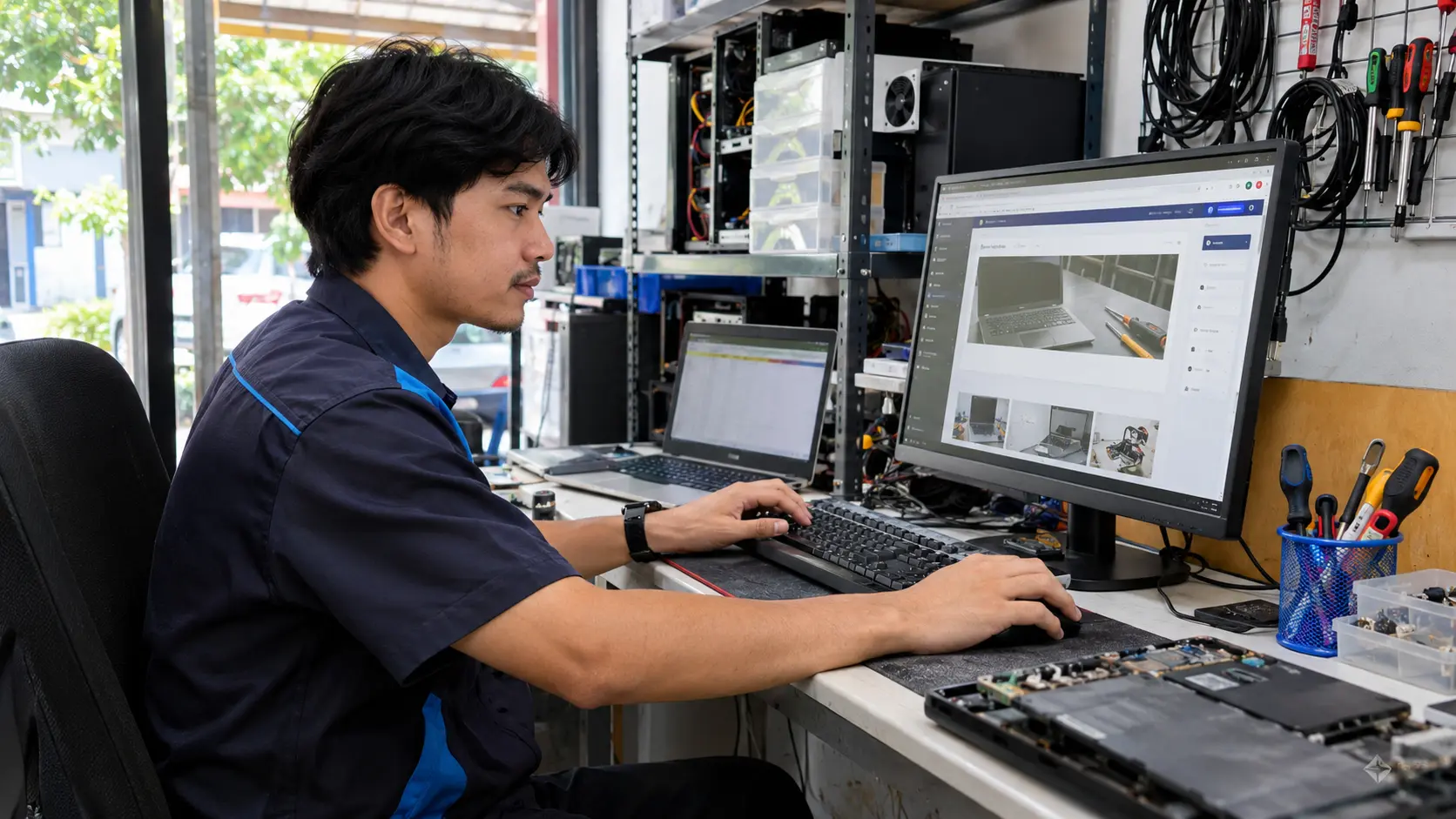
การมีสำเนาไฟล์ Google Drive ไว้ในคอมพิวเตอร์ช่วยให้เปิดไฟล์ได้เมื่อไม่มีอินเทอร์เน็ต และมีสำเนาอีกชุดเผื่อเกิดปัญหากับบัญชีหรือไฟล์ออนไลน์ วิธีทำมีทั้งดาวน์โหลดผ่านเว็บไซต์และใช้ Google Drive for desktop
ก่อนเลือกวิธี ควรแยกให้ออกระหว่าง การซิงก์ กับ การสำรองข้อมูล เพราะการซิงก์อาจส่งการลบหรือการเปลี่ยนแปลงจากอุปกรณ์หนึ่งไปยังอีกที่หนึ่งด้วย
วิธีนี้เหมาะกับไฟล์บางรายการที่ต้องการเก็บไว้ในคอมพิวเตอร์
หากเลือกหลายไฟล์พร้อมกัน ให้กด Ctrl ค้างไว้ขณะคลิกเลือกไฟล์บน Windows หรือกด Command บน Mac แล้วดาวน์โหลด
Google Drive for desktop มีตัวเลือก Mirror files ซึ่งดาวน์โหลดไฟล์ใน My Drive มาเก็บบนคอมพิวเตอร์ และเก็บไฟล์ไว้ทั้งบนเครื่องกับในระบบคลาวด์
ขั้นตอนตั้งค่าโดยทั่วไปมีดังนี้
การ Mirror ใช้พื้นที่ฮาร์ดดิสก์ตามขนาดไฟล์ และการเปลี่ยนแปลงที่ทำกับไฟล์อาจซิงก์กลับไปยัง Drive ด้วย
ใน Google Drive for desktop มีตัวเลือกหลักที่ควรรู้
ถ้าต้องการสำเนาไฟล์ในคอม ให้เลือก Mirror หากต้องการประหยัดพื้นที่และใช้งานออนไลน์เป็นหลัก ให้เลือก Stream
การ Mirror ช่วยให้มีไฟล์อยู่บนเครื่อง แต่ยังเป็นการซิงก์กับ Drive การลบหรือแก้ไขไฟล์อาจส่งผลไปยังอีกฝั่งได้ จึงไม่ควรใช้โฟลเดอร์ที่ซิงก์เป็นสำเนาสำรองเพียงชุดเดียว
หากต้องการแบ็กอัปที่แยกจาก Drive ให้คัดลอกไฟล์จากโฟลเดอร์ Mirror ไปยังฮาร์ดดิสก์ภายนอกหรืออุปกรณ์จัดเก็บอีกชุด และอย่าให้ปลายทางนั้นซิงก์กับ Drive โดยอัตโนมัติ ควรเปิดไฟล์บางรายการเพื่อตรวจว่าสำเนาใช้งานได้จริง
ไฟล์ที่สร้างด้วย Google Docs, Sheets หรือ Slides อาจต้องดาวน์โหลดออกมาเป็นรูปแบบอื่น เช่น Word, Excel หรือ PDF หากต้องการเก็บสำเนาไว้ในคอมพิวเตอร์ ให้เปิดไฟล์แล้วเลือกเมนูดาวน์โหลด จากนั้นเลือกรูปแบบที่ต้องการ
ComSiam แนะนำให้ใช้รูปแบบที่เหมาะกับการนำไฟล์ไปเปิดต่อ เช่น DOCX สำหรับเอกสารที่ต้องแก้ไขด้วยโปรแกรมอื่น หรือ PDF สำหรับสำเนาที่ต้องการคงรูปแบบการแสดงผล
ก่อนสำรองไฟล์จำนวนมาก ให้ตรวจพื้นที่ว่างในคอมพิวเตอร์และเลือกตำแหน่งจัดเก็บที่จำง่าย หลังสำรองแล้วควรตรวจวันที่และจำนวนไฟล์ให้ครบ ComSiam แนะนำให้เก็บสำเนาอีกชุดแยกจากโฟลเดอร์ที่ซิงก์ เพื่อช่วยลดความเสี่ยงจากการลบหรือแก้ไขที่ซิงก์ตามกัน