Contact
Line : comsiam
Contact
Line : comsiam

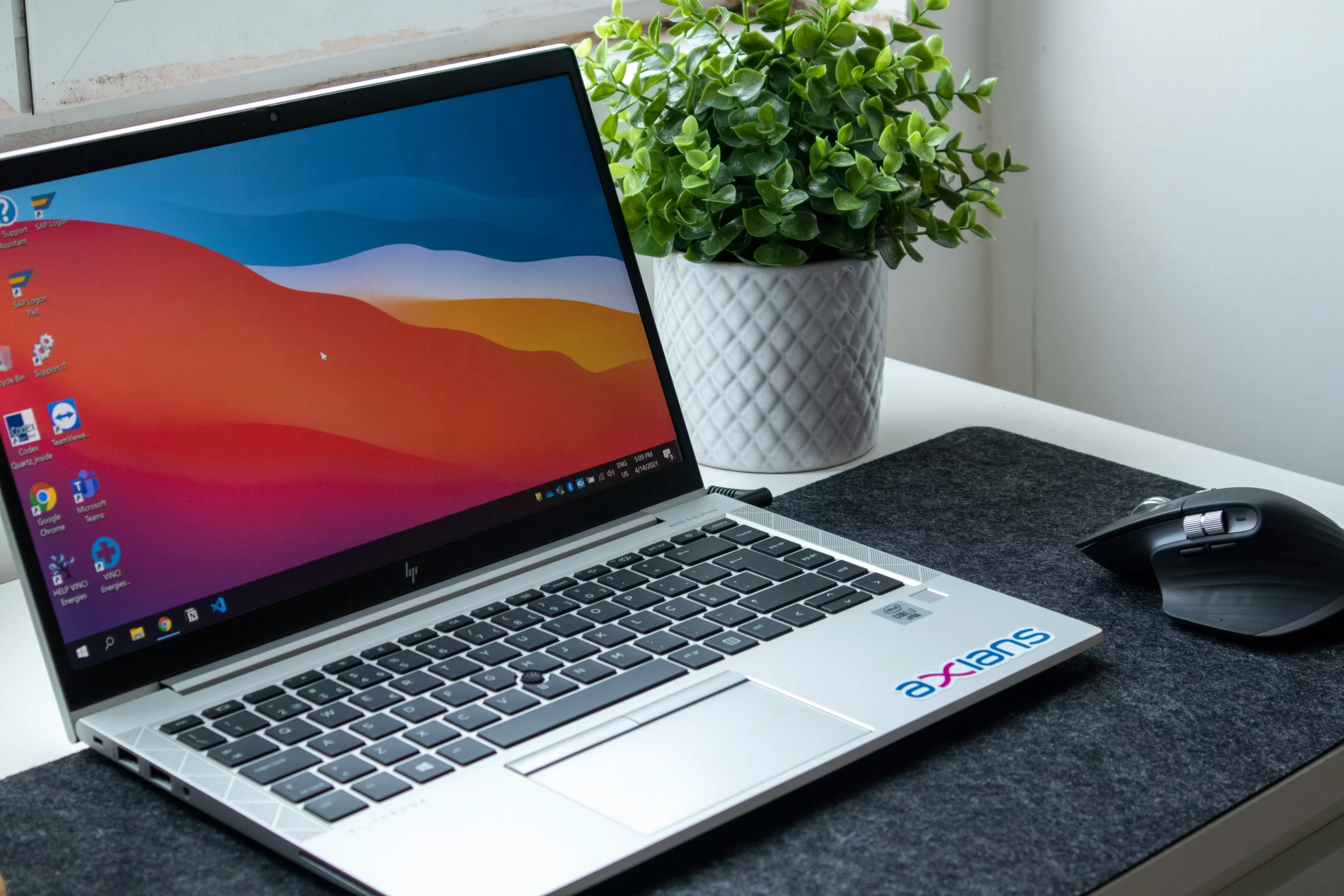
หลังจากอัปเดต Windows 11 ผู้ใช้บางรายพบว่าแอปหรือโปรแกรมที่เคยใช้งาน หายไปจาก Start Menu, ไอคอนบน Desktop หาย, แอปไม่แสดงใน Search หรือดูเหมือนถูกลบ ทั้งที่จริงแล้วบางแอปยังติดตั้งอยู่ในเครื่อง
ปัญหานี้มักเกิดจากการอัปเดตที่เปลี่ยนการตั้งค่า Start Menu, รีเซ็ต App Registration, ซ่อนทางลัด หรือในบางกรณีอาจถอนการติดตั้งแอปที่ไม่รองรับโดยอัตโนมัติ
บทความนี้จาก comsiam จะพาคุณตรวจสอบทุกสาเหตุและวิธีนำแอปกลับมาโดยไม่ต้องติดตั้ง Windows ใหม่
กด Windows
พิมพ์ชื่อแอป
หากพบ
เลือก
เพื่อสร้างทางลัดใหม่
ไปที่
Settings → Apps → Installed Apps
ค้นหาชื่อแอป
หากแอปยังอยู่ แสดงว่าหายเฉพาะทางลัด
เปิด
C:\Program Files
หรือ
C:\Program Files (x86)
ตรวจสอบว่าโฟลเดอร์ของโปรแกรมยังอยู่หรือไม่
หากเป็นแอปจาก Microsoft Store
ไปที่
Settings → Apps → Installed Apps
เลือกแอป
เข้า
Advanced options
เลือก
หรือ
เปิด PowerShell (Run as Administrator)
Get-AppxPackage -AllUsers | Foreach {Add-AppxPackage -DisableDevelopmentMode -Register "$($_.InstallLocation)\AppXManifest.xml"}
วิธีนี้ช่วยกู้คืนแอประบบที่หายจาก Start Menu ได้ในหลายกรณี
เปิด
Microsoft Store → Library
กด
Get updates
เพื่ออัปเดตแอปทั้งหมด
หากโปรแกรมยังอยู่
เปิดไฟล์
.exe
ของโปรแกรม
จากนั้นคลิกขวา
เลือก
Create shortcut
หรือ
Pin to Start
หากตรวจสอบแล้วพบว่าแอปถูกถอนการติดตั้งจริง
ให้ติดตั้งใหม่จาก
ไปที่
Settings → Windows Update
ตรวจสอบว่ามีแพตช์แก้ไขเพิ่มเติมหรือไม่
หากปัญหาเกิดขึ้นทันทีหลังอัปเดต
และมี Restore Point
สามารถย้อนกลับไปยังจุดก่อนอัปเดตได้
ส่วนใหญ่เกิดจากทางลัดหรือ App Registration มีปัญหา ไม่ได้หมายความว่าแอปถูกลบ
ได้ในบางกรณี หากโปรแกรมไม่รองรับ Windows เวอร์ชันใหม่ หรือเกิดข้อผิดพลาดระหว่างการอัปเดต
ไม่จำเป็น ควรตรวจสอบก่อนว่าแอปยังติดตั้งอยู่หรือไม่ แล้วจึงเลือกซ่อมแซมหรือสร้างทางลัดใหม่
ปัญหา Windows 11 แอปหายหลังอัปเดต มักเกิดจากการรีเซ็ตการตั้งค่าของ Windows, App Registration หรือทางลัดของแอปเสียหาย มากกว่าที่ตัวโปรแกรมจะถูกลบจริง การตรวจสอบ Installed Apps ลงทะเบียนแอประบบใหม่ และสร้างทางลัดใหม่ มักช่วยแก้ปัญหาได้โดยไม่ต้องติดตั้งแอปใหม่ทั้งหมด
หากคุณกำลังมองหาคู่มือแก้ปัญหา Windows 11 แบบละเอียด comsiam ได้รวบรวมบทความด้าน IT Support และวิธีแก้ปัญหาที่ใช้งานได้จริง เพื่อช่วยให้คุณแก้ไขปัญหาได้ด้วยตัวเองอย่างปลอดภัยและมีประสิทธิภาพ
หากแอปหายหลังอัปเดต Windows 11 แต่ไฟล์ข้อมูลของแอปยังอยู่ครบ คุณคิดว่าปัญหาเกิดจากการถอนการติดตั้งแอปจริง หรือเกิดจาก Start Menu และ App Registration ของ Windows มากกว่ากัน?






