Contact
Line : comsiam
Contact
Line : comsiam

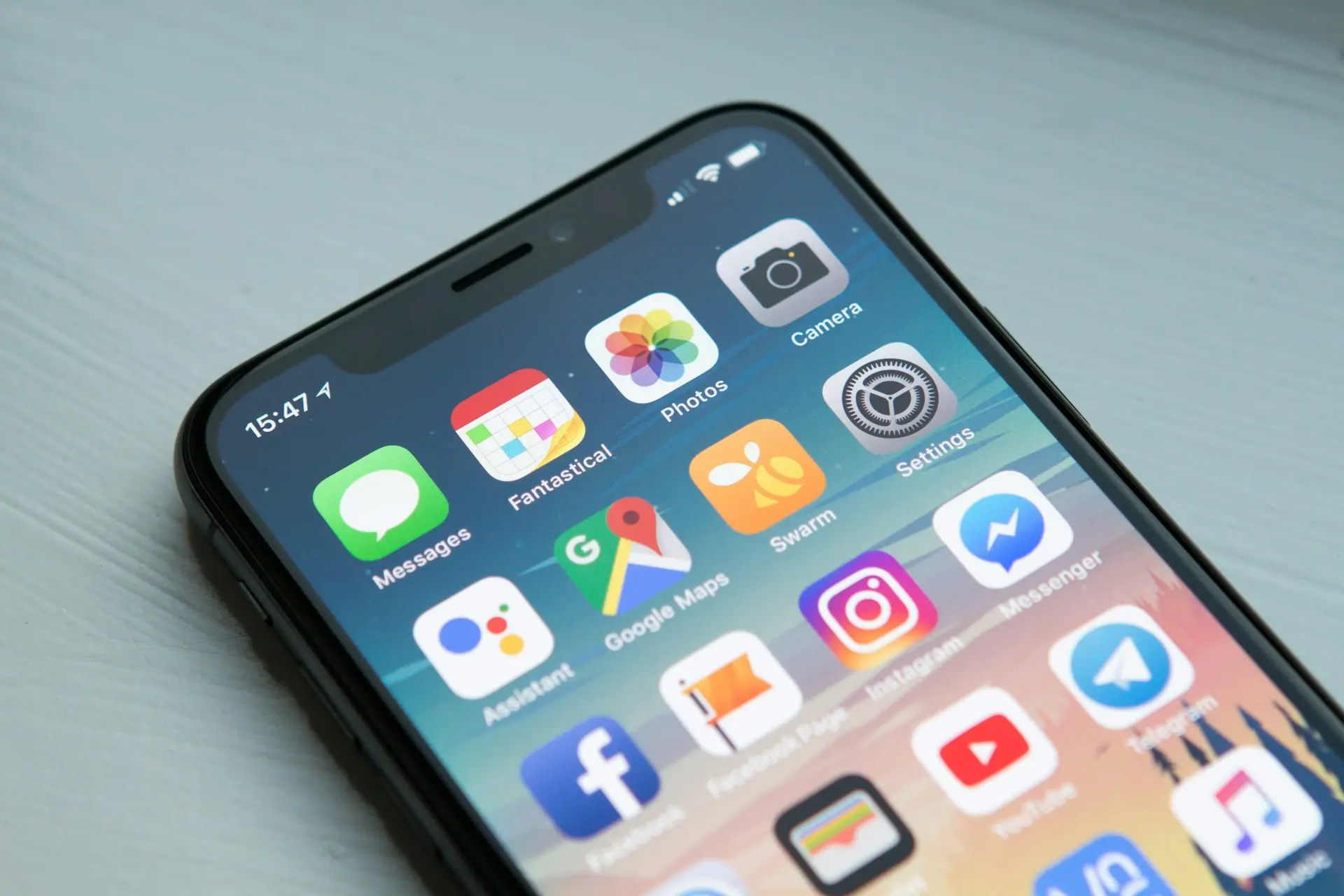
Apple Music ดาวน์โหลดเพลงไม่ได้บน iPhone มักเกิดจากการเชื่อมต่ออินเทอร์เน็ตไม่เสถียร พื้นที่จัดเก็บไม่เพียงพอ การตั้งค่า Sync Library หรือปัญหาเกี่ยวกับ Apple ID และการสมัครสมาชิก หากตรวจสอบและแก้ไขตามขั้นตอนด้านล่าง ส่วนใหญ่สามารถกลับมาดาวน์โหลดเพลงได้ตามปกติ
สาเหตุที่พบได้บ่อย ได้แก่
ลองสลับระหว่าง Wi-Fi และเครือข่ายมือถือ จากนั้นทดลองดาวน์โหลดเพลงอีกครั้ง
ไปที่
Settings > General > iPhone Storage
หากพื้นที่เหลือน้อยกว่า 2–3 GB ควรลบไฟล์หรือแอปที่ไม่จำเป็นก่อน
ไปที่
Settings > Apple ID > Subscriptions
ตรวจสอบว่า Apple Music ยังอยู่ในสถานะใช้งาน
ไปที่
Settings > Apps > Music
เปิดใช้งาน Sync Library
หากปิดไว้ เพลงที่ซื้อหรือเพิ่มไว้ในคลังอาจไม่สามารถดาวน์โหลดได้
ไปที่
Settings > Cellular > Cellular Data Options
หรือ
Settings > Wi-Fi > แตะไอคอน (i)
หากเปิด Low Data Mode ไว้ ให้ลองปิดแล้วดาวน์โหลดใหม่
การรีสตาร์ทช่วยรีเฟรชระบบและแก้ปัญหาชั่วคราวได้หลายกรณี
ออกจากระบบ Apple ID แล้วเข้าสู่ระบบอีกครั้ง เพื่อรีเฟรชสิทธิ์การใช้งาน Apple Music
ไปที่
Settings > General > Software Update
ติดตั้งเวอร์ชันล่าสุดเพื่อแก้ไขบั๊กที่เกี่ยวข้องกับ Apple Music
หากใช้ Wi-Fi แล้วดาวน์โหลดไม่ได้ ให้ลองใช้เครือข่ายมือถือ หรือสลับไปยัง Wi-Fi อื่น
หากเซิร์ฟเวอร์ Apple Music มีปัญหา อาจต้องรอให้ Apple แก้ไขก่อนจึงจะดาวน์โหลดเพลงได้ตามปกติ
ทีมงาน comsiam แนะนำให้ตรวจสอบพื้นที่ว่างและสถานะการสมัครสมาชิกก่อน เพราะเป็นสองสาเหตุที่พบได้บ่อยที่สุด หากทุกอย่างปกติแต่ยังดาวน์โหลดไม่ได้ การลงชื่อเข้า Apple ID ใหม่มักช่วยแก้ปัญหาได้
มักเกิดจากอินเทอร์เน็ตไม่เสถียร หรือพื้นที่จัดเก็บเต็ม
ใช่ การดาวน์โหลดเพลงเพื่อฟังแบบออฟไลน์ต้องมีการสมัครสมาชิก Apple Music ที่ยังใช้งานอยู่
ตรวจสอบว่าไม่ได้เปิด Low Data Mode และอนุญาตให้ Apple Music ใช้ข้อมูลมือถือ
อาจเกิดจากออกจากระบบ Apple ID ปิด Sync Library หรือการสมัครสมาชิกหมดอายุ
Apple Music ดาวน์โหลดเพลงไม่ได้บน iPhone สามารถเกิดได้จากหลายสาเหตุ เช่น อินเทอร์เน็ต พื้นที่จัดเก็บ การตั้งค่า Sync Library หรือปัญหาเกี่ยวกับบัญชี Apple ID หากตรวจสอบตามขั้นตอนในบทความนี้ ส่วนใหญ่จะสามารถดาวน์โหลดเพลงกลับมาได้ตามปกติ สำหรับคู่มือการแก้ปัญหา iPhone







