Contact
Line : comsiam
Contact
Line : comsiam

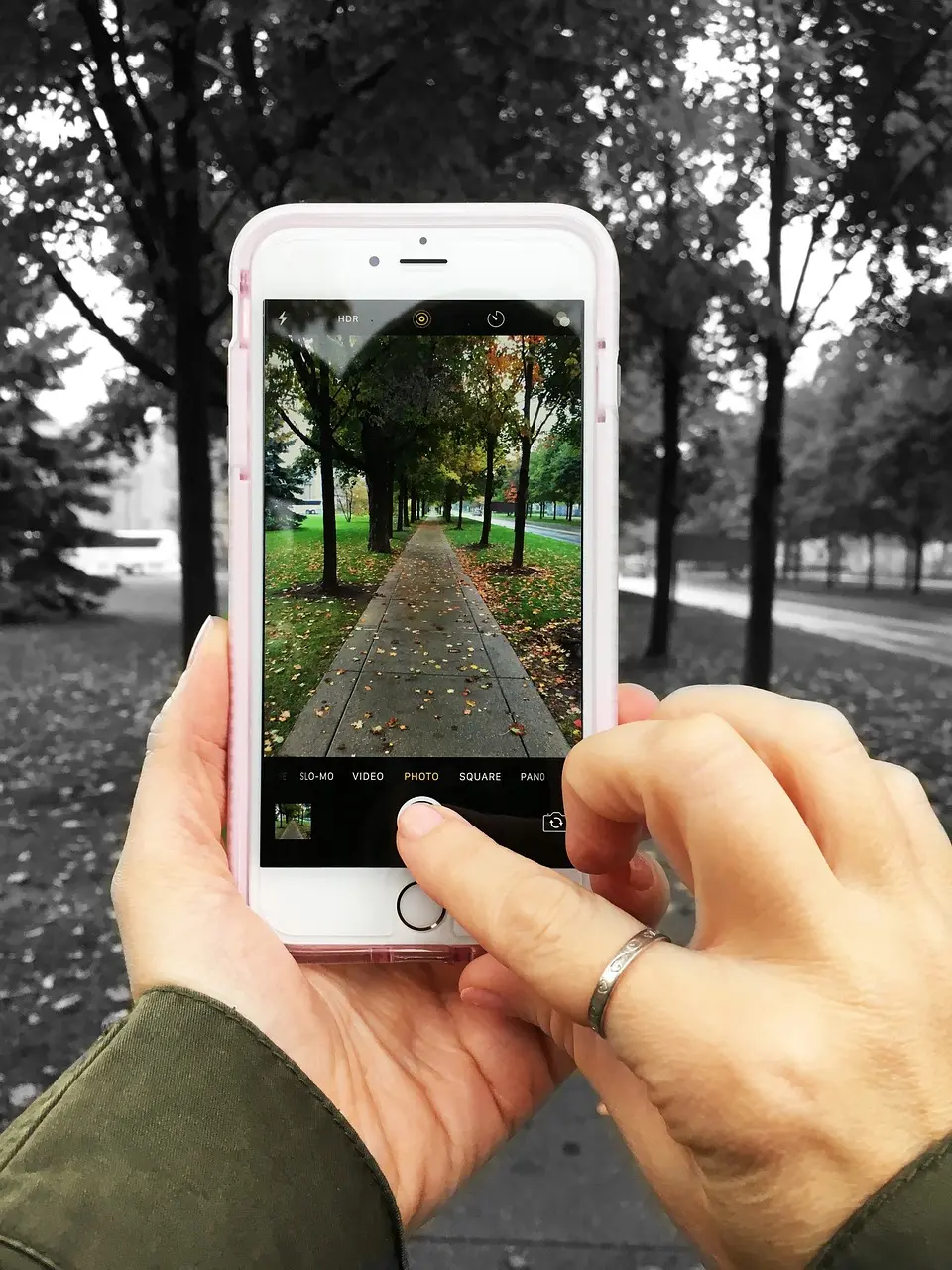
ต้องการแสดงหน้าจอ Android บนคอมพิวเตอร์ Windows แบบเรียลไทม์? ไม่ว่าจะเพื่อพรีเซนต์งาน สอนออนไลน์ อัดคลิปหน้าจอ เล่นเกมมือถือบนจอใหญ่ หรือช่วยเหลือผู้ใช้งานจากระยะไกล การแชร์หน้าจอ Android ไป Windows แบบไร้สายสามารถทำได้ง่ายกว่าที่หลายคนคิด
ปัจจุบัน Windows 11 และ Android รุ่นใหม่รองรับการเชื่อมต่อได้ดีขึ้นมาก โดยไม่จำเป็นต้องใช้สาย USB ตลอดเวลา
บทความนี้จะอธิบายทุกวิธีที่นิยมใช้งานจริง พร้อมวิธีแก้ปัญหาที่พบบ่อย
Screen Mirroring หรือ Screen Casting คือการส่งภาพจากหน้าจอ Android ไปแสดงบน Windows แบบเรียลไทม์
สามารถใช้สำหรับ
✅ นำเสนอผลงาน
✅ สอนออนไลน์
✅ สาธิตการใช้งานแอป
✅ เล่นเกมมือถือบนจอใหญ่
✅ อัดวิดีโอหน้าจอ
✅ ช่วยเหลือผู้ใช้งานจากระยะไกล
Windows 10 และ Windows 11 รองรับการรับภาพแบบไร้สาย
เมื่อติดตั้งเสร็จ จะพร้อมรับการเชื่อมต่อจาก Android
ภายในไม่กี่วินาที หน้าจอ Android จะปรากฏบน Windows
ชื่ออาจแตกต่างกัน เช่น
Smart View
Cast
Screen Cast
Screen Mirroring
Cast
หลักการทำงานเหมือนกันทั้งหมด
อีกหนึ่งวิธีที่ได้รับความนิยมมาก
ข้อดี
✅ แสดงหน้าจอมือถือบนคอม
✅ รับสายผ่านคอมได้
✅ ดู SMS ได้
✅ เปิดแอป Android บน Windows
หลังเชื่อมต่อจะสามารถเข้าถึงมือถือผ่านคอมได้ทันที
หลายคนใช้ฟีเจอร์นี้เพื่อ
อย่างไรก็ตาม
การ Cast แบบไร้สายอาจมีความหน่วงเล็กน้อย
หากเล่นเกมจริงจังควรใช้ USB
เหมาะสำหรับ
สามารถสาธิตการใช้งานมือถือให้ผู้เรียนเห็นแบบเรียลไทม์
ทีมงาน comsiam ใช้วิธีนี้ในการอธิบายการตั้งค่า Android ให้ผู้ใช้งานใหม่เป็นประจำ
Scrcpy เป็นเครื่องมือฟรียอดนิยม
ข้อดี
✅ ฟรี
✅ ภาพคมชัด
✅ ควบคุม Android ผ่านคอมได้
✅ ความหน่วงต่ำ
หน้าจอ Android จะปรากฏบน Windows ทันที
เหมาะสำหรับผู้ใช้ระดับสูง
เพื่อให้การแชร์หน้าจอมีประสิทธิภาพสูงสุด
✅ ใช้ Wi-Fi 5GHz
✅ อยู่ใกล้ Router
✅ ปิดแอปเบื้องหลัง
✅ อัปเดต Android
✅ อัปเดต Windows
สาเหตุที่พบบ่อย
ต้องใช้ Wi-Fi เดียวกัน
ติดตั้งจาก Optional Features
อนุญาตการเชื่อมต่อผ่าน Firewall
พบในบางรุ่นราคาประหยัด
สาเหตุหลัก
ลองเปลี่ยนไปใช้เครือข่าย 5GHz จะช่วยได้มาก
| วิธี | ไร้สาย | ควบคุมมือถือได้ |
|---|---|---|
| Cast | ใช่ | ไม่ได้ |
| Phone Link | ใช่ | ได้บางส่วน |
| Scrcpy | ไม่จำเป็น | ได้เต็มรูปแบบ |
| USB Mirroring | ไม่ | ได้ |
รองรับดีมาก
ส่วนใหญ่รองรับ
ไม่จำเป็น หากอยู่ Wi-Fi เดียวกัน
สำหรับผู้ใช้ทั่วไป แนะนำ Cast และ Phone Link
การแชร์หน้าจอ Android ไป Windows แบบไร้สายสามารถทำได้หลายวิธี ไม่ว่าจะเป็น Cast, Wireless Display หรือ Phone Link ซึ่งช่วยให้การทำงาน การเรียนออนไลน์ และการนำเสนอสะดวกมากขึ้น
จากประสบการณ์ของทีมงาน comsiam วิธีที่ง่ายที่สุดสำหรับผู้ใช้ทั่วไปคือการใช้ฟีเจอร์ Cast ร่วมกับ Wireless Display ของ Windows ส่วนผู้ที่ต้องการควบคุม Android ผ่านคอมแบบเต็มรูปแบบควรเลือกใช้ Scrcpy เพื่อประสิทธิภาพสูงสุด







