Contact
Line : comsiam
Contact
Line : comsiam

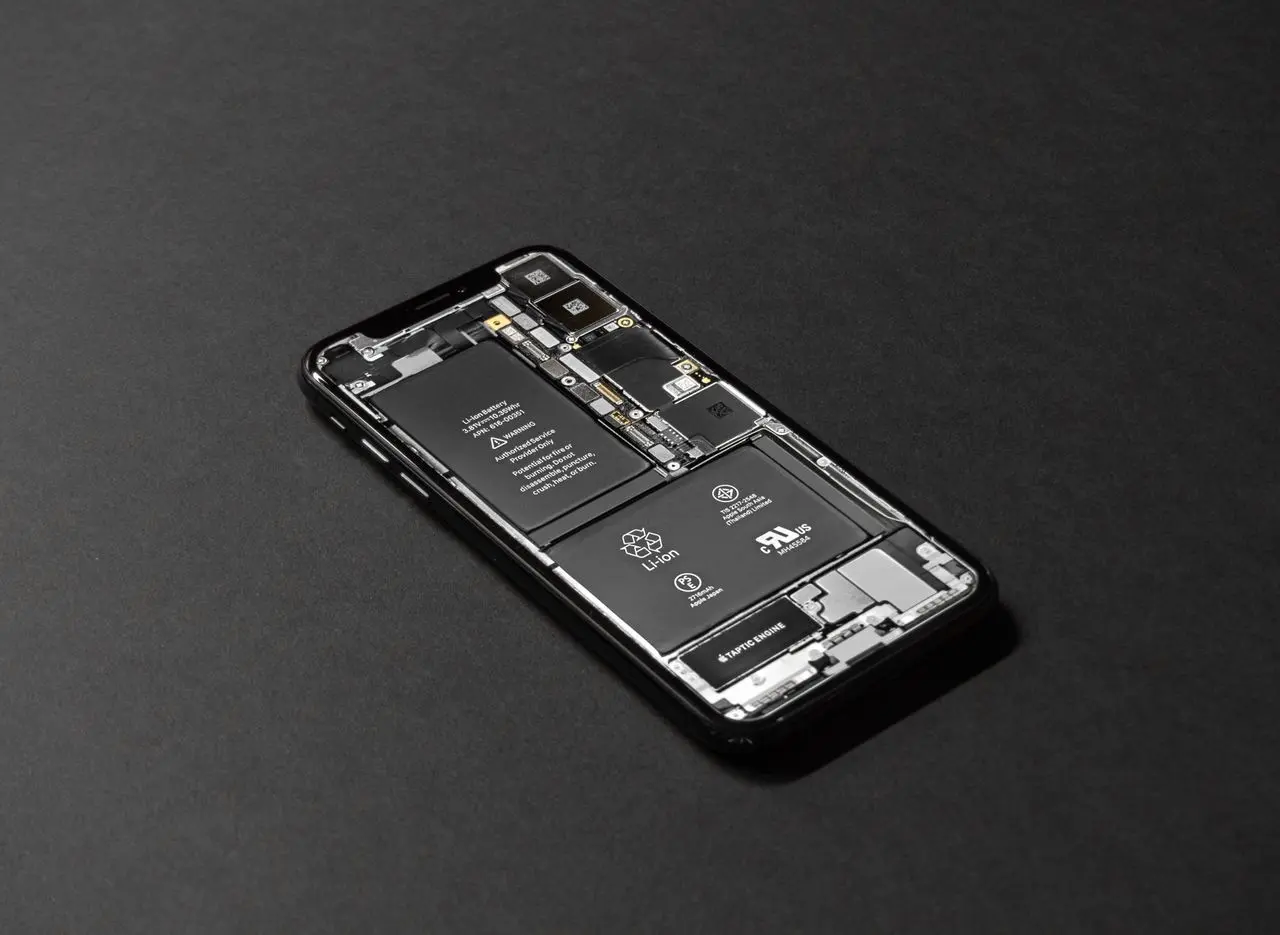
วิธีเช็กสุขภาพแบตเตอรี่มือถือ Android แตกต่างกันตามยี่ห้อและรุ่น บางเครื่องมีเมนู Battery Health หรือ Battery Diagnostics โดยตรง ขณะที่บางรุ่นแสดงเพียงการใช้แบตและสถานะแบตเตอรี่ ผู้ใช้จึงต้องพิจารณาร่วมกับอาการ เช่น แบตหมดเร็ว เปอร์เซ็นต์กระโดด เครื่องดับเอง และเครื่องร้อนผิดปกติ
ไม่ควรใช้แอปภายนอกเพียงแอปเดียวตัดสินว่าแบตเสื่อม เพราะค่าความจุและสุขภาพแบตอาจเป็นเพียงการประมาณ คู่มือจาก comsiam จะแนะนำวิธีตรวจจากระบบของ Google Pixel, Samsung Galaxy และ Android ยี่ห้ออื่นอย่างเป็นขั้นตอน
Battery Health หรือสุขภาพแบตเตอรี่ คือค่าที่บอกว่าแบตยังสามารถเก็บพลังงานได้มากเพียงใดเมื่อเทียบกับตอนใหม่ ไม่เหมือนกับเปอร์เซ็นต์แบตที่เหลือบนหน้าจอ
ตัวอย่างความแตกต่าง:
แบตเตอรี่ลิเธียมจะมีความจุลดลงตามอายุและการใช้งาน จึงไม่จำเป็นต้องคงอยู่ที่ 100% ตลอดไป
ไม่มี โทรศัพท์ Android แต่ละยี่ห้อใช้ระบบและเมนูต่างกัน บางรุ่นแสดงเปอร์เซ็นต์ความจุโดยประมาณ บางรุ่นแสดงเพียงสถานะ และบางรุ่นไม่มีเมนูสุขภาพแบตสำหรับผู้ใช้ทั่วไป
ข้อมูลที่อาจพบ ได้แก่
หากไม่พบเมนู ไม่ได้แปลว่าแบตหรือโทรศัพท์ผิดปกติ
เปิดการตั้งค่าแล้วใช้ช่องค้นหา โดยลองคำต่อไปนี้
หากพบเมนู ให้ตรวจทั้งสถานะ ความจุ จำนวนรอบชาร์จ และข้อความแนะนำจากระบบ ชื่อเมนูอาจเปลี่ยนตามเวอร์ชัน Android
Pixel รุ่นที่รองรับสามารถตรวจได้จากเส้นทางใกล้เคียงดังนี้
สถานะที่อาจพบ ได้แก่
เมนูนี้มีเฉพาะ Pixel บางรุ่น ไม่ใช่ Pixel ทุกเครื่อง หากไม่พบ Battery Health ให้ตรวจ Battery Usage และ Battery Diagnostics แทน
โทรศัพท์ Samsung Galaxy สามารถใช้เครื่องมือวินิจฉัยในแอป Samsung Members ได้ โดยทั่วไปมีขั้นตอนดังนี้
ผลลัพธ์อาจแสดงเป็นสถานะมากกว่าตัวเลขเปอร์เซ็นต์ เช่น ปกติ อ่อนลง หรือควรตรวจสอบ
หากไม่มี Samsung Members ให้ตรวจว่าแอปและระบบได้รับการอัปเดตหรือไม่ ความพร้อมของเมนูอาจแตกต่างตามรุ่นและภูมิภาค
มือถือ Android ยี่ห้ออื่นอาจมีเมนูวินิจฉัยอยู่ในแอปหรือการตั้งค่าของผู้ผลิต ให้ค้นหาคำว่า
ควรใช้เครื่องมือที่มากับระบบหรือแอปทางการของผู้ผลิต ไม่ควรใช้รหัสลับหรือเมนูวิศวกรรมที่ไม่ทราบผลกระทบ เพราะบางคำสั่งอาจเปลี่ยนการตั้งค่าเครื่อง
หากโทรศัพท์ไม่แสดงสุขภาพแบตเป็นเปอร์เซ็นต์ ให้ตรวจ Battery Usage เพื่อดูพฤติกรรมแทน
ตรวจข้อมูลต่อไปนี้
หากมีแอปกินแบตสูง ควรแก้ที่แอปก่อนสรุปว่าแบตเสื่อม
Cycle Count คือจำนวนรอบการใช้แบตสะสม การใช้พลังงานรวมเทียบเท่า 100% ถือเป็นหนึ่งรอบ แต่ไม่จำเป็นต้องเกิดจากการใช้งานตั้งแต่ 100% ถึง 0% ในครั้งเดียว
ตัวอย่างเช่น ใช้ 50% แล้วชาร์จ จากนั้นใช้อีก 50% รวมกันจึงเทียบเท่าหนึ่งรอบ
จำนวนรอบชาร์จที่มากขึ้นมักสัมพันธ์กับการเสื่อมตามอายุ แต่ไม่ควรตัดสินจาก Cycle Count เพียงอย่างเดียว ต้องดูความจุ อุณหภูมิ และอาการใช้งานจริงร่วมด้วย
แม้ระบบจะแสดงสถานะปกติ ควรพิจารณาอาการเหล่านี้ด้วย
อาการเพียงข้อเดียวอาจเกิดจากซอฟต์แวร์ แต่หลายอาการที่เกิดร่วมกันเพิ่มโอกาสว่าแบตหรือฮาร์ดแวร์มีปัญหา
แอปตรวจแบตบางรายการสามารถบันทึกกระแสชาร์จ อุณหภูมิ และประเมินความจุจากการชาร์จหลายครั้งได้ แต่ค่าที่แสดงอาจไม่ตรงกับความจุจริง เพราะโทรศัพท์บางรุ่นไม่เปิดเผยข้อมูลทั้งหมด
ควรระวังแอปที่อ้างว่าสามารถ
แอปไม่สามารถฟื้นความจุทางกายภาพของแบตเตอรี่ที่เสื่อมแล้วได้
จดข้อมูลหลายวันเพื่อดูแนวโน้ม เช่น
ควรเปรียบเทียบภายใต้รูปแบบการใช้งานใกล้เคียงกัน ไม่ควรเปรียบเทียบวันที่เล่นเกมหนักกับวันที่ใช้เพียงแชต
หากไม่มีเมนูสุขภาพแบต หรือข้อมูลในเครื่องไม่ชัดเจน ให้ใช้ระบบสนับสนุนของผู้ผลิตหรือส่งศูนย์บริการตรวจความจุและสภาพแบต
ควรเตรียมข้อมูลต่อไปนี้
ไม่ควรเปิดฝาหลังหรือถอดแบตเตอรี่เอง เพราะอาจทำให้เครื่องเสียหายและกระทบการรับประกัน
| ผลหรือสถานะ | ความหมายโดยทั่วไป |
|---|---|
| Normal หรือ Good | ระบบประเมินว่าแบตยังปกติ |
| Reduced หรือ Weak | ความจุหรือประสิทธิภาพลดลง |
| Bad หรือ Action Required | ควรนำไปตรวจหรือพิจารณาเปลี่ยน |
| Unavailable | ระบบไม่สามารถประเมินได้ |
| Service หรือ Replace | ควรสำรองข้อมูลและติดต่อศูนย์ |
| ไม่มีเมนู Health | ใช้ Battery Usage และระบบวินิจฉัยแทน |
| Cycle Count สูง | แบตผ่านการใช้งานมามาก แต่ต้องดูอาการร่วมด้วย |
คำที่แสดงแตกต่างกันตามยี่ห้อ ไม่ควรใช้ตารางนี้แทนคำอธิบายเฉพาะของผู้ผลิต
ผู้ผลิตบางรายใช้ระดับความจุคงเหลือประมาณ 80% เป็นจุดพิจารณาว่าแบตเสื่อมลงมาก แต่ไม่ใช่กฎเดียวสำหรับ Android ทุกเครื่อง
ควรพิจารณาเปลี่ยนเมื่อ
หากไม่มีอาการผิดปกติรุนแรง สามารถวางแผนเปลี่ยนตามความเหมาะสม แต่ถ้าแบตบวมต้องหยุดใช้ทันทีโดยไม่ต้องรอค่าต่ำกว่าเกณฑ์ใด
ไม่จำเป็นต้องปล่อยแบตหมด 0% และไม่ควรทำซ้ำเพื่อหวังปรับเทียบแบต ระบบจะประเมินสุขภาพจากข้อมูลภายในและการใช้งานสะสม
การปล่อยแบตหมดไม่สามารถเพิ่มความจุของแบตที่เสื่อมแล้ว วิธีที่เหมาะสมกว่าคือใช้งานและชาร์จตามปกติ ตรวจข้อมูลหลายวัน และหลีกเลี่ยงความร้อน
ความร้อนทำให้แบตลดเร็วและเร่งการเสื่อม ควรหลีกเลี่ยง
หากเครื่องร้อน ให้หยุดใช้งานหนัก ถอดเคส และวางในที่ร่มซึ่งมีอากาศถ่ายเท ไม่ควรใช้ตู้เย็นหรือน้ำแข็งลดอุณหภูมิ
ควรหยุดชาร์จและขอให้ผู้ใหญ่นำเครื่องไปตรวจเมื่อพบว่า
ไม่ควรกดส่วนที่ป่อง เปิดฝาหลัง หรือเปลี่ยนแบตเตอรี่เอง
ใช้ Battery Usage ตรวจแอปและพฤติกรรมแบต จากนั้นใช้แอปวินิจฉัยทางการของผู้ผลิตหรือส่งศูนย์บริการหากต้องการตรวจความจุที่ชัดเจน
ใช้ดูแนวโน้มได้ แต่ค่าความจุอาจเป็นการประมาณ ควรใช้ข้อมูลจากระบบของผู้ผลิตและอาการใช้งานจริงร่วมกัน
ค่าประเมินอาจเปลี่ยนเล็กน้อยเมื่อระบบมีข้อมูลมากขึ้น แต่ความจุทางกายภาพที่เสื่อมตามอายุไม่สามารถเพิ่มกลับด้วยแอปหรือการตั้งค่า
ยังสรุปไม่ได้ ต้องดู Battery Health ระยะเวลาใช้งาน อาการดับเอง และคำแนะนำของผู้ผลิตร่วมด้วย
อาจเกี่ยวข้องกับรุ่น อะไหล่ ระบบตรวจสอบชิ้นส่วน หรือขั้นตอนการซ่อม ควรสอบถามร้านหรือศูนย์บริการที่เปลี่ยนแบต
ไม่จำเป็นต้องตรวจทุกวัน สามารถตรวจเมื่อระยะเวลาใช้งานสั้นลง เครื่องดับเอง เปอร์เซ็นต์กระโดด หรือระบบแจ้งเตือนเกี่ยวกับแบตเตอรี่
วิธีเช็กสุขภาพแบต Android ที่น่าเชื่อถือที่สุดคือใช้เมนู Battery Health หรือระบบวินิจฉัยของผู้ผลิต หากไม่มีเมนูดังกล่าว ให้ตรวจ Battery Usage อาการใช้งาน และนำไปตรวจที่ศูนย์บริการเมื่อจำเป็น
ไม่ควรตัดสินจากแอปภายนอกเพียงอย่างเดียว และไม่ต้องปล่อยแบตหมดเพื่อปรับเทียบ หากพบเปอร์เซ็นต์กระโดด เครื่องดับเอง หรือสถานะ Reduced, Weak และ Service ควรสำรองข้อมูลและวางแผนตรวจแบต สำหรับบทความถัดไปของ comsiam จะอธิบายวิธีเช็กสุขภาพแบตเตอรี่ iPhone อย่างละเอียด







